Configuration du MFC Windows® USB Étape 1 USB Windows® Réseau Réseau Conservez le “Guide de configuration rapide”, le Guide de l'utilisateur et le CD-ROM fourni dans un lieu facile d'accès pour une consultation rapide à tout moment. Pour les utilisateurs réseau Configuration terminée! Installation des pilotes et du logiciel Installation des pilotes et du logiciel Macintosh® Étape 2 Windows NT® 4.
Avertissement Configuration incorrecte REMARQUE Signale les avertissements à observer afin d'éviter tout risque de blessure corporelle et tout détérioration du MFC. Vous signale les périphériques ou opérations qui ne sont pas compatibles avec le MFC. Guide de l'utilisateur Indique des remarques et Indique des références des conseils utiles à se au Guide de l'utilisateur. rappeler lors de l'utilisation du MFC.
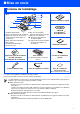
■ Mise en route Contenu de l'emballage MFC 11 1 10 2 9 3 4 5 8 7 6 1. Combiné téléphonique 8. Bac de sortie du papier 2. Couvercle du panneau de commande Rabat de support avec rallonge 3. Support de sortie de document de 9. Panneau de commande 10. Chargeur automatique de l’ADF (chargeur automatique de documents) 4. Fente d’introduction manuelle 5. Bac à papier 6. Interrupteur d'alimentation 7. Couvercle avant Guide d'installation rapide CD-ROM Pour Windows® Pour Macintosh® documents (ADF) 11.
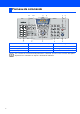
Panneau de commande 11 10 9 01/03 15:25 1 2 3 8 7 6 Fax 4 5 1. Monotouches 2. Touches de télécopie et de téléphone 3. Touches de navigation 4. Clavier de composition 5. Touche Marche 6. Touche Arrêt/Sortie 7. Touche Rapports 8. Touches de mode 9. Affichage à cristaux liquides (ACL) 10. Touche d'options de copie 11.
Table des matières Étape 1 Configuration du MFC 1. Mettez en place le support de sortie de document de l’ADF (chargeur automatique de documents)............................................................ 4 2. Installez le combiné ........................................................................................... 4 3. Installez le bloc tambour ................................................................................... 5 4. Chargez le papier dans le bac à papier..............................
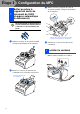
Étape 1 Configuration du MFC Mettez en place le support de sortie de 1 document de l’ADF (chargeur automatique de documents) 3 Mettez en place le support de sortie de document de l’ADF (chargeur automatique de documents). Ne branchez PAS le câble d'interface. Le branchement du câble d’interface s’effectue lors de l'installation du pilote. Support de sortie de document de l’ADF (chargeur automatique de documents) 1 Dépliez le support de document de l’ADF (chargeur automatique de documents).
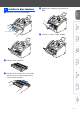
Mettez le bloc tambour en place dans le MFC. 5 Fermez le couvercle avant du MFC. Ouvrez le couvercle avant du MFC. Windows® USB 1 4 Configuration du MFC 3 Installez le bloc tambour Basculez-le doucement d'un côté à l'autre quelques fois pour répartir également le toner à l’intérieur du bloc. Macintosh® USB 3 Macintosh® Réseau Déballez le bloc tambour. Pour les utilisateurs réseau 2 Windows® Réseau Windows NT® 4.
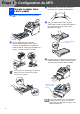
Étape 1 Configuration du MFC Chargez le papier dans 4 le bac à papier 1 2 3 Ventilez bien les feuilles afin d'éviter les bourrages et les défauts d'alimentation. 4 Placez le papier dans le bac à papier. Vérifiez que le papier est bien à plat dans le bac et qu’il est en dessous du repère maximum du papier. Retirez complètement le bac à papier du MFC.
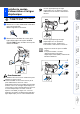
Si votre appareil partage une ligne téléphonique avec un téléphone externe, établissez le branchement comme illustré dessous. Configuration du MFC Installez le cordon 5 d'alimentation et la ligne téléphonique Branchez le cordon d'alimentation CA dans une prise murale CA. Mettez l'appareil sous tension. 2 Branchez une extrémité du cordon de la ligne téléphonique sur la prise du MFC identifié LINE (Ligne) et l'autre sur une prise murale modulaire.
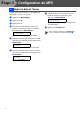
Étape 1 Configuration du MFC 6 Réglez la date et l'heure Le MFC affiche la date et l'heure, et les imprime sur chaque télécopie que vous envoyez. 1 2 3 4 Appuyez sur Menu/Régler. (p. ex., entrez 0, 5 pour l’année 2005.) Saisissez les deux chiffres du mois à l'aide du clavier de composition, puis appuyez sur Menu/Régler. Mois:03 (p. ex., entrez 0, 3 pour le mois de mars) 6 Saisissez les deux chiffres du jour à l'aide du clavier de composition, puis appuyez sur Menu/Régler. Jour:01 (p. ex.
Appuyez sur 3. Entrez votre numéro de télécopieur (un maximum de 20 chiffres) sur le clavier de composition, puis appuyez sur Menu/Régler. Fax:_ 5 Entrez votre numéro de téléphone (d'un maximum de 20 chiffres) sur le clavier de composition. Ensuite, appuyez sur Menu/Régler. (Si votre numéro de téléphone et numéro de télécopieur sont les mêmes, entrez à nouveau le même numéro.
Étape 1 Configuration du MFC 8 Sélectionnez le mode de réception Il existe quatre modes de réception possibles: Fax seulement, Fax/Tél, Manuel et Tél ext/rép.
Configuration du MFC 1 2 3 4 Sélectionnez votre langue Appuyez sur Menu/Régler. Appuyez sur 0. Appuyez sur 0. Sélectionnez votre langue (anglais ou français) en utilisant ou , puis appuyez sur Menu/Régler. Windows® USB 9 Langue:anglais 10 Appuyez sur Arrêt/Sortie. Windows® Parallèle 5 Réglez le contraste sur l'afficheur ACL 1 2 3 4 Appuyez sur Menu/Régler. 5 Appuyez sur Arrêt/Sortie. Windows NT® 4.
Étape 2 Installation des pilotes et du logiciel CD-ROM “MFL-Pro Suite” fourni Vous trouverez sur le CD-ROM les éléments suivants: Installez le logiciel MFL-Pro Vous pouvez installer le MFL-Pro Suite et des pilotes multifonctions. Installez les applications en option Vous pouvez installer des utilitaires supplémentaires de logiciel MFL-Pro Suite. Documentation*1 Consultez le Guide de l'utilisateur et d'autres documents en format PDF (visualiseur compris).
Étape 2 Installation des pilotes et du logiciel Configuration du MFC Suivez les instructions sur cette page pour votre système d'exploitation et le câble d'interface. Pour obtenir le pilote le plus récent et trouver les meilleures solutions à vos questions ou problèmes d'ordre technique, accédez au Centre de solutions Brother directement depuis le pilote ou visitez le site Web http://solutions.brother.com Windows® USB Utilisateurs d'un câble d'interface USB ..........................
Étape 2 Installation des pilotes et du logiciel Pour les utilisateurs d'un câble d'interface USB (Pour Windows® 98/98SE/Me/2000 Professional/XP) Assurez-vous d'avoir bien suivi les instructions données à l'étape 1 “Configuration du MFC” aux pages 4 - 11. Veuillez fermer toutes les applications en marche avant l’installation de MFL-Pro Suite. 1 Après avoir lu et accepté l'accord de licence de ScanSoft® PaperPort® 9.0SE, cliquez sur Oui. 6 L’installation de PaperPort® 9.
Configuration du MFC À l’affichage de cet écran, branchez le câble d'interface USB d’abord sur votre PC, puis sur le MFC. 0 Branchez le cordon d’alimentation et activez le MFC. Windows® USB (Pour Windows® XP) Il faudra quelques secondes pour que l’écran d’installation s’affiche. L’installation des pilotes Brother démarre automatiquement. Les écrans apparaissent les uns après les autres. Veuillez attendre, il prendra quelques secondes pour que tous les écrans apparaissent.
Étape 2 Installation des pilotes et du logiciel Pour les utilisateurs d'un câble d'interface USB (Pour Windows® 98/98SE/Me/2000 Professional/XP) B Cliquez sur Terminer pour redémarrer votre ordinateur. (Après le redémarrage de l'ordinateur, pour Windows® 2000 Professional/XP, vous devez ouvrir la session avec des droits de l'administrateur.) Si l'installation est refusée, essayez à nouveau d'installer en utilisant Réparez MFL-Pro Suite dans le menu principal du CD-ROM.
Configuration du MFC Pour les utilisateurs d'un câble d'interface parallèle (Pour Windows® 98/98SE/Me/2000 Professional/XP) Assurez-vous d'avoir bien suivi les instructions données à l'étape 1 “Configuration du MFC” aux pages 4 - 11. Le menu principal du CD-ROM s’affiche. Cliquez sur Installez le logiciel MFL-Pro. Mettez le MFC hors tension, débranchez-le de la prise murale CA et déconnectez-le de votre ordinateur, si le câble d'interface est déjà installé.
Étape 2 Installation des pilotes et du logiciel Pour les utilisateurs d'un câble d'interface parallèle (Pour Windows® 98/98SE/Me/2000 Professional/XP) 7 8 Lorsque la fenêtre de l'accord de licence du logiciel MFL-Pro Suite de Brother apparaît, lisez l’accord, puis cliquez sur Oui si vous acceptez ses termes. Sélectionnez Branchement local, et puis cliquez sur Suivant. L’installation se poursuivra.
Configuration du MFC Branchez le cordon d’alimentation et activez le MFC. C Lorsque l’écran suivant apparaît, cliquez sur Terminer, et patientez pendant que le PC redémarre Windows® et continue l'installation. A Pour les utilisateurs de Windows® 98/98SE/ Me/2000 Professional, cliquez sur Suivant. D Une fois l'ordinateur redémarré, l'installation des pilotes Brother se lance automatiquement. Suivez les instructions données à l'écran.
Étape 2 Installation des pilotes et du logiciel Pour les utilisateurs de Windows NT® Workstation version 4.0 Assurez-vous d'avoir bien suivi les instructions données à l'étape 1 “Configuration du MFC” aux pages 4 - 11. Veuillez fermer toutes les applications en marche avant l’installation de MFL-Pro Suite. 1 Désactivez et débranchez le MFC de la prise murale CA. 2 Allumez votre ordinateur. Vous devez ouvrir la session avec des droits de l'administrateur.
Configuration du MFC Lorsque la fenêtre de l'accord de licence du logiciel MFL-Pro Suite de Brother apparaît, lisez l’accord, puis cliquez sur Oui si vous acceptez ses termes. 0 Sélectionnez Branchement local, et puis cliquez sur Suivant. L’installation se poursuivra. (MFC-7225N uniquement) Pour installer le pilote PS (pilote BR-Script de Brother), sélectionnez Installation personnalisée, puis suivez les instructions à l'écran.
Étape 2 Installation des pilotes et du logiciel Pour les utilisateurs d'un câble d'interface réseau (MFC-7225N et NC-2200w en option uniquement) (Pour Windows® 98/98SE/Me/NT/2000 Professional/XP) Assurez-vous d'avoir bien suivi les instructions données à l'étape 1 “Configuration du MFC” aux pages 4 - 11. 1 Désactivez et débranchez le MFC de la prise murale CA. 2 Reliez le câble réseau au MFC, puis connectez-le à un port libre sur votre concentrateur.
Configuration du MFC A L'installation des pilotes Brother se lance automatiquement. Les écrans d’installation apparaissent les uns après les autres. Veuillez attendre, il prendra quelques secondes pour que tous les écrans apparaissent. N’essayez PAS d’annuler aucun des écrans pendant cette installation. B Si le MFC a été configuré pour votre réseau, sélectionnez votre MFC sur la liste, puis cliquez sur Suivant.
Étape 2 Installation des pilotes et du logiciel Pour les utilisateurs d'un câble d'interface USB Pour Mac OS® 9.1 à 9.2 Assurez-vous d'avoir bien suivi les instructions données à l'étape 1 “Configuration du MFC” aux pages 4 - 11. 1 Mettez le MFC hors tension, débranchez-le de la prise murale CA et déconnectez-le de votre Macintosh® si vous avez déjà installé un câble d'interface. 2 3 Mettez votre 4 Double-cliquez sur l'icône Start Here OS 9.1-9.
Configuration du MFC Vous pouvez facilement numériser, partager et classer des photos et des documents grâce à Presto!® PageManager®. Presto!® PageManager® a été installé. La procédure d'installation est ainsi terminée. Le MFL-Pro Suite, le pilote d’imprimante et le pilote de numériseur ont été installés. Le ControlCenter2.0 n’est pas pris en charge sous Mac OS® 9.x. USB Cliquez sur l’icône Brother Laser. Sur la droite du Sélecteur, sélectionnez le MFC sur lequel vous souhaitez imprimer.
Étape 2 Installation des pilotes et du logiciel Pour les utilisateurs d'un câble d'interface USB Pour Mac OS® X 10.2.4 ou version supérieure Assurez-vous d'avoir bien suivi les instructions données à l'étape 1 “Configuration du MFC” aux pages 4 - 11. Pour les utilisateurs de Mac OS® X 10.2.0 à 10.2.3, veuillez mettre à niveau la version Mac OS® X 10.2.4 ou supérieure. (Pour les dernières nouvelles sur Mac OS® X, veuillez-vous rendre à l'adresse Web: http://solutions.brother.
NE branchez PAS le MFC au port USB sur le clavier ni à un concentrateur USB non alimenté. Configuration du MFC Ouvrez le dossier Utilitaires. B Ouvrez l’icône Configuration d’imprimante. Branchez le cordon d’alimentation et activez le MFC. D Sélectionnez USB. Sélectionnez USB, et puis cliquez sur OK. Sélectionnez Applications dans le menu Aller. Pour les utilisateurs réseau 0 Cliquez sur Ajouter. Macintosh® 9 C USB Pour les utilisateurs de Mac OS® X 10.2.4, ouvrez l’icône Print Center.
Étape 2 Installation des pilotes et du logiciel Pour les utilisateurs d'un câble d'interface USB E Sélectionnez MFC-XXXXX (XXXXX étant le nom de votre modèle), puis cliquez sur Ajouter. F Sélectionnez Quitter Configuration d’imprimante dans le menu Configuration d’imprimante. Le MFL-Pro Suite, le pilote d’imprimante, le pilote de numériseur et le ControlCenter2.0 ont été installés.
Configuration du MFC Pour les utilisateurs d’un câble d’interface réseau (MFC-7225N uniquement) Pour Mac OS® 9.1 à 9.2 4 Double-cliquez sur l'icône Start Here OS 9.1-9.2 pour installer le pilote de l'imprimante. Si l’écran des langues apparaît, sélectionnez votre langue. Reliez le câble d'interface réseau au MFC, puis connectez-le à un port libre sur le concentrateur. 8 Branchez le cordon d’alimentation et activez le MFC. 9 Ouvrez le Sélecteur du menu Apple.
Étape 2 Installation des pilotes et du logiciel Pour les utilisateurs d’un câble d’interface réseau (MFC-7225N uniquement) 0 Cliquez sur l’icône Brother Laser (IP), et puis sélectionnez BRN_XXXXXX. Fermez le Sélecteur. XXXXXX correspondent aux six derniers chiffres de l'adresse Ethernet. Le MFL-Pro Suite et le pilote de l’imprimante ont été installés. Le ControlCenter2.0 n’est pas pris en charge sous Mac OS® 9.x.
Configuration du MFC Pour Mac OS® X 10.2.4 ou version supérieure Suivez les instructions à l'écran et redémarrez votre Macintosh®. 7 Après que la fenêtre DeviceSelector apparaît, reliez le câble d'interface réseau au MFC, puis connectez-le à un port libre sur votre concentrateur. Mettez votre Macintosh® sous tension.
Étape 2 Installation des pilotes et du logiciel Pour les utilisateurs d’un câble d’interface réseau (MFC-7225N et NC-2200w en option uniquement) 8 9 32 Branchez le cordon d’alimentation et activez le MFC. B Sélectionnez Applications dans le menu Aller. C Ouvrez le dossier Utilitaires. D Ouvrez l’icône Configuration d’imprimante. Sélectionnez réseau, et puis cliquez sur OK. 0 Cliquez sur parcourir. A Sélectionnez le nom de votre modèle, puis cliquez sur OK.
Configuration du MFC Faites la sélection indiquée ci-dessous. G Sélectionnez Brother MFC-7225N et puis cliquez sur le bouton Ajouter. I Pour installer Presto!® PageManager®, cliquez sur l’icône Presto! PageManager et suivez les instructions à l’écran. Lorsque Presto!® PageManager® est installé, la capacité ROC (Reconnaissance Optique de Caractère) est ajoutée au ControlCenter2.0 de Brother.
■ Pour les utilisateurs réseau Installation de l'utilitaire de configuration de BRAdmin Professional (Windows® uniquement) L'utilitaire BRAdmin Professional est conçu pour gérer les périphériques de Brother connectés au réseau comme les périphériques multifonction adaptées à une utilisation en réseau et/ou les imprimantes adaptées à une utilisation en réseau pouvant être utilisés dans un environnement de réseau local d’entreprise (LAN).
Cliquez deux fois sur le nouveau périphérique. 2 Sélectionnez Rechercher les périphériques actifs du menu Périphériques. Le logiciel BRAdmin recherchera automatiquement les nouveaux périphériques. 4 Entrez Adresse IP, Masque de sousréseau et Passerelle, et puis cliquez sur le bouton OK. 5 L'information sur l'adresse sera sauvegardée sur l'imprimante. Windows® USB 3 Windows® Parallèle Démarrez BRAdmin Professional et sélectionnez TCP/IP. Windows® Réseau Windows NT® 4.
■ Options et Consommables Options Le MFC possède les accessoires suivants en option. Ils vous permettent d'élargir les fonctionnalités du MFC en ajoutant ces articles. Serveur d’impression/numérisation sans fil externe NC-2200w Si vous allez brancher le MFC à votre réseau sans fil, procurez-vous le serveur d'impression/numérisation sans fil en option (802.11b). Le NC-2200w peut être branché au port d’interface USB de votre MFC. Pour de plus d’information, visitez le site http://solutions.brother.com.
Marques de commerce Le logo Brother est une marque déposée de Brother Industries, Ltd. Brother est une marque déposée de Brother Industries, Ltd. Multi-Function Link est une marque déposée de la Corporation Internationale Brother. © 2005 Brother Industries, Ltd. Tous droits réservés. Windows, Microsoft et Windows NT sont des marques déposées de Microsoft aux États-Unis et dans d'autres pays. Macintosh, QuickDraw, iMac et iBook sont des marques de commerce ou des marques déposées d’Apple Computer, Inc.
CAN-FRA