
Network User's Guide


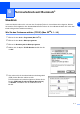

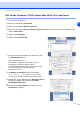

Table Of Contents
- NETZWERK BENUTZERHANDBUCH
- Inhalt
- 1.Einführung
- 2.Netzwerkdrucker konfigurieren
- 3.Über das Funktionstastenfeld einrichten
- 4.Netzwerkdruck in Windows®: Drucken mit Peer-to-Peer und TCP/IP
- 5.Internet-Druck für Windows®
- 6.Netzwerkdruck mit Macintosh®
- 7.Web-basiertes Management
- 8.Problemlösung
- Anhang A
- Mit Diensten arbeiten
- Weitere Optionen die IP-Adresse einzurichten (nur für fortgeschrittene Anwender und Administratoren)
- Print/ScanServer-Spezifikationen
- Funktionsübersicht und werkseitige Voreinstellungen
- Stichwortverzeichnis

Netzwerkdruck mit Macintosh
®
6 - 3
6
Wie Sie den Printserver (TCP/IP) wählen (Mac OS
®
X
10.2.4 oder höher)
1
Schalten Sie das Gerät ein.
2
Öffnen Sie den Ordner Programme.
3
Öffnen Sie den Ordner Dienstprogramme.
4
Öffnen Sie das Symbol Drucker-Dienstprogramm. (Mac OS
®
X 10.2.x Benutzer öffnen stattdessen das
Symbol Print Center.)
5
Wählen Sie Hinzufügen.
6
Wählen Sie TCP/IP-Drucker.
7
Geben Sie die TCP/IP-Adresse des Druckers in das
Feld Druckeradresse ein.
Durch den Ausdruck der
Netzwerk-Konfigurationsseite erhalten Sie die
Bestätigung der TCP/IP-Adresse. Siehe
Netzwerk-Konfigurationsseite ausdrucken auf Seite
3-7 für Informationen zum Drucken der
Konfigurationsseite.
8
Als Namen der Warteliste legen Sie den Wert
brn_xxxxxx_p1_at fest, wobei xxxxxx für die
letzten sechs Stellen der 6 Ethernet-Adresse steht.
9
Wählen Sie aus der Pulldown-Liste Druckermodell Ihr
Modell aus. Wählen Sie zum Beispiel Brother
MFC-XXXXX BR-Script3.
10
Klicken Sie auf Hinzufügen. Der Drucker ist in der
Druckerliste verfügbar.