Integrierter Multiprotokoll-Print/ScanServer NETZWERK BENUTZERHANDBUCH MFC-7225N MFC-7820N Bitte lesen Sie dieses Handbuch vor der Inbetriebnahme des Gerätes in Ihrem Netzwerk. Sie können dieses Handbuch jederzeit von der CD-ROM lesen oder ausdrucken. Bewahren Sie die CD gut zugänglich auf. Alles, was Sie für Ihr Gerät benötigen, finden Sie auf den Brother Webseiten.
Warnungen, Hinweise und Anmerkungen In diesem Benutzerhandbuch wird folgendes Symbol verwendet: Hier erhalten Sie nützliche Tipps und Hinweise für den Umgang mit dem Drucker und dessen Funktionsweise. Warenzeichen Brother und das Brother-Logo sind eingetragene Warenzeichen und BRAdmin Professional ist ein Warenzeichen von Brother Industries, Ltd. UNIX ist ein eingetragenes Warenzeichen von The Open Group. Apple, Macintosh, Quick Draw und LaserWriter sind registrierte Warenzeichen von Apple Computer, Inc.
BITTE BEACHTEN: Technische und funktionelle Unterstützung erhalten Sie nur von dem Land, in dem Sie das Gerät gekauft haben. In den USA 1-800-276-7746 In Kanada 1-877-BROTHER In Europa: Besuchen Sie http://www.brother.com. Hier erhalten Sie Informationen, wie Sie mit Ihrer Brother-Niederlassung in Kontakt treten können.
Internet-Adressen Globale Brother Website: http://www.brother.com Für Antworten auf häufig gestellte Fragen, Produktsupport, technische Fragen und Abrufen von Treibern und Dienstprogrammen: http://solutions.brother.com Deutschland: http://www.brother.de Schweiz: http://www.brother.ch Österreich: http://www.brother.
Inhalt 1 Einführung .................................................................................................................1-1 Überblick............................................................................................................................................ 1-1 Arten der Netzwerkverbindung .......................................................................................................... 1-2 Beispiel einer Netzwerkverbindung .............................................
WINS-Konfig............................................................................................................................ 3-5 WINS-Server ........................................................................................................................... 3-5 DNS-Server ............................................................................................................................. 3-6 APIPA .....................................................................................
8 Problemlösung ..........................................................................................................8-1 Überblick............................................................................................................................................ 8-1 Allgemeine Probleme......................................................................................................................... 8-1 CD-ROM wurde ins Laufwerk eingelegt, aber startet nicht automatisch ..................
1 Einführung Überblick Der Brother Print/ScanServer ermöglicht die gemeinsame Nutzung Ihres Brother Gerätes in einem 10/100MB Ethernet-Netzwerk und den Druck über Windows® 98/98SE/Me, Windows NT® 4.0, Windows® 2000/XP, die TCP/IP-Protokolle unterstützen, sowie in Macintosh®-Netzwerken, die TCP/IP unterstützen. Um das Brother-Gerät in einem Netzwerk zu verwenden, müssen Sie den Print/ScanServer konfigurieren und die Computer einrichten, die Sie verwenden.
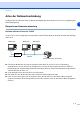
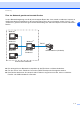
Einführung Arten der Netzwerkverbindung Im Allgemeinen werden zwei Arten von Netzwerkverbindungen unterschieden: Peer-to-Peer-Umgebung und Netzwerkumgebung. Beispiel einer Netzwerkverbindung Drucken mit Peer-to-Peer und TCP/IP In einer Peer-to-Peer-Umgebung verschickt jeder Computer Daten direkt an das Brother-Gerät und empfängt diese auch.
Einführung Über das Netzwerk gemeinsam benutzte Drucker In einer Netzwerkumgebung verschickt jeder Computer Daten über einen zentral verwalteten Computer an das Brother-Gerät und empfängt von diesem auch Daten. Diese Art von Computer werden "Server" oder "PrintServer" genannt. Der Server greift auf die Druckaufträge der anderen Computer zu und koordiniert die Drucke. Windows® Windows® Windows® TCP/IP Windows® Server bzw.
Einführung Protokolle TCP/IP-Protokolle und Funktionalität 1 Protokolle sind standardisierte Regeln zur Datenübertragung in einem Netzwerk. Durch Protokolle erlangen Benutzer Zugang zu den Netzwerk-Ressourcen. Der in diesem Brother-Gerät integrierte Print/ScanServer unterstützt das TCP/IP-Protokoll (Transmission Control Protocol/Internet Protocol). Das TCP/IP-Protokoll ist das bekannteste und beliebteste Protokoll für Kommunikation wie Internet und E-Mail.
Einführung SMTP-Client SMTP-Client (Simple Mail Transfer Protocol) wird zum Verschicken von E-Mails übers Internet bzw. Intranet verwendet. 1 IPP Mit IPP (Internet Printing Protocol Version 1.0) kann übers Internet auf eingerichtete Drucker zugegriffen werden, um Dokumente direkt zu drucken. mDNS mDNS ermöglicht dem Brother Print/ScanServer die automatische Konfiguration unter Nutzung der unter Mac OS® X gebotenen einfachen Netzwerkkonfiguration. (Mac OS® X 10.2.4 oder höher.
2 Netzwerkdrucker konfigurieren Überblick Die Angaben des TCP/IP-Protokolls Ihres Brother-Netzwerkdruckers müssen vor dem Einsatz im Netzwerk konfiguriert werden. In diesem Kapitel wird die TCP/IP-Konfiguration beschrieben und erklärt, wie Sie Ihren Netzwerkdrucker für das TCP/IP-Protokoll konfigurieren. Hinweis Sie können diese Konfiguration auch über das Tastenfeld Ihres Brother-Gerätes vornehmen. Einzelheiten hierzu finden Sie unter Über das Funktionstastenfeld einrichten in Kapitel 3.
Netzwerkdrucker konfigurieren Weitere Informationen zu DHCP, BOOTP und RARP, siehe IP-Adresse über DHCP konfigurieren auf Seite A-1, IP-Adresse über BOOTP konfigurieren auf Seite A-2 und IP-Adresse über RARP konfigurieren auf Seite A-2. Falls Sie keinen DHCP/BOOTP/RARP-Server verwenden, wird das APIPA-Protokoll (Automatic Private IP Addressing) automatisch eine IP-Adresse zwischen 169.254.1.0 bis 169.254.254.255 zuweisen.
Netzwerkdrucker konfigurieren IP-Adresse und Subnetzmaske einrichten BRAdmin Professional und TCP/IP-Protokoll zum Konfigurieren Ihres Netzwerkdruckers verwenden (nur für Windows®) 2 BRAdmin Professional Das Programm BRAdmin Professional dient zur Verwaltung von an ein Netzwerk angeschlossene Brother-Geräte in einer TCP/IP-Umgebung.
Netzwerkdrucker konfigurieren Hinweis • Sind für den Print/ScanServer die werkseitigen Voreinstellungen eingestellt (ohne den Einsatz eines DHCP/BOOTP/RARP-Servers), wird der Server als APIPA in BRAdmin Professional angezeigt. • Knotennamen und Ethernet-Adresse (Knotenadresse steht im oberen Bereich) können Sie der Konfigurationsseite entnehmen. Siehe Netzwerk-Konfigurationsseite ausdrucken auf Seite 3-7 für weitere Informationen zum Drucken der Konfigurationsseite auf dem Print/ScanServer.
Netzwerkdrucker konfigurieren HTTP (Web-Browser) und TCP/IP-Protokoll zum Ändern der Print/ScanServer-Einstellungen verwenden Die Einstellungen des Print/ScanServers können mit einem normalen Web-Browser (wir empfehlen Microsoft Internet Explorer® 6.0 oder höher/Netscape Navigator® 7.1 oder höher) mit HTTP (Hyper Text Transfer Protocol) geändert werden. Um einen Web-Browser verwenden zu können, müssen Sie dem Print/ScanServer eine IP-Adresse zugewiesen haben.
3 Über das Funktionstastenfeld einrichten Über das LAN-Hauptmenü einrichten 3 Sie können Ihr Brother-Gerät zum Gebrauch als vernetzten Drucker oder Scanner an Ihr Netzwerk anschließen. Um alle Netzwerkfunktionen zu verwenden, können Sie das Gerät über das LAN-Menü und Funktionstastenfeld einrichten. Im LAN-Menü des Brother-Gerätes können Sie die notwendigen Netzwerkeinstellungen vornehmen. Drücken Sie zuerst auf die Taste Menü/Eing. (Menu/Set). Drücken Sie dann auf eine Zifferntaste, z.B.
Über das Funktionstastenfeld einrichten RARP-Modus Die IP-Adresse des Brother Print/ScanServers kann auch mit der Funktion Reverse ARP (RARP) auf Ihrem Hostcomputer konfiguriert werden.
Über das Funktionstastenfeld einrichten Manche BOOTP Hostsoftware-Implementationen sprechen nicht auf BOOTP-Anfragen an, wenn kein Download-Dateiname in der Konfigurationsdatei enthalten ist. Erzeugen Sie in diesem Fall einfach eine Nulldatei auf dem Host und geben Sie den Namen dieser Datei und ihren Pfad in der Konfigurationsdatei an. Wie bei rarp lädt der Print/ScanServer beim Einschalten des Druckers seine IP-Adresse vom BOOTP-Server.
Über das Funktionstastenfeld einrichten Subnet-Mask Hier wird die aktuelle Subnetzmasken-Einstellung für das Gerät angezeigt. Wird die Subnetzmaske nicht über DHCP oder BOOTP zugewiesen, so geben Sie hier die gewünschte Subnetzmaske ein. Sprechen Sie die verwendete Subnetzmaske mit Ihrem Netzwerkmanager ab. 1 Drücken Sie Menü/Eing. (Menu/Set), 5, 1, 3. 2 Wählen Sie 1, um die aktuelle Einstellung zu ändern. Geben Sie die Subnetzmaske ein. 3 Drücken Sie Menü/Eing. (Menu/Set).
Über das Funktionstastenfeld einrichten WINS-Konfig. Mit dieser Funktion wird festgelegt, wie das Gerät die IP-Adresse des WINS-Servers erhält. 1 Drücken Sie Menü/Eing. (Menu/Set), 5, 1, 6. 2 Drücken Sie ▲ oder ▼, um Auto oder Fest zu wählen. 3 Drücken Sie Menü/Eing. (Menu/Set). 4 Drücken Sie Stopp (Stop/Exit). 3 Auto Verwendet die DHCP-Abfrage, um die IP-Adresse des primären und sekundären WINS-Servers automatisch zu erhalten.
Über das Funktionstastenfeld einrichten DNS-Server 1 Drücken Sie Menü/Einfg. (Menu/Set), 5, 1, 8. 2 Drücken Sie ▲ oder ▼, um Primär oder Sekundär zu wählen. 3 Drücken Sie Menü/Eing. (Menu/Set). 4 Geben Sie die DNS-Server-Adresse ein. 5 Drücken Sie Menü/Eing. (Menu/Set). 6 Drücken Sie Stopp (Stop/Exit). 3 Primäre DNS-Server IP-Adresse In diesem Feld wird die IP-Adresse des primären DNS-Servers (Domain Name Service) angegeben.
Über das Funktionstastenfeld einrichten Menü 6: Verschiedenes Ethernet Ethernet-Link-Modus: Mit der Einstellung "Auto" kann der Print-/ScanServer im 100BaseTX Voll- oder Halbduplex-Modus oder im 10BaseT Voll- oder Halbduplex-Modus betrieben werden. 3 Die Einstellungen 100BaseTX Vollduplex (100B-FD) oder Halbduplex (100B-HD) und 10BaseT Vollduplex (10B-FD) oder Halbduplex (10B-HD) lassen nur den Betrieb im entsprechenden Modus zu.
Über das Funktionstastenfeld einrichten Wiederherstellen der werkseitigen Voreinstellungen Sie können den Print/ScanServer folgendermaßen zu den werkseitigen Standardeinstellungen (d.h. sämtliche Informationen wie Kennwort und IP-Adresse) zurücksetzen: 3 1 Schalten Sie das Gerät aus und entfernen Sie sämtliche Anschlusskabel (außer dem Netzkabel). 2 Drücken Sie Menü/Eing. (Menu/Set), 5, 0. 3 Drücken Sie 1, um Reset zu wählen. 4 Drücken Sie 1, um Ja zu wählen.
4 Netzwerkdruck in Windows®: Drucken mit Peer-to-Peer und TCP/IP Überblick Wenn Sie Windows® als Betriebssystem verwenden und mit dem TCP/IP-Protokoll in einer Peer-to-Peer-Umgebung drucken möchten, befolgen Sie die Anweisungen in diesem Kapitel. In diesem Kapitel wird das Installieren der Netzwerksoftware und des Druckertreibers, die Sie für den Einsatz Ihres Netzwerkdruckers benötigen, beschrieben. Hinweis • Bevor Sie weiterlesen, müssen Sie zuerst die IP-Adresse Ihres Gerätes konfigurieren.
6 Jetzt wählen Sie den korrekten Netzwerk-Print-Anschluss aus. Wählen Sie im Pulldown-Menü Einen neuen Anschluss erstellen und anschließend Standard TCP/IP Port. 7 8 Klicken Sie auf Weiter. 9 Der Assistent zum Hinzufügen des Standard-TCP/IP-Drucker-Ports wird gestartet. Klicken Sie auf Weiter. 4 Geben Sie die IP-Adresse oder den Namen des Print/ScanServers ein, der konfiguriert werden soll. Der Assistent füllt die Informationen zum Anschlussnamen automatisch ein. 10 11 Klicken Sie auf Weiter.
Windows NT®4.0 Benutzer von Windows NT® 4.0 können Druckaufträge mit der Brother Peer-to-Peer-Drucksoftware verschicken. Die Software finden Sie auf der dem Gerät beiliegenden CD-ROM. 4 TCP/IP-Protokoll installieren Wenn Sie während der Installation Ihres Windows NT®4.0 Systems (für Arbeitsplatz oder Server) das TCP/IP-Protokoll nicht installiert haben, gehen Sie wie im Folgenden beschrieben vor.
8 Nun müssen Sie die tatsächliche IP-Adresse und den Namen des Print/ScanServers eingeben. Haben Sie die HOSTS-Datei auf Ihrem Computer verändert oder verwenden Sie Domänennamen, so können Sie auch den DNS-Namen des Print/ScanServers eingeben. Da der Print/ScanServer TCP/IP- und NetBIOS-Namen unterstützt, können Sie auch den NetBIOS-Namen des Print/ScanServers eingeben. Den NetBIOS-Namen können Sie der Netzwerk-Konfigurationsseite entnehmen.
Zweiten Brother-LPR-Anschluss hinzufügen Um einen neuen Brother-LPR-Anschluss hinzuzufügen, müssen Sie das Installationsprogramm nicht erneut ausführen. Klicken Sie stattdessen auf Start, wählen Sie Einstellungen, und öffnen Sie dann das Drucker-Fenster. Klicken Sie auf das Symbol des zu konfigurierenden Druckers, wählen Sie in der Menüleiste Datei und dann Eigenschaften. Klicken Sie auf die Registerkarte Anschluss und dann auf Anschluss hinzufügen.
8 Nun müssen Sie die tatsächliche IP-Adresse und den Namen des Print/ScanServers eingeben. Haben Sie die HOSTS-Datei auf Ihrem Computer verändert oder verwenden Sie Domänennamen, so können Sie auch den DNS-Namen des Print/ScanServers eingeben. Da der Print/ScanServer TCP/IP- und NetBIOS-Namen unterstützt, können Sie auch den NetBIOS-Namen des Print/ScanServers eingeben. Den NetBIOS-Namen können Sie der Netzwerk-Konfigurationsseite entnehmen.
Zweiten Brother-LPR-Anschluss hinzufügen Um einen neuen Brother-LPR-Anschluss hinzuzufügen, müssen Sie das Installationsprogramm nicht erneut ausführen. Klicken Sie stattdessen auf Start, wählen Sie Einstellungen, und öffnen Sie dann das Drucker-Fenster. Klicken Sie auf das Symbol des zu konfigurierenden Druckers, wählen Sie in der Menüleiste Datei und dann Eigenschaften. Klicken Sie auf die Registerkarte Details und klicken Sie auf Anschluss hinzufügen.
5 Internet-Druck für Windows® Überblick 5 Windows® 2000/XP-Benutzer können mit TCP/IP und Standard-Netzwerk-Drucksoftware und dem IPP-Protokoll drucken, die bei der Einrichtung von Windows® 2000/XP installiert werden. Hinweis • Bevor Sie weiterlesen, müssen Sie zuerst die IP-Adresse Ihres Gerätes konfigurieren. In diesem Kapitel wird beschrieben, wie Sie im Netzwerk von einem Macintosh® aus mittels der einfachen Netzwerkkonfiguraion unter Mac OS® X 10.2.4 oder höher drucken können.
Internet-Druck für Windows® Hinweis Haben Sie die HOSTS-Datei auf Ihrem Computer verändert oder verwenden Sie Domänennamen, so können Sie auch den DNS-Namen des Print/ScanServers eingeben. Da der Print/ScanServer TCP/IP- und NetBIOS-Namen unterstützt, können Sie auch den NetBIOS-Namen des Print/ScanServers eingeben. Den NetBIOS-Namen können Sie der Netzwerk-Konfigurationsseite entnehmen.
Internet-Druck für Windows® Eine andere URL angeben Sie können verschiedene Einträge im Feld URL vornehmen: 5 http://printer_ip_adresse:631/ipp Dies ist die Standard-URL, deren Verwendung wir empfehlen. Beachten Sie, dass die Option Weitere Informationen keine Druckerdaten anzeigt. http://printer_ip_adresse:631/ipp/port1 Diese Einstellung sorgt für Kompatibilität mit HP® Jetdirect®. Beachten Sie, dass die Option Weitere Informationen keine Druckerdaten anzeigt.
6 Netzwerkdruck mit Macintosh® Überblick In diesem Kapitel erfahren Sie, wie man den PostScript-Treiber in einem Netzwerk konfiguriert. Weitere Information zur Konfiguration des Standard Quick Draw Treibers in einem Netzwerk finden Sie in der dem Gerät beiliegenden Installationsanleitung. Wie Sie den Printserver wählen (TCP/IP) (Mac OS® 9.1 - 9.2) 1 Öffnen Sie den Ordner Programme (Mac OS® 9). 2 Öffnen Sie den Ordner Dienstprogramme. 3 Öffnen Sie Druckersymbole Dienstprogramm.
Netzwerkdruck mit Macintosh® 6 Wählen Sie jetzt Ändern unter dem Text TCP/IP-Drucker. 7 Geben Sie die IP-Adresse, den Servicenamen und Details zum Gerät ein. Legen Sie für die Warteliste den Wert brn_xxxxxx_p1_aT fest, wobei xxxxxx die letzten sechs Stellen der Ethernet-Adresse darstellt. 6 Hinweis Wenn Sie nicht die korrekten Werte angeben, druckt das Gerät möglicherweise nicht oder falsch. Achten Sie darauf, dass der hier eingegebene Wert mit dem Servicenamen des Geräts übereinstimmt.
Netzwerkdruck mit Macintosh® Wie Sie den Printserver (TCP/IP) wählen (Mac OS® X 10.2.4 oder höher) 1 2 3 4 Schalten Sie das Gerät ein. 6 Öffnen Sie den Ordner Programme. Öffnen Sie den Ordner Dienstprogramme. Öffnen Sie das Symbol Drucker-Dienstprogramm. (Mac OS® X 10.2.x Benutzer öffnen stattdessen das Symbol Print Center.) 5 6 Wählen Sie Hinzufügen. 7 Geben Sie die TCP/IP-Adresse des Druckers in das Feld Druckeradresse ein. Wählen Sie TCP/IP-Drucker.
Netzwerkdruck mit Macintosh® Konfiguration mit einem Web-Browser ändern In einem Macintosh® Netzwerk können Sie die Print/ScanServer-Parameter am einfachsten mit einem Web-Browser ändern. 6 Stellen Sie mit folgendem Befehl eine Verbindung zum Drucker her http://ip_adresse, wobei ip_adresse die Adresse des Druckers ist. Siehe HTTP (Web-Browser) und TCP/IP-Protokoll zum Ändern der Print/ScanServer-Einstellungen verwenden auf Seite 2-5.
7 Web-basiertes Management Management Ihres Gerätes mit einem Web-Browser 7 Überblick Die Einstellungen des Gerätes können mit einem normalen Web-Browser (wir empfehlen Microsoft Internet Explorer® 6.0 oder höher/Netscape Navigator® 7.1 oder höher) mit HTTP (Hyper Text Transfer Protocol) geändert werden.
8 Problemlösung Überblick 8 Dieses Kapitel enthält Abhilfemaßnahmen für mögliche Probleme bei der Arbeit mit Brother Print/ScanServern, und ist in die folgenden Abschnitte gegliedert: ■ ■ ■ ■ Allgemeine Probleme Probleme beim Installieren der Netzwerkdrucksoftware Druckprobleme Protokollspezifische Abhilfemaßnahmen Allgemeine Probleme CD-ROM wurde ins Laufwerk eingelegt, aber startet nicht automatisch Wenn Ihr Computer die Funktion AutoPlay nicht unterstützt, wird die CD-ROM nicht automatisch gestartet
Problemlösung 2 Prüfen Sie, ob die LED-Anzeigen leuchten oder blinken. Brother Print/ScanServer verfügen über zwei LEDs auf der Rückseite des Druckers. Die obere von ihnen zeigt Verbindung an. Die untere dient der Aktivitätsanzeige (Empfang/Senden). LEDs leuchten/blinken nicht: Leuchtet keine der beiden LEDs, so ist der Print/ScanServer nicht ans Netzwerk angeschlossen. LED für Verbindung leuchtet grün: Diese LED leuchtet grün, wenn der Print/ScanServer an ein Ethernet-Netzwerk angeschlossen ist.
Problemlösung (5) Wählen Sie die folgende Option. Stellen Sie sicher, dass Ihr Print/ScanServer angezeigt wird. Ist dies der Fall, so ist die Verbindung gut. Gehen Sie andernfalls zu Schritt 5. 8 5 Funktioniert es nach dem Ausführen von Schritt 1 bis 4 immer noch nicht, dann setzen Sie den Print/ScanServer bitte wieder auf die werkseitigen Voreinstellungen zurück und führen Sie die Anleitung zur Ersteinrichtung erneut durch.
Problemlösung Für Windows® (1) Versuchen Sie, den Print/ScanServer über das Host-Betriebssystem mit folgendem Befehl anzusprechen: 8 ping ipadresse Dabei ist ipadresse die IP-Adresse des Print/ScanServers (Hinweis: Es kann manchmal nach dem Einrichten der IP-Adresse bis zu zwei Minuten dauern, bis der Print/ScanServer seine IP-Adresse geladen hat). (2) Fahren Sie nach einer erfolgreichen Rückmeldung mit dem Abschnitt Problemlösung für Windows® 98/98SE/Me und Windows NT®4.
Problemlösung 4 Funktioniert es nach dem Ausführen der vorstehenden Schritte 1 bis 4 immer noch nicht, dann setzen Sie den Print/ScanServer bitte wieder auf die werkseitigen Voreinstellungen zurück und führen Sie die Anleitung zur Ersteinrichtung erneut durch. Informationen zum Zurücksetzen der werkseitigen Voreinstellungen siehe Wiederherstellen der werkseitigen Voreinstellungen auf Seite 3-8.
Problemlösung Windows® 2000/XP IPP-Fehlerbehebung Sie möchten einen anderen Anschluss als 631 verwenden Wenn Sie Anschluss 631 für den IPP-Druck verwenden, lässt Ihre Firewall möglicherweise die Druckdaten nicht durch. Verwenden Sie in diesem Fall einen anderen Anschluss (Port 80), oder konfigurieren Sie Ihre Firewall so, dass Anschluss 631 die Daten passieren lässt.
Problemlösung Problemlösung für Web-Browser (TCP/IP) 1 2 Können Sie mit Ihrem Web-Browser keine Verbindung zum Print/ScanServer herstellen, so empfiehlt es sich, die Proxy-Einstellungen Ihres Browsers zu überprüfen. Prüfen Sie die Ausnahmeeinstellungen und geben Sie bei Bedarf die IP-Adresse des Print/ScanServers ein. Dann versucht der PC nicht mehr jedes Mal, wenn Sie den Druckerstatus betrachten wollen, die Verbindung zu Ihrem ISP oder Proxy-Server herzustellen.
A Anhang A Mit Diensten arbeiten Ein Dienst oder Service ist eine Ressource, auf die Computer, die über den Brother Print/ScanServer drucken wollen, zugreifen können. Der Brother Print/ScanServer bietet die folgenden vordefinierten Services (mit dem Befehl SHOW SERVICE in der Fernkonsole des Brother Print/ScanServers kann man eine Liste der verfügbaren Dienste abrufen): Wenn Sie an der Eingabeaufforderung HELP eingeben, erhalten Sie eine Liste der unterstützten Befehle.
Anhang A IP-Adresse über BOOTP konfigurieren BOOTP ist eine Alternative zu rarp, die den Vorteil hat, die Konfiguration von Subnetzmaske und Gateway zu ermöglichen. Um die IP-Adresse mit BOOTP zu konfigurieren, müssen Sie sich vergewissern, dass BOOTP auf Ihrem Hostcomputer installiert ist und läuft (es sollte in der Datei /etc/services auf Ihrem Host als echter Service erscheinen; geben Sie man bootpd ein oder ziehen Sie Ihre Systemdokumentation zu Rate). BOOTP wird gewöhnlich über die Datei /etc/inetd.
Anhang A Läuft der rarp-Dämon nicht bereits, so starten Sie ihn (je nach System mit dem Befehl rarpd, rarpd -a, in.rarpd -a u. ä.; geben Sie man rarpd ein oder ziehen Sie Ihre Systemdokumentation zu Rate).
Anhang A UNIX®/Linux-Systeme Im Allgemeinen benötigen die Systeme UNIX® und Linux den Doppelpunkt (":") zwischen den einzelnen Zeichen der Ethernet-Adresse. A arp -s 192.168.1.2 00:80:77:31:01:07 Hinweis Um den Befehl arp -s benutzen zu können, muss man im gleichen Ethernet-Segment sein (d. h. es darf kein Router zwischen Print/ScanServer und Betriebssystem sein). Gibt es einen Router, so können Sie die IP-Adresse mit BOOTP oder anderen in diesem Kapitel beschriebenen Methoden eingeben.
Anhang A Nun müssen Sie die Subnetzmaske einrichten. Geben Sie SET IP SUBNET subnetzmaske ein, wobei subnetzmaske die Subnetzmaske ist, die Sie dem Print/ScanServer zuweisen wollen (fragen Sie Ihren Netzwerk-Manager, welche Subnetzmaske Sie verwenden sollen). Zum Beispiel: Local> SET IP SUBNET 255.255.255.0 A Haben Sie keine Subnetzwerke, so verwenden Sie eine der folgenden Standard-Subnetzmasken: 255.0.0.0 für Netzwerke der Klasse A 255.255.0.0 für Netzwerke der Klasse B 255.255.255.
Anhang A Print/ScanServer-Spezifikationen Unterstützte Betriebssysteme Windows® 98/98SE/Me, Windows NT® 4.0, Windows® 2000/XP Mac OS® 9.1 bis 9.2, Mac OS® X 10.2.4 oder höher Protokollunterstützung TCP/IP ARP, RARP, BOOTP, DHCP, APIPA (Auto IP), NetBIOS Name Resolution, WINS, DNS Resolver, LPR/LPD, Custom Raw Port/Port9100, SMTP Client, IPP, FTP Server, mDNS, TELNET, SNMP, HTTP Netzwerktyp 10/100Base-TX Ethernet-Netzwerk Netzwerkdruck Windows® 98/98SE/Me Peer-to-Peer-Druck Windows® NT 4.
Anhang A Funktionsübersicht und werkseitige Voreinstellungen STUFE EINS 5.LAN STUFE ZWEI 1. TCP/IP STUFE DREI OPTIONEN URSPRUNGSWERTE 1. BOOT-Methode Auto/ Fest/ RARP/ BOOTP/ DHCP Auto 2. IP-Adresse [000-255].[000-255].[000-255]. [000-255] [169].[254].[001-254]. [000-255] 3. Subnet-Mask [000-255].[000-255].[000-255]. [000-255] 255.255.0.0 4. Gateway [000-255].[000-255].[000-255]. [000-255] 000.000.000.000 5.
I Stichwortverzeichnis A K APIPA ....................................... 1-4, 3-6, A-3 ARP .........................................................A-3 Kennwort ..........................................4-1, 5-1 Knotenname ............................................ 3-4 Konfigurationsseite .................................. 3-7 B BINARY_P1 ............................................A-1 BOOTP ..................................... 1-4, 3-2, A-2 BRAdmin Professional .....................
Stichwortverzeichnis T TCP/IP .............................................. 1-4, 3-1 TCP/IP-Druck .......................................... 4-1 TELNET .......................................... 1-5, A-4 TEXT_P1 .................................................A-1 I W Warenzeichen ............................................ 0 Web BRAdmin .........................................A-5 Web-basiertes Management ................... 7-1 Web-Browser ............................2-5, 6-4, 7-1 Webserver .........