
Network User's Guide
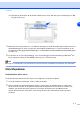
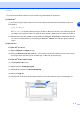
Table Of Contents
- BRUKSANVISNING FÖR NÄTVERKSANVÄNDARE
- Innehållsförteckning
- 1.Introduktion
- 2.Konfigurera din nätverksskrivare
- 3.Inställningar från frontpanelen
- 4.Nätverksutskrift från Windows®: grundläggande Peer-to-Peer-utskrift med TCP/IP
- 5.Internetutskrift för Windows®
- 6.Nätverksutskrift från Macintosh®
- 7.Webbaserad hantering
- 8.Felsökning
- Bilaga A
- Använda tjänster
- Andra metoder för att ställa in IP-adressen (för avancerade användare och administratörer)
- Använda DHCP för att konfigurera IP-adressen
- Använda BOOTP för att konfigurera IP-adressen
- Använda RARP för att konfigurera IP-adressen
- Använda APIPA för att konfigurera IP-adressen
- Använda ARP för att konfigurera IP-adressen
- Använda TELNET-konsolen för att konfigurera IP-adressen
- Använda serverprogramvaran Brother Web BRAdmin till IIS* för att konfigurera IP-adressen
- Specifikationer för skrivar-/skannerserver
- Funktionstabell och fabriksinställningar
- Index

Felsökning
8 - 2
8
2
Kontrollera om någon lampa tänds eller släcks. Det finns två lampor på bakpanelen på Brothers
skrivar-/skannerservrar. Den övre lampan visar länkstatus. Den nedre lampan visar aktivitetsstatusen
(mottagning/sändning).
Ingen lampa: Om båda lamporna är släckta är inte skrivar-/skannerservern ansluten till nätverket.
Länklampan är grön: Länklampan är grön om skrivar-/skannerservern är ansluten till ett
Ethernet-nätverk.
3
Skriv ut nätverkskonfigurationssidan och kontrollera om inställningarna för exempelvis IP-adressen är
korrekta för ditt nätverk. Det kan hända att problemet beror på att IP-adressen inte stämmer eller att det
finns två IP-adresser. Kontrollera att IP-adressen har laddats korrekt i skrivar-/skannerservern.
Kontrollera också att inga andra noder i nätverket har denna specifika IP-adress. För mer information
om att skriva ut nätverkskonfigurationssidan, se Skriva ut nätverkskonfigurationssidan på sidan 3-7.
4
Kontrollera att skrivar-/skannerservern befinner sig i ditt nätverk på följande vis:
För Windows
®
Försök att ”pinga” skrivar-/skannerservern från värdoperativsystemets kommandoprompt med
kommandot:
ping IP-adress
där IP-adress är skrivar-/skannerserverns IP-adress. Observera att det i vissa fall kan ta upp till två
minuter (efter det att IP-adressen ställts in) innan skrivar-/skannerservern laddar sin IP-adress.
För Macintosh
®
För Mac OS
®
9.1 till 9.2
(1) Öppna Väljaren från Apple-menyn.
(2) Klicka på Brother Laser (IP)-symbolen, och kontrollera att skrivar-/skannerserverns namn visas i
den högra ramen. Om det syns är anslutningen ok. Om inte går du till steg 5.
För Mac OS
®
X 10.2.4 eller senare
(1) Välj Program i Gå-menyn.
(2) Öppna mappen Verktygsprogram.
(3) Dubbelklicka på symbolen Skrivarinställning.
(4) Klicka på Lägg till.