
Network User's Guide


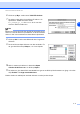
Table Of Contents
- BRUKSANVISNING FÖR NÄTVERKSANVÄNDARE
- Innehållsförteckning
- 1.Introduktion
- 2.Konfigurera din nätverksskrivare
- 3.Inställningar från frontpanelen
- 4.Nätverksutskrift från Windows®: grundläggande Peer-to-Peer-utskrift med TCP/IP
- 5.Internetutskrift för Windows®
- 6.Nätverksutskrift från Macintosh®
- 7.Webbaserad hantering
- 8.Felsökning
- Bilaga A
- Använda tjänster
- Andra metoder för att ställa in IP-adressen (för avancerade användare och administratörer)
- Använda DHCP för att konfigurera IP-adressen
- Använda BOOTP för att konfigurera IP-adressen
- Använda RARP för att konfigurera IP-adressen
- Använda APIPA för att konfigurera IP-adressen
- Använda ARP för att konfigurera IP-adressen
- Använda TELNET-konsolen för att konfigurera IP-adressen
- Använda serverprogramvaran Brother Web BRAdmin till IIS* för att konfigurera IP-adressen
- Specifikationer för skrivar-/skannerserver
- Funktionstabell och fabriksinställningar
- Index

Internetutskrift för Windows
®
5 - 2
5
Obs
Om du har redigerat hosts-filen på din dator eller använder DNS (Domain Name System) kan du också skriva
in skrivar-/skannerserverns DNS-namn. Skrivar-/skannerservern stöder TCP/IP- och NetBIOS-namn, så du
kan även skriva in skrivar-/skannerserverns NetBIOS-namn. NetBIOS-namnet hittar du på
nätverkskonfigurationssidan. Det NetBIOS-namn som tilldelas är de första 15 tecknen i nodnamnet, och som
standard visas detta som BRN_xxxxxx där xxxxxx är de sex sista siffrorna i Ethernet-adressen.
7
När du klickar på Nästa kopplar Windows
®
2000/XP upp sig till den angivna adressen.
Om skrivardrivrutinen redan har installerats:
Om aktuell skrivardrivrutin redan har installerats på din dator, använder Windows
®
2000/XP automatiskt den
drivrutinen. I så fall får du bara frågan om du vill göra den drivrutinen till standarddrivrutin. Därefter är Guiden
Installera skrivardrivrutin klar. Du är nu klar att skriva ut.
Om skrivardrivrutinen INTE har installerats:
En av fördelarna med utskriftsprotokollet IPP är att det identifierar modellnamnet för skrivaren när du
kommunicerar med den. När datorn har kopplat upp sig till skrivaren visas skrivarens modellnamn
automatiskt. Detta betyder att du inte behöver tala om för Windows
®
2000 vilken typ av skrivardrivrutin som
ska användas.
8
Klicka på OK. Då visas skärmen för val av skrivare i guiden Lägg till skrivare.
9
Om skrivaren inte finns i listan över understödda skrivare klickar du på Diskett finns. Du blir då ombedd
att sätta i skivan med skrivardrivrutinen.
10
Klicka på Bläddra och välj den cd-romskiva eller nätverksresurs där den aktuella
Brother-skrivardrivrutinen finns.
11
Ange skrivarens modellnamn.
12
Om skrivardrivrutinen som du installerar inte har ett digitalt certifikat visas ett varningsmeddelande.
Klicka på Ja för att fortsätta med installationen. Då slutförs guiden Lägg till skrivare.
13
Klicka på Slutför. Skrivaren är nu konfigurerad och klar för utskrift. Skriv ut en testsida om du vill testa
skrivaranslutningen.