
Network User's Guide


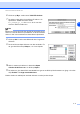
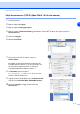
Table Of Contents
- BRUKSANVISNING FÖR NÄTVERKSANVÄNDARE
- Innehållsförteckning
- 1.Introduktion
- 2.Konfigurera din nätverksskrivare
- 3.Inställningar från frontpanelen
- 4.Nätverksutskrift från Windows®: grundläggande Peer-to-Peer-utskrift med TCP/IP
- 5.Internetutskrift för Windows®
- 6.Nätverksutskrift från Macintosh®
- 7.Webbaserad hantering
- 8.Felsökning
- Bilaga A
- Använda tjänster
- Andra metoder för att ställa in IP-adressen (för avancerade användare och administratörer)
- Använda DHCP för att konfigurera IP-adressen
- Använda BOOTP för att konfigurera IP-adressen
- Använda RARP för att konfigurera IP-adressen
- Använda APIPA för att konfigurera IP-adressen
- Använda ARP för att konfigurera IP-adressen
- Använda TELNET-konsolen för att konfigurera IP-adressen
- Använda serverprogramvaran Brother Web BRAdmin till IIS* för att konfigurera IP-adressen
- Specifikationer för skrivar-/skannerserver
- Funktionstabell och fabriksinställningar
- Index

4 - 6
4
8
Du måste nu skriva in skrivar-/skannerserverns aktuella IP-adress och dess namn. Om du har redigerat
hosts-filen på din dator eller använder DNS (Domain Name System) kan du också skriva in
skrivar-/skannerserverns DNS-namn. Skrivar-/skannerservern stöder TCP/IP- och NetBIOS-namn, så
du kan även skriva in skrivar-/skannerserverns NetBIOS-namn. NetBIOS-namnet hittar du på
nätverkskonfigurationssidan. Det NetBIOS-namn som tilldelas är de första 15 tecknen i nodnamnet, och
som standard visas detta som BRN_xxxxxx där xxxxxx är de sex sista siffrorna i Ethernet-adressen.
Obs
• Nodnamnet och NetBIOS-namnet skrivs ut på nätverkskonfigurationssidan. För information om hur du
skriver ut nätverkskonfigurationssidan, se Skriva ut nätverkskonfigurationssidan på sidan 3-7.
• Om du använder en personlig brandvägg och vill söka igenom enheten med den sökfunktion som
beskrivs i steg 8 ovan, ska du avaktivera brandväggen. Starta om din personliga brandvägg igen när
du är säker på att du kan skriva ut.
9
Klicka på OK. Starta om datorn då du ombes att göra det.
Associera till skrivaren
Nu måste du skapa en skrivare i ditt Windows
®
-system med hjälp av den vanliga metoden för att installera
skrivare i Windows
®
.
1
För att göra det går du till Start-knappen, markerar Inställningar och sedan Skrivare.
2
Dubbelklicka på ikonen Lägg till skrivare för att komma till guiden Lägg till skrivare.
3
Klicka på Nästa när du får fram guiden Lägg till skrivare.
4
Markera Lokal skrivare när du får frågan hur skrivarna är anslutna till din dator och klicka sedan på
Nästa.
5
Markera önskad skrivarmodell. Om inte rätt modell visas klickar du på alternativet Diskett finns och
sätter i den cd-romskiva som levererades med maskinen.
6
Om du har markerat en skrivardrivrutin som redan används, får du välja mellan att behålla den befintliga
drivrutinen (rekommenderas) eller byta ut den. Markera önskat alternativ och klicka på Nästa.
7
Välj Brother LPR-porten (det portnamn som du tilldelade i steg 7 under Installera programvaran Brother
Peer-to-Peer på sidan 4-5) och klicka på Nästa.
8
Ange det namn du vill ge Brother-skrivaren. Du kan t.ex. kalla skrivaren för ”Brother-skrivaren på
nätverket”. Välj Ja eller Nej som svar på frågan om du vill använda denna drivrutin som standardskrivare,
och klicka sedan på Nästa.
9
Windows
®
frågar nu om du vill skriva ut en testsida. Välj Ja och sedan Slutför. Du har nu slutfört
installationen av programvaran Brother Peer to Peer-utskrift (LPR).