Intern skrivar-/skannerserver för flera protokoll BRUKSANVISNING FÖR NÄTVERKSANVÄNDARE MFC-7225N MFC-7820N Läs igenom denna bruksanvisning noggrant innan du börjar använda enheten i nätverket. Du kan skriva ut eller läsa bruksanvisningen från cdromskivan när som helst. Förvara skivan på en lättåtkomlig plats, så att du snabbt och enkelt kan använda den som referens vid behov. På Brother Solutions Center (http://solutions.brother.com) finns hjälp för alla dina skrivarbehov.
Definitioner av varningar, försiktighetsuppmaningar och anmärkningar Följande symbol används i den här bruksanvisningen: I anmärkningar får du information om hur du ska agera i olika situationer som kan uppstå samt tips på hur funktionen samverkar med andra funktioner. Varumärken Brother och Brother-logotypen är registrerade varumärken och BRAdmin Professional är ett varumärke som tillhör Brother Industries, Ltd. UNIX är ett registrerat varumärke som tillhör The Open Group.
VIKTIGT MEDDELANDE: För att få hjälp med tekniska frågor och användningsfrågor måste du ringa till det land där du har köpt maskinen. Samtalen måste ringas inom det aktuella landet. I USA 1-800-276-7746 I Kanada 1-877-BROTHER I Europa Besök http://www.brother.com för att få kontaktuppgifter till ditt närmaste Brother-kontor.
Endast i USA 1-800-521-2846 Service center locator (endast USA) For the location of a Brother authorized service center, call 1-800-284-4357. Service center locations (endast Kanada) For the location of a Brother authorized service center, call 1-877-BROTHER. Internetadresser Brothers internationella webbplats: http://www.brother.com För vanliga frågor (FAQs), produktsupport och tekniska frågor, samt verktyg och uppdateringar av drivrutiner: http://solutions.brother.
Innehållsförteckning 1 Introduktion ................................................................................................................1-1 Översikt.............................................................................................................................................. 1-1 Typer av nätverksanslutningar........................................................................................................... 1-2 Exempel på nätverksanslutning.................................
WINS-konfig ............................................................................................................................ 3-5 WINS server ............................................................................................................................ 3-5 DNS server .............................................................................................................................. 3-6 APIPA ..................................................................................
8 Felsökning ..................................................................................................................8-1 Översikt.............................................................................................................................................. 8-1 Allmänna problem.............................................................................................................................. 8-1 Cd-romskivan är isatt, men den startar inte automatiskt ......................
1 Introduktion Översikt Med hjälp av Brothers skrivar-/skannerserver kan din Brother-maskin delas över ett 10/100 MB Ethernet-nätverk och tillhandahålla utskriftstjänster för Windows® 98/98SE/Me, Windows NT® 4.0, Windows® 2000/XP som stödjer TCP/IP-protokoll och Mac OS® 9.1–9.2/Mac OS X® 10.2.4 eller senare som stödjer TCP/IP. För att du ska kunna använda Brother-maskinen i ett nätverk måste du konfigurera skrivar-/skannerservern och ställa in de datorer som du använder.
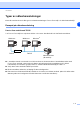
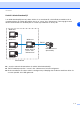
Introduktion Typer av nätverksanslutningar Generellt sett finns det två olika typer av nätverksanslutningar: Peer-to-Peer-miljö och delad nätverksmiljö. 1 Exempel på nätverksanslutning Peer-to-Peer-utskrift med TCP/IP I en Peer-to-Peer-miljö kan varje dator skicka och ta emot data direkt till och från Brother-maskinen.
Introduktion Utskrift i delad nätverksmiljö I en delad nätverksmiljö kan varje dator skicka och ta emot data till och från Brother-maskinen via en centralstyrd dator. En sådan dator kallas ofta för en ”server” eller ”skrivarserver”. Dess uppgift är att få åtkomst till andra datorers utskriftsjobb och sedan styra utskriften av dessa jobb.
Introduktion Protokoll TCP/IP-protokoll och funktioner 1 Protokoll är standardiserade regeluppsättningar för dataöverföring i nätverk. Med protokollen kan användarna få tillgång till de nätverksanslutna resurserna. Den skrivar-/skannerserver som används i denna Brother-produkt stödjer TCP/IP-protokollet (Transmission Control Protocol/Internet Protocol). TCP/IP är den populäraste protokolluppsättningen som används för sådan kommunikation som Internet och e-post.
Introduktion SMTP-klient En SMTP-klient (Simple Mail Transfer Protocol) används för att skicka e-postmeddelanden via Internet eller ett intranät. 1 IPP Internet Printing Protocol (IPP Version 1.0) medför att du kan skriva ut dokument direkt till en tillgänglig skrivare via Internet. mDNS Med mDNS kan Brothers skrivar-/skannerserver automatiskt konfigurera sig till att fungera i ett enkelt nätverkskonfigurerat system i Mac OS® X (Mac OS® X 10.2.4 eller senare).
2 Konfigurera din nätverksskrivare Översikt Du måste konfigurera TCP/IP-informationen till din Brother-nätverksskrivare innan du kan använda den i ditt nätverk. I det här kapitlet får du information om vilka TCP/IP-konfigurationsparametrar som du behöver, och om hur du konfigurerar din nätverksskrivare med hjälp av dessa parametrar. Obs Du kan konfigurera dem med hjälp av inställningarna på maskinens kontrollpanel. Se Inställningar från frontpanelen i kapitel 3 för ytterligare information.
Konfigurera din nätverksskrivare För att få mer information om DHCP, BOOTP och RARP, se Använda DHCP för att konfigurera IP-adressen på sidan A-1, Använda BOOTP för att konfigurera IP-adressen på sidan A-2 och Använda RARP för att konfigurera IP-adressen på sidan A-2. Om du inte har en DHCP/BOOTP/RARP-server så kommer APIPA-protokollet (Automatic Private IP Addressing) att tilldela en IP-adress automatiskt från intervallet 169.254.1.0 till 169.254.254.255.
Konfigurera din nätverksskrivare Ställa in IP-adress och nätmask Använda verktyget BRAdmin Professional och TCP/IP-protokollet till att konfigurera din nätverksskrivare (endast Windows®) 2 Verktyget BRAdmin Professional Verktyget BRAdmin Professional har utformats så att du ska kunna styra dina nätverksanslutna Brother-maskiner i en TCP/IP-miljö.
Konfigurera din nätverksskrivare Obs • Om skrivar-/skannerservern är inställd på de ursprungliga fabriksinställningarna, och man inte använder en DHCP/BOOTP/RARP-server, visas enheten som APIPA på skärmen för verktyget BRAdmin Professional. • Du finner nodnamnet och Ethernet-adressen (Nodadress ovan) genom att skriva ut nätverkskonfigurationssidan. Se Skriva ut nätverkskonfigurationssidan på sidan 3-7 för att få information om hur du skriver ut nätverkskonfigurationssidan på din skrivar-/skannerserver.
Konfigurera din nätverksskrivare Använda HTTP- (webbläsaren) och TCP/IP-protokollet till att ändra inställningar för skrivar-/skannerservern Du kan använda en standardwebbläsare (vi rekommenderar Microsoft Internet Explorer® version 6.0 eller senare eller Netscape Navigator® version 7.1 eller senare) för att ändra inställningar för skrivar-/skannerservern med hjälp av HTTP (Hyper Text Transfer Protocol).
3 Inställningar från frontpanelen Huvudmeny för LAN-inställningar 3 Du kan ansluta din maskin till nätverket för att använda nätverksskrivaren och nätverksskannern. Om du vill använda samtliga nätverksfunktioner kan du ställa in din maskin med hjälp av kontrollpanelens LAN-meny. Med alternativen i LAN-menyn kan du ställa in din Brother-maskin för din nätverkskonfiguration. Tryck på Menu/Set och därefter på aktuell siffra, t.ex. 5 för LAN. Välj sedan det menyalternativ du vill konfigurera.
Inställningar från frontpanelen RARP-läge Du kan konfigurera IP-adressen för Brothers skrivar-/skannerservrar med funktionen Reverse ARP (RARP) på din värddator. Detta gör du genom att redigera filen /etc/ethers (om den filen inte finns kan du skapa den) med en post som ser ut ungefär så här: 00:80:77:31:01:07 3 BRN_310107 där den första posten är skrivar-/skannerserverns Ethernet-adress och den andra posten är skrivar-/skannerserverns namn.
Inställningar från frontpanelen Vissa värdimplementeringar av BOOTP reagerar inte på BOOTP-förfrågningar om du inte har inkluderat ett filnamn för nedladdning i konfigurationsfilen. Om detta inträffar kan du skapa en nollfil på värden och ange namn och sökväg för den filen i konfigurationsfilen. I likhet med rarp hämtar skrivar-/skannerservern sin IP-adress från BOOTP-servern när skrivaren slås på.
Inställningar från frontpanelen Subnet mask Detta fält visar den aktuella nätmask som din maskin använder. Om du inte använder DHCP eller BOOTP för att få nätmasken ska du ange önskad nätmask. Fråga den som ansvarar för ditt nätverk om vilken nätmask du ska använda. 1 Tryck på Menu/Set, 5, 1, 3. 2 Välj 1 för att ändra. Ange nätmaskadressen. 3 Tryck på Menu/Set. 4 Tryck på Stop/Exit. 3 Gateway Detta fält visar den aktuella gateway-/routeradress som din maskin använder.
Inställningar från frontpanelen WINS-konfig Detta alternativ styr hur maskinen hämtar IP-adressen till WINS-servern. 1 Tryck på Menu/Set, 5, 1, 6. 2 Tryck på ▲ eller ▼ för att välja Auto eller Statisk. 3 Tryck på Menu/Set. 4 Tryck på Stop/Exit. 3 Auto Använder automatiskt en DHCP-begäran till att bestämma IP-adresser för de primära och sekundära WINS-servrarna. Du måste ställa in BOOT Method på Auto för att den här funktionen ska fungera.
Inställningar från frontpanelen DNS server 1 Tryck på Menu/Set, 5, 1, 8. 2 Tryck på ▲ eller ▼ för att välja Primary eller Secondary. 3 Tryck på Menu/Set. 4 Ange DNS-serverns adress. 5 Tryck på Menu/Set. 6 Tryck på Stop/Exit. 3 Primary DNS Server IP Address I det här fältet anges IP-adressen till den primära DNS-servern (Domain Name Service). Secondary DNS Server IP Address I det här fältet anges IP-adressen för den sekundära DNS-servern.
Inställningar från frontpanelen Övrig inställ. Ethernet Ethernet-uppkopplingsläge. Auto gör att skrivar-/skannerservern arbetar med 100BaseTX full eller halv duplex, eller med 10BaseT full eller halv duplex, genom automatisk förhandling. 3 100BaseTX full duplex (100B-FD) eller halv duplex (100B-HD) och 10BaseT full duplex (10B-FD) eller halv duplex (10B-HD) låser skrivar-/skannerserverns uppkopplingsläge. Ändringen verkställs när skrivar-/skannerservern har återställts. (Standardinställningen är Auto.
Inställningar från frontpanelen Återställa de fabriksinställda nätverksinställningarna Utför följande steg om du vill återställa de ursprungliga fabriksinställningarna för skrivar-/skannerservern (varvid all information som t.ex. lösenord och IP-adress återställs): 1 Se till att maskinen inte är igång och dra sedan ut alla sladdar från maskinen (förutom strömsladden). 2 Tryck på Menu/Set, 5, 0. 3 Tryck på 1 för att välja Reset. 4 Tryck på 1 för att välja Ja.
4 Nätverksutskrift från Windows®: grundläggande Peer-to-Peer-utskrift med TCP/IP Översikt 4 Följ anvisningarna i det här kapitlet om du använder Windows® och vill skriva ut med hjälp av TCP/IP-protokollet i en Peer-to-Peer-miljö. I detta kapitel får du information om hur du ska installera nätverksprogramvaran och den skrivardrivrutin som du behöver för att kunna skriva ut med din nätverksskrivare. Obs • Innan du går vidare i kapitlet måste du ha konfigurerat maskinens IP-adress.
6 Nu måste du markera rätt port för utskrift i nätverk. Välj Skapa en ny port och markera Standard TCP/IP-port i rullgardinsfönstret. 7 Klicka på Nästa. 8 Då visas guiden Lägg till standard-TCP/IP-skrivarport. Klicka på Nästa. 9 Skriv in IP-adressen eller namnet på den skrivar-/skannerserver som du vill konfigurera. Guiden skriver automatiskt in portnamnsinformationen. 4 10 Klicka på Nästa. 11 Windows® 2000/XP kontaktar nu den angivna skrivaren.
För användare av Windows NT® 4.0 De som använder Windows NT® 4.0 kan skicka utskriftsjobb med hjälp av programvaran Brother Peer to Peer-utskrift som finns på den cd-romskiva från Brother som levererades med maskinen. Installera TCP/IP-protokollet Om du inte har installerat TCP/IP-protokollet under installationen av ditt Windows NT® 4.0-system (arbetsstation eller server) utför du följande steg.
8 Du måste nu skriva in skrivar-/skannerserverns aktuella IP-adress och dess namn. Om du har redigerat hosts-filen på din dator eller använder DNS (Domain Name System) kan du också skriva in skrivar-/skannerserverns DNS-namn. Skrivar-/skannerservern stöder TCP/IP- och NetBIOS-namn, så du kan även skriva in skrivar-/skannerserverns NetBIOS-namn. NetBIOS-namnet hittar du på nätverkskonfigurationssidan.
Lägga till en andra Brother LPR-port Du behöver inte köra om installationsprogrammet för att lägga till en ny Brother LPR-port. I stället klickar du på Start-menyn, väljer Inställningar och öppnar fönstret Skrivare. Klicka på ikonen för den skrivare som du vill konfigurera, markera Arkiv i menyraden och välj Egenskaper. Klicka på fliken Portar och sedan på Lägg till port. I dialogrutan Skrivarportar markerar du Brother LPR-port. Klicka på Ny port och skriv in portnamnet. Standardportnamnet är BLP1.
8 Du måste nu skriva in skrivar-/skannerserverns aktuella IP-adress och dess namn. Om du har redigerat hosts-filen på din dator eller använder DNS (Domain Name System) kan du också skriva in skrivar-/skannerserverns DNS-namn. Skrivar-/skannerservern stöder TCP/IP- och NetBIOS-namn, så du kan även skriva in skrivar-/skannerserverns NetBIOS-namn. NetBIOS-namnet hittar du på nätverkskonfigurationssidan.
Lägga till en andra Brother LPR-port Du behöver inte köra om installationsprogrammet för att lägga till en ny Brother LPR-port. I stället klickar du på Start-menyn, väljer Inställningar och öppnar fönstret Skrivare. Klicka på ikonen för den skrivare som du vill konfigurera, markera Arkiv i menyraden och välj Egenskaper. Klicka på fliken Information och sedan på Lägg till port. I dialogen Lägg till port markerar du Annan och sedan Brother LPR-port. Klicka på OK och skriv in portnamnet.
5 Internetutskrift för Windows® Översikt De som använder Windows® 2000/XP kan skriva ut med TCP/IP, med hjälp av standardprogrammet för nätverksutskrifter och IPP-protokollprogramvaran som finns inbyggd i alla Windows® 2000/XP-installationer. Obs • Innan du går vidare i kapitlet måste du ha konfigurerat maskinens IP-adress. Om du inte redan har gjort det bör du först se kapitel 2.
Internetutskrift för Windows® Obs Om du har redigerat hosts-filen på din dator eller använder DNS (Domain Name System) kan du också skriva in skrivar-/skannerserverns DNS-namn. Skrivar-/skannerservern stöder TCP/IP- och NetBIOS-namn, så du kan även skriva in skrivar-/skannerserverns NetBIOS-namn. NetBIOS-namnet hittar du på nätverkskonfigurationssidan.
Internetutskrift för Windows® Ange en annan URL Observera att det finns flera möjliga adresser som du kan skriva in i adressfältet. 5 http://skrivarens_ip-adress:631/ipp Detta är den standardadress som rekommenderas. Observera att alternativet Hämta mer info inte ger några uppgifter om skrivare. http://skrivarens_ip-adress:631/ipp/port1 Denna adress ger kompatibilitet med HP® JetDirect®. Observera att alternativet Hämta mer info inte ger några uppgifter om skrivare.
6 Nätverksutskrift från Macintosh® Översikt I detta kapitel beskrivs hur du konfigurerar PostScript-drivrutinen i ett nätverk. Se snabbguiden som medföljer maskinen för att få mer information om hur du konfigurerar standarddrivrutinen Quick Draw i ett nätverk. Välja skrivarservern (TCP/IP) (Mac OS® 9.1–9.2) 1 Öppna mappen Program (Mac OS® 9). 2 Öppna mappen Verktygsprogram. 3 Öppna symbolen Skrivbordsskrivarverktyg. 4 Markera Skrivare (LPR) och klicka på OK.
Nätverksutskrift från Macintosh® 6 Klicka nu på Byt... under texten Vald LPR-skrivare. 7 Du måste sedan skriva in maskinens IP-adress och tjänstnamn. Vid Kö skriver du värdet brn_xxxxxx_p1_at, där xxxxxx är de sex sista siffrorna i Ethernet-adressen. 6 Obs Om du inte anger rätt värde kan det hända att maskinen inte skriver ut, eller att det blir fel på utskriften. Se till att värdet du skriver in här överensstämmer med maskinens tjänstnamn.
Nätverksutskrift från Macintosh® Välja skrivarservern (TCP/IP) (Mac OS® X 10.2.4 eller senare) 1 Slå PÅ maskinen. 2 Öppna mappen Program. 3 Öppna mappen Verktygsprogram. 4 Öppna symbolen Skrivarinställning. (Användare av Mac OS® X 10.2.x ska öppna symbolen Skrivarkontroll.) 5 Klicka på Lägg till. 6 Markera IP-utskrift. 7 Ange skrivarens TCP/IP-adress i rutan för Skrivaradress. 6 Med hjälp av nätverkskonfigurationssidan kan du bekräfta TCP/IP-adressen.
Nätverksutskrift från Macintosh® Ändra konfigurationen med hjälp av en webbläsare Det är lättast att byta skrivarparametrar eller skrivar-/skannerserverparametrar från en Macintosh® med hjälp av en webbläsare. Du ansluter helt enkelt till skrivaren med följande: http://ip_adress, där ip_adress är skrivarens adress. Se Använda HTTP- (webbläsaren) och TCP/IP-protokollet till att ändra inställningar för skrivar-/skannerservern på sidan 2-5. Andra informationskällor 1 Besök http://solutions.brother.
7 Webbaserad hantering Använda en webbläsare för att hantera enheten 7 Översikt Du kan använda en standardwebbläsare (vi rekommenderar Microsoft Internet Explorer® version 6.0 eller senare, eller Netscape Navigator® version 7.1 eller senare) för att hantera maskinen med hjälp av HTTP (Hyper Text Transfer Protocol). Med hjälp av en webbläsare kan du få följande information från en skrivare i ditt nätverk: ■ Information om skrivarstatus.
8 Felsökning Översikt 8 I detta kapitel beskrivs hur du utför felsökning för problem som du kan stöta på med Brothers skrivar-/skannerservrar.
Felsökning 2 Kontrollera om någon lampa tänds eller släcks. Det finns två lampor på bakpanelen på Brothers skrivar-/skannerservrar. Den övre lampan visar länkstatus. Den nedre lampan visar aktivitetsstatusen (mottagning/sändning). Ingen lampa: Om båda lamporna är släckta är inte skrivar-/skannerservern ansluten till nätverket. 8 Länklampan är grön: Länklampan är grön om skrivar-/skannerservern är ansluten till ett Ethernet-nätverk.
Felsökning (5) Välj följande. Kontrollera att din skrivar-/skannerserver visas. Om den syns är anslutningen ok. Om inte går du till steg 5. 8 5 Om du har provat steg 1 till 4 ovan, och detta inte har fungerat, ska du återställa skrivar-/skannerserverns fabriksinställningar och börja om igen från den inledande installationen. För att få information om att återställa de ursprungliga fabriksinställningarna, se Återställa de fabriksinställda nätverksinställningarna på sidan 3-8.
Felsökning 3 Kontrollera att skrivar-/skannerservern befinner sig i ditt nätverk på följande vis: För Windows® (1) Försök att ”pinga” skrivar-/skannerservern från värdoperativsystemets kommandoprompt med kommandot: 8 ping IP-adress där IP-adress är skrivar-/skannerserverns IP-adress. Observera att det i vissa fall kan ta upp till två minuter (efter det att IP-adressen ställts in) innan skrivar-/skannerservern laddar sin IP-adress.
Felsökning 4 Om du har provat steg 1 till 4 ovan, och detta inte har fungerat, ska du återställa skrivar-/skannerserverns fabriksinställningar och börja om igen från den inledande installationen. För att få information om att återställa de ursprungliga fabriksinställningarna, se Återställa de fabriksinställda nätverksinställningarna på sidan 3-8. 8 Fel under utskrift Om du försöker att skriva ut samtidigt som andra användare skriver ut stora mängder data (t.ex.
Felsökning Felsökning för Windows® 2000/XP IPP Använda ett annat portnummer än 631 Om du använder port 631 för IPP-utskrift kan det hända att din brandvägg inte släpper igenom utskriftsdata. I så fall kan du använda ett annat portnummer (port 80) eller konfigurera din brandvägg så att data från port 631 släpps igenom. För att skicka ett utskriftsjobb till en skrivare med IPP över port 80 (standard-HTTP-port) skriver du in följande när du konfigurerar ditt Windows® 2000/XP-system.
Felsökning Felsökning för webbläsare (TCP/IP) 1 2 Om du inte kan koppla upp dig mot skrivar-/skannerservern med webbläsaren kan det löna sig att kontrollera webbläsarens proxy-inställningar. Titta i inställningarna för undantag och skriv vid behov in skrivar-/skannerserverns IP-adress. Då försöker inte datorn koppla upp sig mot din ISP- eller proxyserver varje gång som du vill titta på skrivarservern. Se till att du använder rätt webbläsare. Vi rekommenderar Netscape Navigator® version 7.
A Bilaga A Använda tjänster En tjänst är en resurs som datorer som vill skriva ut till Brothers skrivar-/skannerserver kan få åtkomst till. Brothers skrivar-/skannerserver tillhandahåller följande fördefinierade tjänster (ge kommandot SHOW SERVICE på fjärrkonsolen på Brothers skrivar-/skannerserver för att visa en lista över tillgängliga tjänster): Skriv in HELP vid kommandoprompten för att få en lista över de kommandon som stödjs.
Bilaga A Använda BOOTP för att konfigurera IP-adressen BOOTP är ett alternativ till rarp som ger dig möjlighet att konfigurera nätmask och gateway. För att du ska kunna använda BOOTP för att konfigurera IP-adressen måste du först kontrollera att BOOTP har installerats och körs på din värddator. (Det ska visas i filen /etc/services på din värd som en riktig tjänst. Ange man bootpd eller läs i dokumentationen för ditt system om du behöver mer information.) BOOTP startas normalt via filen /etc/inetd.
Bilaga A Om daemonen rarp inte redan körs ska du starta den. (Beroende på vilket system som används kan kommandot vara rarpd, rarpd -a, in.rarpd -a eller något annat. Ange man rarpd eller läs i dokumentationen till ditt system om du behöver mer information.
Bilaga A UNIX®-/Linux-system I UNIX®- och Linux-system krävs normalt ett kolontecken ”:” mellan varje siffra i Ethernet-adressen. arp -s 192.168.1.2 00:80:77:31:01:07 A Obs Du måste vara i samma Ethernet-segment (dvs. det kan inte finnas en router mellan skrivar-/skannerservern och operativsystemet) för att kunna använda kommandot arp -s. Om det finns en router måste du använda BOOTP eller andra metoder som beskrivs i detta kapitel för att ange IP-adressen.
Bilaga A Du måste nu ställa in nätmasken genom att skriva SET IP SUBNET nätmask, där nätmask är den nätmask du vill tilldela skrivar-/skannerservern. (Fråga den som ansvarar för ditt nätverk om vilken nätmask du ska använda.) Till exempel: Local> SET IP SUBNET 255.255.255.0 A Om du inte har några undernätverk kan du använda en av dessa standardnätmasker: 255.0.0.0 för nätverk av klass A 255.255.0.0 för nätverk av klass B 255.255.255.
Bilaga A Specifikationer för skrivar-/skannerserver Operativsystemsstöd Windows® 98/98SE/Me, Windows NT® 4.0, Windows® 2000/XP Mac OS® 9.1 till 9.2, Mac OS® X 10.2.4 eller senare Protokollstöd TCP/IP Nätverkstyp 10/100BASE-TX Ethernet-nätverk Nätverksutskrift Windows® 98/98SE/Me Peer-to-Peer-utskrift TCP/IP-utskrift i Windows NT® 4.0 och Windows® 2000/XP Macintosh®-utskrift (Mac OS® 9.1–9.2 och Mac OS® 10.2.
Bilaga A Funktionstabell och fabriksinställningar NIVÅ ETT 5.LAN NIVÅ TVÅ 1.Setup TCP/IP 2. Övrig inställ. NIVÅ TRE ALTERNATIV ALTERNATIV FABRIKSINSTÄLLNING 1.BOOT method Auto/Statisk/RARP/BOOTP/DHCP Auto 2.IP adress [000-255].[000-255].[000-255].[000-255] [169].[254].[001-254]. [000-255] 3.Subnet mask [000-255].[000-255].[000-255].[000-255] 255.255.0.0 4.Gateway [000-255].[000-255].[000-255].[000-255] 5.
I Index A L APIPA ....................................... 1-4, 3-6, A-3 ARP .........................................................A-3 Lampa (skrivarserver) ............................. 8-2 LAN-meny ............................................... 3-1 LPR/LPD ................................................. 1-4 Lösenord ..........................................4-1, 5-1 B BINARY_P1 ............................................A-1 BOOTP .....................................
Index U Utskrift i delad nätverksmiljö ................... 1-3 Utskrift i Windows 2000/XP ..................... 4-1 Utskrift i Windows NT 4.0 ........................ 4-3 Utskrift med TCP/IP ................................ 4-1 Utskrift med Windows 98/Me .................. 4-5 I V Varumärken ................................................ i W Web BRAdmin .........................................A-5 Webbaserad hantering ............................ 7-1 Webbläsare ...............................