Servidor de impressão/digitalização integrado multi-protocolo MANUAL DE UTILIZAÇÃO DA REDE MFC-7225N MFC-7820N Leia atentamente este manual antes de utilizar este dispositivo na rede. Pode consultar este manual a partir do CD-ROM em qualquer momento; mantenha o CD-ROM à mão para uma referência rápida e fácil sempre que for necessário. O Brother Solutions Center (http://solutions.brother.com) é o recurso central para tudo o que esteja relacionado com a impressora.
Definições de avisos, precauções e notas Ao longo do Manual de utilização, é utilizado o seguinte ícone: Notas sobre como enfrentar situações que possam surgir ou sugestões sobre o funcionamento da operação com outras funcionalidades. Marcas comerciais Brother e o logotipo da Brother são marcas registadas e BRAdmin Professional é uma marca comercial da Brother Industries, Ltd. UNIX é uma marca registada do The Open Group.
NOTA IMPORTANTE: Se necessitar de assistência técnica, terá de ligar para o número correspondente no país onde adquiriu a máquina. As chamadas têm de ser efectuadas de dentro do país em questão. Nos EUA 1-800-276-7746 No Canadá 1-877-BROTHER Na Europa: Visite o site http://www.brother.com para obter os contactos do representante Brother local.
Apenas nos EUA1-800-521-2846 Localização de centros de assistência (EUA) Para saber a localização de um centro de assistência Brother autorizado, ligue para o 1-800-284-4357. Localização de centros de assistência (Canadá) Para saber a localização de um centro de assistência Brother autorizado, ligue para o 1-877-BROTHER. Endereços Internet Web site global da Brother: http://www.brother.
Índice 1 Introdução ..................................................................................................................1-1 Descrição geral.................................................................................................................................. 1-1 Tipos de ligação em rede .................................................................................................................. 1-2 Exemplo de ligação em rede ...................................................
Config WINS............................................................................................................................ 3-5 WINS Server............................................................................................................................ 3-5 DNS Server ............................................................................................................................. 3-6 APIPA .....................................................................................
8 Resolução de problemas ..........................................................................................8-1 Descrição geral.................................................................................................................................. 8-1 Problemas gerais............................................................................................................................... 8-1 O CD-ROM foi inserido, mas não iniciou automaticamente .......................................
1 Introdução Descrição geral O servidor de impressão/digitalização permite partilhar a sua máquina Brother numa rede Ethernet 10/100MB e fornece serviços de impressão para Windows® 98/98SE/Me, Windows NT® 4.0, Windows® 2000/XP com suporte para TCP/IP, e para Mac OS® 9.1-9.2 / Mac OS X® 10.2.4 ou superior com suporte para TCP/IP. Para utilizar a máquina Brother numa rede, terá de configurar o servidor de impressão/digitalização e os computadores utilizados.
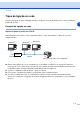
Introdução Tipos de ligação em rede De uma forma geral, podemos distinguir dois tipos de ligação em rede: Ambiente ponto-a-ponto e ambiente partilhado em rede. Exemplo de ligação em rede Impressão ponto-a-ponto com TCP/IP Num ambiente ponto-a-ponto, cada computador envia e recebe directamente os dados de, e para, a máquina Brother.
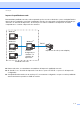
Introdução Impressão partilhada em rede Num ambiente partilhado em rede, cada computador envia e recebe os dados de, e para, a máquina Brother através de um computador controlado centralmente. Este tipo de computador é normalmente designado por “Servidor” ou “Servidor de impressão”. A sua função é aceder aos trabalhos de impressão de outros computadores e controlar a impressão dos mesmos.
Introdução Protocolos Protocolos e funcionalidades TCP/IP 1 Os protocolos são conjuntos de regras padronizados para transmissão de dados através de uma rede. Os protocolos permitem ao utilizador aceder a recursos ligados em rede. O servidor de impressão/digitalização utilizado neste produto Brother suporta o protocolo TCP/IP (Transmission Control Protocol/Internet Protocol). TCP/IP é o conjunto de protocolos de comunicações mais conhecido, tanto para a Internet como para correio electrónico.
Introdução Cliente SMTP O cliente Simple Mail Transfer Protocol (SMTP) é utilizado para enviar mensagens de correio electrónico via Internet ou Intranet. 1 IPP O Internet Printing Protocol (IPP versão 1.0) permite-lhe imprimir documentos directamente em qualquer impressora acessível via Internet. mDNS O mDNS permite que o servidor de impressão/digitalização Brother se configure automaticamente para funcionar num sistema Mac OS® X com uma configuração de rede simples. (Mac OS® X 10.2.4 ou superior).
2 Configurar a impressora de rede Descrição geral Tem de configurar as informações relativas a TCP/IP na impressora de rede Brother antes de a utilizar em rede. Neste capítulo, verá de que itens de configuração TCP/IP necessita e como configurar a impressora de rede utilizando esses itens de configuração TCP/IP. Nota Pode configurá-los utilizando as definições do painel de controlo da máquina. Para obter informações mais detalhadas, consulte Configuração do painel frontal no Capítulo 3.
Configurar a impressora de rede Para obter mais informações sobre DHCP, BOOTP e RARP, consulte Utilizar o DHCP para configurar o endereço IP na página A-1, Utilizar o BOOTP para configurar o endereço IP na página A-2 e Utilizar o RARP para configurar o endereço IP na página A-2. Se não tiver nenhum servidor DHCP/BOOTP/RARP, o protocolo Automatic Private IP Addressing (APIPA) atribuirá automaticamente um endereço IP, entre 169.254.1.0 e 169.254.254.255.
Configurar a impressora de rede Definir o endereço IP e a máscara de sub-rede Utilizar o utilitário BRAdmin Professional e o protocolo TCP/IP para configurar a impressora de rede (apenas para Windows®) 2 Utilitário BRAdmin Professional O utilitário BRAdmin Professional permite-lhe gerir as máquinas Brother ligadas em rede, num ambiente TCP/IP.
Configurar a impressora de rede Nota • Se as predefinições de fábrica do servidor de impressão/digitalização não incluírem a utilização de um servidor DHCP/BOOTP/RARP, o dispositivo aparecerá como APIPA no ecrã do utilitário BRAdmin Professional. • Poderá encontrar o nome de nó e o endereço Ethernet (Endereço do nó acima) imprimindo a página de configuração da rede.
Configurar a impressora de rede Utilizar os protocolos HTTP (web browser) e TCP/IP para alterar as definições do servidor de impressão/digitalização Pode utilizar um web browser padrão (recomendamos o Microsoft Internet Explorer® versão 6.0 ou posterior, ou o Netscape Navigator® versão 7.1 ou posterior) para alterar as definições do servidor de impressão/digitalização através do protocolo HTTP (Hyper Text Transfer Protocol).
3 Configuração do painel frontal Menu de configuração geral da rede local 3 Pode ligar a sua máquina à rede para utilizar as funcionalidades de impressão em rede e digitalização em rede. Para utilizar todas as funções de rede, pode configurar a sua máquina utilizando o menu de rede local do painel de controlo. As selecções do menu da rede local permitem-lhe configurar a máquina Brother de acordo com as suas configurações de rede.
Configuração do painel frontal Modo RARP O endereço IP do servidor de impressão/digitalização da Brother pode ser configurado através da funcionalidade Reverse ARP (RARP) no computador anfitrião.
Configuração do painel frontal Algumas implementações de software anfitrião BOOTP não responderão a pedidos de BOOTP se não tiver incluído um nome de ficheiro de transferência no ficheiro de configuração; nesse caso, basta criar um ficheiro nulo no sistema anfitrião e especificar o nome deste ficheiro e o respectivo caminho no ficheiro de configuração. Tal como no rarp, o servidor de impressão/digitalização da Brother carregará o seu endereço IP do servidor BOOTP quando a impressora for ligada.
Configuração do painel frontal Subnet Mask Este campo apresenta a máscara de sub-rede actualmente utilizada pela máquina. Se não estiver a utilizar o DHCP ou o BOOTP para obter a máscara de sub-rede, introduza a máscara de sub-rede pretendida. Consulte o gestor de rede para saber que máscara de sub-rede deve utilizar. 1 Prima Menu/Set, 5, 1, 3. 2 Seleccione 1 para alterar. Introduza o endereço da máscara de sub-rede. 3 Prima Menu/Set. 4 Prima Parar/Sair.
Configuração do painel frontal Config WINS Esta selecção controla o modo como a máquina obtém o endereço IP a partir do servidor WINS. 1 Prima Menu/Set, 5, 1, 6. 2 Prima ▲ ou ▼ para seleccionar Auto or Estatico. 3 Prima Menu/Set. 4 Prima Parar/Sair. 3 Auto Utiliza automaticamente um pedido DHCP para determinar os endereços IP dos servidores WINS primário e secundário. Para que esta funcionalidade funcione, tem de definir o método de arranque como automático.
Configuração do painel frontal DNS Server 1 Prima Menu/Set, 5, 1, 8. 2 Prima ▲ ou ▼ para seleccionar Primário ou Secundário. 3 Prima Menu/Set. 4 Introduza o endereço do servidor DNS. 5 Prima Menu/Set. 6 Prima Parar/Sair. 3 Endereço IP do servidor DNS primário Este campo especifica o endereço IP do servidor DNS (Domain Name Service) primário. Endereço IP do servidor DNS secundário Este campo especifica o endereço IP do servidor DNS secundário.
Configuração do painel frontal Instl vários Ethernet Modo de ligação Ethernet. Auto permite que o servidor de impressão/digitalização funcione em 100BaseTX Full ou Half Duplex, ou no modo de 10BaseT Full ou Half Duplex por auto negociação. 100BaseTX Full Duplex (100B-FD) ou Half Duplex (100B-HD) e 10BaseT Full Duplex (10B-FD) ou Half Duplex (10B-HD) ajustam o modo de ligação do servidor de impressão/digitalização.
Configuração do painel frontal Repor as predefinições de fábrica de rede Se quiser repor a predefinição de fábrica do servidor de impressão/digitalização (repor todas as informações, como a palavra-passe e o endereço IP), execute os seguintes passos: 1 Certifique-se de que a máquina não está em funcionamento e, em seguida, desligue todos os cabos da máquina (excepto o cabo de alimentação). 2 Prima Menu/Set, 5, 0. 3 Prima 1 para seleccionar reset. 4 Prima 1 para seleccionar sim.
4 Impressão em rede em Windows®: Impressão ponto-a-ponto básica com TCP/IP Descrição geral Se for utilizador de Windows® e quiser imprimir utilizando o protocolo TCP/IP num ambiente ponto-a-ponto, siga as instruções deste capítulo. Esta capítulo explica como instalar o software de rede e o controlador de impressora de que irá precisar para poder imprimir através da impressora de rede. Nota • Tem de configurar o endereço IP da máquina antes de executar os passos descritos neste capítulo.
6 Terá agora de seleccionar a porta de impressão em rede correcta. Seleccione Criar uma nova porta e seleccione Porta TCP/IP padrão no menu pendente. 7 Clique em Seguinte. 8 Aparecerá então o Assistente Adicionar porta TCP/IP padrão. Clique em Seguinte. 9 Introduza o endereço IP ou o nome do servidor de impressão/digitalização que pretende configurar. O Assistente introduzirá automaticamente o nome da porta. 4 10 Clique em Seguinte.
Utilizadores de Windows NT® 4.0 Os utilizadores de Windows NT® 4.0 podem enviar trabalhos de impressão utilizando o software de impressão ponto-a-ponto da Brother, incluído no CD-ROM fornecido com a máquina. 4 Instalar o protocolo TCP/IP Se não tiver instalado o protocolo TCP/IP durante a instalação do sistema Windows NT®4.0 (estação de trabalho ou servidor) siga os seguintes passos.
8 Terá agora de introduzir o endereço IP e o nome do servidor de impressão/digitalização. Se tiver editado o ficheiro hosts do seu computador ou se estiver a utilizar um sistema de nomes de domínio (DNS), pode também introduzir o nome DNS do servidor de impressão/digitalização. Uma vez que o servidor de impressão/digitalização suporta TCP/IP e nomes NetBIOS, pode também introduzir o nome NetBIOS do servidor de impressão/digitalização. Poderá encontrar o nome NetBIOS na página de configuração da rede.
Adicionar outra porta LPR Brother Não é necessário voltar a executar o programa de instalação para adicionar uma nova porta LPR Brother. Basta premir o botão Iniciar, seleccionar Definições e abrir a janela Impressoras. Clique no ícone da impressora que pretende configurar, seleccione Ficheiro na barra de menus e depois clique em Propriedades. Clique no separador Portas e prima o botão Adicionar porta. Na caixa de diálogo Portas da impressora, seleccione Porta LPR Brother.
8 Terá agora de introduzir o endereço IP e o nome do servidor de impressão/digitalização. Se tiver editado o ficheiro hosts do seu computador ou se estiver a utilizar um sistema de nomes de domínio (DNS), pode também introduzir o nome DNS do servidor de impressão/digitalização. Uma vez que o servidor de impressão/digitalização suporta TCP/IP e nomes NetBIOS, pode também introduzir o nome NetBIOS do servidor de impressão/digitalização. Poderá encontrar o nome NetBIOS na página de configuração da rede.
Adicionar outra porta LPR Brother Não é necessário voltar a executar o programa de instalação para adicionar uma nova porta LPR Brother. Basta premir o botão Iniciar, seleccionar Definições e abrir a janela Impressoras. Clique no ícone da impressora que pretende configurar, seleccione Ficheiro na barra de menus e depois clique em Propriedades. Clique no separador Detalhes e prima o botão Adicionar porta. Na caixa de diálogo Adicionar porta, clique no botão Outro e depois seleccione Porta LPR Brother.
5 Impressão via Internet para Windows® Descrição geral Os utilizadores de Windows® 2000/XP podem imprimir com TCP/IP utilizando o software padrão de impressão em rede e o software do protocolo IPP incluídos em qualquer instalação do Windows® 2000/XP. Nota • Tem de configurar o endereço IP da máquina antes de executar os passos descritos neste capítulo. Se ainda não o tiver feito, consulte o Capítulo 2 primeiro.
Impressão via Internet para Windows® Nota Se tiver editado o ficheiro hosts do seu computador ou se estiver a utilizar um sistema de nomes de domínio (DNS), pode também introduzir o nome DNS do servidor de impressão/digitalização. Uma vez que o servidor de impressão/digitalização suporta TCP/IP e nomes NetBIOS, pode também introduzir o nome NetBIOS do servidor de impressão/digitalização. Poderá encontrar o nome NetBIOS na página de configuração da rede.
Impressão via Internet para Windows® Especificar outro URL Não se esqueça que, no campo URL, há várias entradas possíveis. 5 http://endereço_ip_impressora:631/ipp Este é o URL predefinido e recomendamos que o utilize. Note que a opção Obter mais informações não apresentará dados sobre a impressora. http://endereço_ip_impressora:631/ipp/porta1 Esta opção tem por objectivo a compatibilidade com o HP® Jetdirect®. Note que a opção Obter mais informações não apresentará dados sobre a impressora.
6 Impressão em rede em Macintosh® Descrição geral Este capítulo explica como configurar o controlador PostScript numa rede. Para obter mais informações sobre como configurar o controlador QuickDraw predefinido numa rede, consulte o Guia de configuração rápida fornecido com a máquina. Como seleccionar o servidor de impressão (TCP/IP) (Mac OS® 9.1 - 9.2) 1 Abra a pasta Applications (Mac OS® 9). 2 Abra a pasta Utilities. 3 Abra o ícone Desktop Printer Utility.
Impressão em rede em Macintosh® 6 Seleccione o botão Change a seguir ao texto LPR Printer Selection. 7 Tem de introduzir o endereço IP e o nome de serviço da máquina. Ao especificar a fila (Queue) utilize o valor brn_xxxxxx_p1_at em que xxxxxx corresponde aos seis últimos dígitos do endereço Ethernet. 6 Nota Se não especificar o valor correcto, a máquina poderá não imprimir ou não imprimir os dados correctamente. Certifique-se de que o valor introduzido aqui corresponde ao nome de serviço da máquina.
Impressão em rede em Macintosh® Como seleccionar o servidor de impressão (TCP/IP) (Mac OS® X 10.2.4 ou superior) 1 2 3 4 Ligue a máquina. 6 Abra a pasta Applications. Abra a pasta Utilities. Abra o ícone Printer Setup Utility. (Os utilizadores de Mac OS® X 10.2.x deverão abrir o ícone Print Center.) 5 6 Clique em Add. 7 Introduza o endereço TCP/IP da impressora na caixa Printer Address. Seleccione IP Printing. A página de configuração da rede permitir-lhe-á confirmar o endereço TCP/IP.
Impressão em rede em Macintosh® Alterar a configuração utilizando um web browser Num Macintosh®, a forma mais fácil de alterar os parâmetros da impressora ou do servidor de impressão/digitalização é utilizar um web browser. 6 Basta ligar-se à impressora utilizando o formato: http://endereço_ip em que endereço_ip corresponde ao endereço da impressora. Consulte Utilizar os protocolos HTTP (web browser) e TCP/IP para alterar as definições do servidor de impressão/digitalização na página 2-5.
7 Gestão baseada na web Como utilizar um web browser para gerir o dispositivo 7 Descrição geral Pode utilizar um web browser padrão (recomendamos o Microsoft Internet Explorer® versão 6.0 ou posterior, ou o Netscape Navigator® versão 7.1 ou posterior) para controlar a máquina através do protocolo HTTP (Hyper Text Transfer Protocol). Através de um web browser, pode obter as seguintes informações sobre uma impressora da rede: ■ Informações sobre o estado da impressora.
8 Resolução de problemas Descrição geral 8 Este capítulo descreve procedimentos para resolver problemas relacionados com servidores de impressão/digitalização da Brother, e está dividido nas seguintes secções: ■ ■ ■ ■ Problemas gerais Problemas relacionados com a instalação do software de impressão em rede Problemas relacionados com a impressão Resolução de problemas específicos de protocolos Problemas gerais O CD-ROM foi inserido, mas não iniciou automaticamente.
Resolução de problemas 2 Verifique se há alguma actividade nos LEDs. Os servidores de impressão/digitalização Brother têm dois LEDs no painel traseiro da máquina. O LED de cima mostra o estado da ligação. O LED de baixo mostra o estado da actividade (recepção/transmissão). Apagados: Se os dois LEDs estiverem desligados, significa que o servidor de impressão/digitalização não está ligado à rede.
Resolução de problemas (5) Seleccione a seguinte opção. Certifique-se de que o servidor de impressão/digitalização aparece. Se aparecer, significa que a ligação está correcta. Caso contrário, vá para o passo 5. 8 5 Se tentou os passos 1 a 4 e o problema persistir, reponha as predefinições de fábrica do servidor de impressão/digitalização e tente novamente a partir da configuração inicial.
Resolução de problemas 3 Verifique se o servidor de impressão/digitalização aparece na rede, da seguinte forma: Para Windows® (1) Tente fazer um ping ao servidor de impressão/digitalização a partir da linha de comandos do sistema operativo anfitrião, utilizando o comando: 8 ping endereçoip Em que endereçoip corresponde ao endereço IP do servidor de impressão/digitalização (note que, por vezes, pode ter de aguardar até dois minutos, até o servidor de impressão/digitalização carregar o endereço IP, depoi
Resolução de problemas 4 Se tentou os passos 1 a 4 e o problema persistir, reponha as predefinições de fábrica do servidor de impressão/digitalização e tente novamente a partir da configuração inicial.
Resolução de problemas Impressão IPP em Windows® 2000/XP Pretende utilizar um número de porta diferente de 631. Se estiver a utilizar a porta 631 para impressão IPP, pode acontecer que a firewall não deixe passar os dados de impressão. Nesse caso, utilize outro número de porta (porta 80) ou configure a firewall para deixar passar dados na porta 631.
Resolução de problemas Resolução de problemas no web browser (TCP/IP) 1 2 Se não conseguir ligar-se ao servidor de impressão/digitalização utilizando o seu web browser, será bom verificar as definições do proxy no browser. Observe a definição das excepções e, se necessário, introduza o endereço IP do servidor de impressão/digitalização. Desta forma, impedirá o PC de tentar ligar ao ISP ou servidor proxy sempre que quiser ver o servidor de impressão.
A Anexo A Utilizar os serviços Um serviço é um recurso que pode ser acedido por computadores que pretendam imprimir para o servidor de impressão/digitalização da Brother. O servidor de impressão/digitalização da Brother oferece os seguintes serviços predefinidos (execute o comando SHOW SERVICE na consola remota do servidor de impressão/digitalização da Brother para ver uma lista de serviços disponíveis): Introduza HELP na linha de comandos para ver uma lista dos comandos suportados.
Anexo A Utilizar o BOOTP para configurar o endereço IP O BOOTP é uma alternativa ao rarp, que apresenta a vantagem de permitir a configuração da máscara de sub-rede e da gateway. Para utilizar o BOOTP para configurar o endereço IP certifique-se de que o BOOTP está instalado e activo no computador anfitrião (deverá aparecer no ficheiro /etc/services do sistema anfitrião como um serviço real; escreva man bootpd ou consulte a documentação do seu sistema para obter mais informações).
Anexo A Se o daemon de rarp ainda não estiver em execução, inicie-o (conforme o sistema, o comando pode ser rarpd, rarpd -a, in.rarpd -a ou outro; escreva man rarpd ou consulte a documentação do seu sistema para obter mais informações).
Anexo A Sistemas UNIX®/Linux Tipicamente, os sistemas UNIX® e Linux requerem a utilização do carácter dois pontos ":" entre cada dígito do endereço Ethernet. A arp -s 192.168.1.2 00:80:77:31:01:07 Nota Tem de estar no mesmo segmento Ethernet (ou seja, não pode existir um router entre o servidor de impressão/digitalização e o sistema operativo) para utilizar o comando arp -s. Se existir um router, pode utilizar o BOOTP ou outros métodos descritos neste capítulo para introduzir o endereço IP.
Anexo A Agora, terá de definir a máscara de sub-rede escrevendo SET IP SUBNET máscara sub-rede, em que máscara sub-rede corresponde à máscara de sub-rede que pretende atribuir ao servidor de impressão/digitalização (consulte o gestor da rede para saber que máscara de sub-rede utilizar). Por exemplo: A Local> SET IP SUBNET 255.255.255.0 Se não possuir qualquer sub-rede, utilize uma das seguintes máscaras de sub-rede predefinidas: 255.0.0.0 para redes classe A 255.255.0.0 para redes classe B 255.255.255.
Anexo A Especificações do servidor de impressão/digitalização Sistemas operativos suportados Windows® 98/98SE/Me, Windows NT® 4.0, Windows® 2000/XP Mac OS® 9.1 a 9.2, Mac OS® X 10.2.4 ou superior Suporte de protocolo TCP/IP Tipo de rede Rede Ethernet 10/100 BASE-TX Impressão em rede Impressão ponto-a-ponto em Windows® 98/98SE/Me Impressão TCP/IP em Windows NT® 4.0 e Windows® 2000/XP Impressão em Macintosh® (Mac OS® 9.1-9.2 e Mac OS® 10.2.
Anexo A Tabela de funções e predefinições de fábrica NÍVEL UM NÍVEL DOIS NÍVEL 5.LAN 1.Instale TCP/IP TRÊS OPÇÕES DEFINIÇÃO DE FÁBRICA 1.BOOT Method Auto/ Estático/ RARP/ BOOTP/ DHCP Auto 2.Endereço IP [000-255].[000-255].[000-255].[000-255] [169].[254].[001-254]. [000-255] 3.Subnet Mask [000-255].[000-255].[000-255].[000-255] 255.255.0.0 4.Gateway [000-255].[000-255].[000-255].[000-255] 5.Nome do nó BRN_XXXXXX=(últimos 6 dígitos do endereço Ethernet) (até 15 caracteres) 000.000.000.
I Índice remissivo A I APIPA ....................................... 1-4, 3-6, A-3 ARP .........................................................A-3 IIS ............................................................A-5 Impressão em Macintosh ........................ 6-1 Impressão em rede ................................. 4-1 Impressão em Windows 2000/XP ........... 4-1 Impressão em Windows 95/98/Me .......... 4-5 Impressão em Windows NT 4.0 .............. 4-3 Impressão partilhada em rede ................
Índice remissivo S Serviço ....................................................A-1 Servidor Web .......................................... 1-5 SNMP ...................................................... 1-5 Software ponto-a-ponto da Brother ......... 4-5 Subnet Mask ........................................... 3-4 I T TCP/IP .............................................. 1-4, 3-1 TELNET .......................................... 1-5, A-4 TEXT_P1 .................................................