Intern utskrifts-/skanneserver med flere protokoller NETTVERKSBRUKERHÅNDBOK MFC-7225N MFC-7820N Les denne håndboken nøye før du tar i bruk denne enheten i ditt nettverk. Du kan når som helst skrive ut eller lese denne håndboken fra CD-ROM-en. Oppbevar CD-ROM-en på et hensiktsmessig sted, slik at det hele tiden er lett å finne den og slå opp i den. Brother Solutions Center (http://solutions.brother.com) har all programvaren og informasjonen du trenger for å skrive ut.
Definisjoner for advarsler, forsiktighet og merknader Vi bruker følgende ikon i denne brukerhåndboken: Merknader forteller hvordan du bør reagere på en situasjon som kan oppstå eller du får tips om hvordan bruken fungerer sammen med andre funksjoner. Varemerker Brother og Brother-logoen er registrerte varemerker og BRAdmin Professional er et varemerke for Brother Industries, Ltd. UNIX er et registrert varemerke for The Open Group.
VIKTIG MERKNAD: Hvis du trenger teknisk støtte eller brukerstøtte, må du ringe det landet der du kjøpte maskinen. Du kan bare ringe innenlands. I USA 1-800-276-7746 I Canada 1-877-BROTHER I Europa Besøk http://www.brother.com,eller ta kontakt med ditt lokale Brother-kontor.
Kun for USA 1-800-521-2846 Servicesentre (USA) For the location of a Brother authorized service center, call 1-800-284-4357. Servicesentre (Canada) For the location of a Brother authorized service center, call 1-877-BROTHER. Internett-adresser Brothers globale nettsted: http://www.brother.com For vanlige spørsmål (FAQ), produktstøtte og tekniske spørsmål, og for oppdatering av drivere og verktøy: http://solutions.brother.com (Kun USA) For Brother Accessories & Supplies: http://www.brothermall.
Indholdsfortegnelse 1 Innledning ..................................................................................................................1-1 Oversikt.............................................................................................................................................. 1-1 Typer nettverkstilkobling .................................................................................................................... 1-2 Eksempel på nettverkstilkobling .........................
WINS server ............................................................................................................................ 3-5 DNS server .............................................................................................................................. 3-6 APIPA ...................................................................................................................................... 3-6 Oppsett div ........................................................................
8 Feilsøking ...................................................................................................................8-1 Oversikt.............................................................................................................................................. 8-1 Generelle problemer .......................................................................................................................... 8-1 CD-ROM-en er satt inn, men starter ikke automatisk...........................
7 1 Innledning Oversikt Brother-utskrifts-/skanneserveren lar deg dele Brother-maskinen din på et 10/100MB Ethernet-nettverk og yte utskriftstjenester for Windows® 98SE/Me, Windows NT® 4.0, Windows® 2000/XP som støtter TCP/IP-protokollene, og Mac OS® 9.1-9.2 / Mac OS X® 10.2.4 eller høyere som støtter TCP/IP. Hvis du skal bruke Brother-maskinen i et nettverk, må du først konfigurere utskrifts-/skanneserveren og sette opp datamaskinene du bruker.
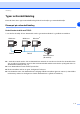
Innledning Typer nettverkstilkobling Generelt finnes det to typer nettverkstilkobling: Node-til-node-miljø og et nettverksdelt miljø. 1 Eksempel på nettverkstilkobling Node-til-node-utskrift med TCP/IP I et node-til-node-miljø vil hver datamaskin sende og motta data direkte til og fra Brother-maskinen.
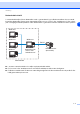
Innledning Nettverksdelt utskrift I et nettverksdelt miljø vil hver datamaskin sende og motta data til og fra Brother-maskinen via en sentralt kontrollert datamaskin. Denne typen datamaskiner kalles ofte en "server" eller "utskriftsserver". Det er dens jobb å få tilgang til utskriftsjobber fra andre datamaskiner og deretter kontrollere utskriften av disse jobbene.
Innledning Protokoller TCP/IP-protokoller og -funksjonaliteter 1 Protokoller er de standardiserte regelsettene for overføring av data i et nettverk. Protokoller gjør at brukerne har tilgang til nettverkstilkoblede ressurser. Utskrifts-/skanneserveren som brukes på dette Brother-produktet, støtter TCP/IP-protokollen (Transmission Control Protocol / Internet Protocol). TCP/IP er det mest populære protokollsettet som brukes til kommunikasjon, så som Internett og e-post.
Innledning SMTP-klient En SMTP-klient (Simple Mail Transfer Protocol) brukes til å sende e-post via Internett eller et intranett. IPP 1 Med Internet Printing Protocol (IPP versjon 1.0) kan du skrive ut dokumenter direkte til alle skrivere som er tilgjengelige via Internett. mDNS Med mDNS kan en Brother-utskrifts-/skanneserver automatisk konfigurere seg selv for å fungere i et Mac OS® X-system for enkel nettverkskonfigurasjon. (Mac OS® X 10.2.
2 Konfigurere nettverksskriveren Oversikt Du må konfigurere TCP/IP-informasjonen på Brother-nettverksskriveren din før du bruker den på nettverket. I dette kapittelet får du vite hvilke TCP/IP-konfigurasjonselementer du trenger, og hvordan du konfigurerer nettverksskriveren med disse TCP/IP-konfigurasjonselementene. Merk Du kan konfigurere dem ved hjelp av maskinens kontrollpanelinnstillinger. For informasjon om dette, se Frontpaneloppsett i kapittel 3.
Konfigurere nettverksskriveren Hvis du vil vite mer om DHCP, BOOTP og RARP, se Bruke DHCP til å konfigurere IP-adressen på side A-1, Bruke BOOTP til å konfigurere IP-adressen på side A-2 og Bruke RARP til å konfigurere IP-adressen på side A-2. Hvis du ikke har en DHCP-/BOOTP-/RARP-server, vil APIPA-protokollen (Automatic Private IP Addressing) automatisk tilordne en IP-adresse i området 169.254.1.0 til 169.254.254.255. Hvis du vil vite mer om APIPA, se Bruke APIPA til å konfigurere IP-adressen på side A-3.
Konfigurere nettverksskriveren Angi IP-adressen og nettverksmasken Bruke BRAdmin Professional-verktøyet og TCP/IP-protokollen til å konfigurere nettverkssskriveren (bare for Windows®) BRAdmin Professional Verktøyet BRAdmin Professional er utformet for at du skal kunne administrere de nettverkstilkoblede Brother-maskinene dine i et TCP/IP-miljø. Slik konfigurerer du maskinen med BRAdmin Professional Merk • Bruk BRAdmin Professional-versjonen som finnes på CD-ROM-en som fulgte med ditt Brother-produkt.
Konfigurere nettverksskriveren Merk • Hvis utskrifts-/skanneserveren tilbakestilles til fabrikkinnstillingene uten at man bruker en DHCP-/BOOTP-/RARP-server, vil enheten vises som APIPA i skjermbildet for BRAdmin Professional. • Du finner nodenavnet og Ethernet-adressen (Nodeadresse ovenfor) ved å skrive ut nettverkskonfigurasjonssiden. Se Skrive ut nettverkskonfigurasjonsside på side 3-7 hvis du vil vite hvordan du skriver ut nettverkskonfigurasjonssiden på din utskriftsserver.
Konfigurere nettverksskriveren Bruke HTTP (nettleser) og TCP/IP-protokollen til å endre utskrifts-/skanne Du kan bruke en standarden (vi anbefaler Microsoft Internet Explorer® versjon 6.0 eller senere eller Netscape Navigator® versjon 7.1 eller senere) til å endre innstillingene for utskrifts-/skanneserveren ved å bruke HTTP (Hyper Text Transfer Protokollbestemt). Hvis du skal bruke en nettleser må du ha tilordnet en IP-adresse til utskrifts-/skanneserveren.
3 Frontpaneloppsett Hovedmeny for LAN-oppsett 3 Du kan koble maskinen opp mot nettverket for å bruke nettverksskriver og nettverksskanner. Du kan sette opp maskinen til å bruke alle nettverksfunksjonene ved hjelp av LAN-menyen på kontrollpanelet. Du bruker valgene på LAN-menyen til å konfigurere Brother-maskinen for nettverket. Trykk Menu/Set og trykk deretter på riktig nummer, 5 for LAN, f. eks. Gå til menyvalget du vil konfigurere.
Frontpaneloppsett RARP-modus Du kan konfigurere IP-adressen til Brother-utskrifts-/skanneserveren ved å bruke RARP på vertsdatamaskinen. Du kan gjøre dette ved å redigere filen /etc/ethers (hvis denne filen ikke finnes, kan du opprette den) med en oppføring som denne: 00:80:77:31:01:07 3 BRN_310107 Den første delen av oppføringen er Ethernet-adressen, og den andre delen er navnet på utskrifts-/skanneserveren (du må bruke det samme navnet som i filen /etc/hosts).
Frontpaneloppsett Enkelte implementeringer av BOOTP-vertsprogramvaren svarer ikke på BOOTP-forespørsler hvis du ikke har inkludert et nedlastingsfilnavn i konfigurasjonsfilen. Hvis dette er tilfelle, oppretter du en nullfil på verten og angir banen til og navnet på denne filen i konfigurasjonsfilen. Utskrifts-/skanneserveren laster inn IP-adressen fra BOOTP-serveren når skriveren slås på, akkurat som for RARP.
Frontpaneloppsett Subnet mask I dette feltet vises nettverksmasken som brukes av maskinen. Hvis du ikke bruker DHCP eller BOOTP til å hente nettverksmasken, angir du ønsket nettverksmaske. Spør nettverksadministratoren om hvilken nettverksmaske som skal brukes. 1 Trykk på Menu/Set, 5, 1, 3. 2 Velg 1 for å endre. Angi adressen for nettverksmasken. 3 Trykk på Menu/Set. 4 Trykk på Stop/Exit. 3 Gateway I dette feltet vises gatewayadressen eller ruteradressen som brukes av maskinen.
Frontpaneloppsett WINS config Dette valget brukes til å kontrollere hvordan maskinen henter IP-adressen til WINS-serveren. 1 Trykk på Menu/Set, 5, 1, 6. 2 Trykk på ▲ eller ▼ for å velge Auto eller Statisk. 3 Trykk på Menu/Set. 4 Trykk på Stop/Exit. 3 Auto Bruker automatisk en DHCP-forespørsel til å bestemme IP-adressene til de primære og sekundære WINS-servererne. Du må angi Auto under BOOT Method for at denne funksjonen skal virke.
Frontpaneloppsett DNS server 1 Trykk på Menu/Set, 5, 1, 8. 2 Trykk på ▲ eller ▼ for å velge Primær eller Sekundær. 3 Trykk på Menu/Set. 4 Skriv inn DNS-serveradressen. 5 Trykk på Menu/Set. 6 Trykk på Stop/Exit. 3 IP-adresse for primær DNS-server I dette feltet angis IP-adressen til den primære DNS-serveren (Domain Name Service). IP-adresse for sekundær DNS-server I dette feltet angis IP-adressen for den sekundære DNS-serveren.
Frontpaneloppsett Oppsett div Ethernet Modus for Ethernet-kobling. Hvis du velger Auto, kan utskrifts-/skanneserveren virke i hel- eller halvdupleksmodus (100BaseTX) eller i full- eller halvdupleksmodus (10BaseT) via automatisk forhandling. 100BaseTX-heldupleks (100B-FD) eller -halvdupleks (100B-HD) og 10BaseT-heldupleks (10B-FD) eller -halvdupleks (10B-HD) låser koblingsmodus for utskrifts-/skanneserveren.
Frontpaneloppsett Tilbakestille nettverksinnstillingene til fabrikkinnstillinger Dersom du vil tilbakestille utskrifts-/skanneserveren til standardinnstillingene fra fabrikken (tilbakestille all informasjon slik som passord og IP-adresseinformasjon), gjør du som følger: 1 Sjekk at maskinen ikke er i drift, og koble så fra alle ledninger (unntatt strømledning). 2 Trykk på Menu/Set, 5, 0. 3 Trykk på 1 for å velge Reset. 4 Trykk på 1 for å velge Ja.
4 Nettverksutskrift fra Windows®: enkel node-til-node-utskrift med TCP/IP Oversikt Hvis du er en Windows®-bruker og vil skrive ut med TCP/IP-protokollen i et node-til-node-miljø, følg instruksjonene i dette kapittelet. I dette kapittelet får du vite hvordan du installerer nettverksprogramvaren og skriverdriveren du trenger for å skrive ut med nettverksskriveren. Merk • Du må konfigurere IP-adressen på maskinen før du fortsetter med dette kapittelet. Hvis du ikke har gjort det enda, se kapittel 2 først.
6 Nå må du velge den riktige porten for nettverksutskrift. Velg Opprett en ny port og velg standard TCP/IP-port fra listen. 7 Velg Neste. 8 Veiviseren Legg til standard TCP/IP-skriverport vises. Velg Neste. 9 Angi IP-adressen eller navnet på utskrifts-/skanneskriveren du vil konfigurere. Portnavnet angis automatisk. 4 10 Velg Neste. 11 Nå kan Windows® 2000/XP kommunisere med skriveren du har angitt. Hvis du ikke har angitt riktig IP-adresse eller navn, får du en feilmelding.
For brukere av Windows NT® 4.0 Brukere av Windows NT® 4.0 kan sende utskriftsjobber med node-til-node-utskriftsprogramvare fra Brother som ligger på CD-ROM-en som følger med maskinen. Installere TCP/IP-protokollen Hvis du ikke installerte TCP/IP-protokollen under installasjonen av Windows NT®4.0-systemet (arbeidsstasjon eller server), følger du disse trinnene. Hvis du allerede har installert TCP/IP-protokollen, går du videre til neste avsnitt, Installere Brothers node-til-node-programvare på side 4-3.
8 Nå må du skrive inn den faktiske IP-adressen til utskrifts-/skanneserveren og utskrifts-/skanneservernavnet. Hvis du har redigert hosts-filen på datamaskinen eller bruker DNS (Domain Name System), kan du også angi DNS-navnet til utskrifts-/skanneserveren. Siden utskrifts-/skanneserveren støtter TCP/IP- og NetBIOS-navn, kan du også skrive inn NetBIOS-navnet til utskrifts-/skanneserveren. NetBIOS-navnet vises på konfigurasjonssiden for skriveren.
Legge til en ny Brother LPR-port Du trenger ikke å kjøre installasjonsprogrammet på nytt hvis du vil legge til en ny Brother LPR-port. Velg i stedet Start og Innstillinger, og åpne deretter vinduet Skrivere. Klikk ikonet for skriveren du vil konfigurere og velg Egenskaper på Fil-menyen. Velg kategorien Porter, og velg deretter Legg til port. Marker Brother LPR-port i dialogboksen Skriverport. Velg Ny port og skriv inn portnavnet. Standardportnavn er BLP1.
8 Nå må du skrive inn den faktiske IP-adressen til utskrifts-/skanneserveren og utskrifts-/skanneservernavnet. Hvis du har redigert hosts-filen på datamaskinen eller bruker DNS (Domain Name System), kan du også angi DNS-navnet til utskrifts-/skanneserveren. Siden utskrifts-/skanneserveren støtter TCP/IP- og NetBIOS-navn, kan du også skrive inn NetBIOS-navnet til utskrifts-/skanneserveren. NetBIOS-navnet vises på konfigurasjonssiden for skriveren.
Legge til en andre Brother LPR-port Du trenger ikke å kjøre installasjonsprogrammet på nytt for å legge til en ny Brother LPR-port. Velg i stedet Start og Innstillinger, og åpne deretter vinduet Skrivere. Klikk ikonet for skriveren du vil konfigurere og velg Egenskaper på Fil-menyen. Velg kategorien Detaljer, og klikk deretter Legg til port. Velg Annet i dialogboksen Legg til port, og velg deretter Brother LPR-port. Velg OK, og skriv inn portnavnet. Standardportnavn er BLP1.
5 Internett-utskrift for Windows® Oversikt Brukere av Windows® 2000/XP kan skrive ut via TCP/IP ved å bruke standardprogramvaren for nettverksutskrift og programvaren for IPP-protokoll i en hvilken som helst Windows® 2000/XP-installasjon. Merk • Du må konfigurere IP-adressen på maskinen før du fortsetter med dette kapittelet. Hvis du ikke har gjort det enda, se kapittel 2 først.
Internett-utskrift for Windows® Merk Hvis du har redigert hosts-filen på datamaskinen eller bruker DNS (Domain Name System), kan du også angi DNS-navnet til utskrifts-/skanneserveren. Siden utskrifts-/skanneserveren støtter TCP/IP- og NetBIOS-navn, kan du også skrive inn NetBIOS-navnet til utskrifts-/skanneserveren. NetBIOS-navnet vises på konfigurasjonssiden for skriveren.
Internett-utskrift for Windows® Angi en annen URL-adresse Legg merke til at du kan skrive inn flere mulige oppføringer i URL-feltet. 5 http://skriverens_IP-adresse:631/ipp Dette er standard-URL-adresse, og vi anbefaler at denne brukes. Merk at hvis du velger Hent mer informasjon, vises ingen data om skriveren. http://skriverens_IP-adresse:631/ipp/port1 Denne er for kompatibilitet med HP® JetDirect®. Merk at hvis du velger Hent mer informasjon, vises ingen data om skriveren.
6 Nettverksutskrift fra Macintosh® Oversikt Dette kapittelet forklarer hvordan man konfigurerer PostScript-driveren i et nettverk. Hvis du vil ha mer informasjon om hvordan du konfigurerer standard-Quick Draw-driveren i et nettverk, se hurtigoppsettguiden som følger med maskinen. Slik velger du skriverserver (TCP/IP) (Mac OS® 9.1 – 9.2) 1 Åpne mappen Programmer (Mac OS 9). 2 Åpne mappen Verktøy. 3 Velg Skrivebordsskriververktøy-ikonet. 4 Velg Skriver (LPR), og deretter OK.
Nettverksutskrift fra Macintosh® 6 Velg Endre under LPR-skrivervalg. 7 Angi IP-adressen og tjenestenavnet. Når du angir køen, bruker du verdien brn_xxxxxx_p1_at der xxxxxx er de seks siste sifrene i Ethernet-adressen. 6 Merk Hvis du ikke angir den riktige verdien, kan det hende at du ikke kan skrive ut, eller at du får feil på utskriften. Kontroller at verdien du angir her, samsvarer med tjenestenavnet til maskinen. 8 Velg OK for å gå tilbake til det forrige vinduet.
Nettverksutskrift fra Macintosh® Slik velger du skriverserver (TCP/IP) (Mac OS® X 10.2.4 eller større) 1 Slå på maskinen. 2 Åpne mappen Programmer. 3 Åpne mappen Verktøy. 4 Velg ikonet Skriveroppsettverktøy. (Mac OS® X 10.2.x-brukere åpner ikonet Utskriftssenter.) 5 Velg Legg til. 6 Velg IP-utskrift. 7 Angi skriverens TCP/IP-adresse i boksen Skriveradresse. 6 Du kan bekrefte TCP/IP-adressen ved å skrive ut nettverkskonfigurasjonssiden.
Nettverksutskrift fra Macintosh® Endre konfigurasjonen med en nettleser Når du bruker en Macintosh®, er det enklest å endre parametrene for skriveren eller utskrifts-/skanneserveren fra en nettleser. Du kobler deg til skriveren ved å skrive inn følgende: http://ip_address der ip_address er skriverens IP-adresse. Se Bruke HTTP (nettleser) og TCP/IP-protokollen til å endre utskrifts-/skanne på side 2-5. Andre informasjonskilder 1 Besøk http://solutions.brother.
7 Internett-basert styring Slik bruker du Internett-basert styring til å styre denne enheten 7 Oversikt Du kan bruke en standardnettleser (vi anbefaler Microsoft Internet Explorer® versjon 6.0 eller senere eller Netscape Navigator® versjon 4.0 eller senere) til å endre maskinen ved å bruke HTTP (Hyper Text Transfer Protocol). Du kan hente følgende informasjon om en skriver på nettverket ved å bruke nettleseren: ■ Informasjon om skriverstatusen.
8 Feilsøking Oversikt 8 I dette kapitlet beskrives fremgangsmåtene for feilsøking hvis du får problemer med en utskrifts-/skanneserver fra Brother.
Feilsøking 2 Se om noen av lampene lyser eller blinker. Brothers utskrifts-/skanneservere har to lysdioder på maskinens bakpanel. Det øverste lyset viser forbindelsesstatus. Det nederste lyset viser status for aktivitet (motta/sende). • Ikke lys: Hvis begge lysene er slukket, er utskrifts-/skanneserveren ikke koblet til nettverket. 8 Lyset for forbindelse er grønt: Lyset for forbindelse er grønt dersom utskrifts-/skanneserveren er koblet til et Ethernet-nettverk.
Feilsøking (5) Velg det følgende: Kontroller at din utskrifts-/skanneserver vises. Hvis den vises er forbindelsen god. Ellers kan du gå til trinn 5. 8 5 Hvis du har prøvd 1 til 4 ovenfor uten at det hjelper, tilbakestiller du utskrifts-/skanneserveren til standardinnstillingene og prøver på nytt fra første installasjon. Hvis du vil vite hvordan du tilbakestiller til standardinnstillinger fra fabrikken, se Tilbakestille nettverksinnstillingene til fabrikkinnstillinger på side 3-8.
Feilsøking 3 Bruk følgende metode til å kontrollere om utskrifts-/skanneserveren finnes på nettverket: For Windows® (1) Prøv å pinge utskrifts-/skanneserveren fra ledeteksten i vertsoperativsystemet med følgende kommando: 8 ping IP-adresse IP-adresse er IP-adressen til utskrifts-/skanneserveren (merk at det i noen tilfeller kan ta opptil to minutter for utskrifts-/skanneserveren å laste inn IP-adressen (etter at IP-adressen er angitt)).
Feilsøking 4 Hvis du har prøvd 1 til 4 ovenfor uten at det hjelper, tilbakestiller du utskrifts-/skanneserveren til standardinnstillingene og prøver på nytt fra første installasjon. Hvis du vil vite hvordan du tilbakestiller til standardinnstillinger fra fabrikken, se Tilbakestille nettverksinnstillingene til fabrikkinnstillinger på side 3-8 8 Feil under utskrift Hvis du prøver å skrive ut mens andre brukere skriver ut store mengder data (f.eks.
Feilsøking Feilsøking for Windows® 2000/XP IPP Bruke et annet portnummer enn 631. Hvis du bruker 631-porten til IPP-utskrift, kan det hende at dataene ikke sendes gjennom brannmuren. I så fall kan du enten bruke et annet portnummer (80) eller konfigurere brannmuren slik at port 631-data kan sendes gjennom den. Hvis du vil sende en utskriftsjobb med IPP til en skriver som bruker 80-porten (standard-HTTP-port), skriver du inn følgende når du konfigurerer Windows® 2000/XP-systemet.
Feilsøking Feilsøking for nettlesere (TCP/IP) 1 2 Hvis du ikke kan koble til utskrifts-/skanneserveren fra nettleseren, kan det være lurt å kontrollere nettleserens proxyinnstillinger. Kontroller innstillingene for unntak, og skriv inn IP-adressen til utskrifts-/skanneserveren hvis det er nødvendig. Dermed unngår du at datamaskinen prøver å koble til internettleverandøren eller proxyserveren hver gang du vil se på utskriftsserveren. Kontroller at du bruker en passende nettleser.
A Tillegg A Bruke tjenester En tjeneste er en ressurs som brukere som vil skrive ut på Brothers utskrifts-/skanneservere kan få tilgang til. Brothers utskrifts-/skanneserver har følgende forhåndsdefinerte tjenester (bruk kommandoen SHOW SERVICE på den eksterne konsollen for Brothers utskrifts-/skanneserver hvis du vil vise en liste over tilgjengelige tjenester): Skriv inn HELP ved ledeteksten for å vise en liste over kommandoer som støttes.
Tillegg A Bruke BOOTP til å konfigurere IP-adressen Du kan bruke BOOTP til konfigurering i stedet for RARP. Fordelen med BOOTP er at du kan konfigurere nettverksmasken og gatewayen. Hvis du vil bruke BOOTP til å konfigurere IP-adressen, må BOOTP være installert og kjøre på datamaskinen (det vises i filen /etc/services på verten som en virkelig tjeneste. Skriv inn man bootpd eller se i systemdokumentasjonen hvis du vil ha mer informasjon.) BOOTP startes vanligvis via filen /etc/inetd.
Tillegg A Hvis RARP-daemonen ikke alt kjører, starter du den (kommandoen kan være rarpd, rarpd -a, in.rarpd -a eller noe annet, avhengig av systemet. Skriv inn man rarpd eller se i systemdokumentasjonen hvis du vil ha mer informasjon).
Tillegg A Unix®-/Linux-systemer På UNIX®- og Linux-systemer må du bruke kolon (:) mellom hvert tall i Ethernet-adressen: arp -s 192.168.1.2 00:80:77:31:01:07 A Merk Du må være på det samme Ethernet-segmentet (det vil si at det ikke kan være en ruter mellom utskrifts-/skanneserveren og operativsystemet) for å kunne bruke kommandoen arp -s.
Tillegg A Nå angir du nettverksmasken ved å skrive SET IP SUBNET nettverksmaske, der nettverksmaske er nettverksmasken du vil tilordne til utskrifts-/skanneserveren (kontakt nettverksadministratoren for å få vite hvilken nettverksmaske du skal bruke). Eksempel: Local> SET IP SUBNET 255.255.255.0 A Hvis du ikke har noen delnett, bruker du én av følgende standard-nettverksmasker: 255.0.0.0 for nettverk i klasse A 255.255.0.0 for nettverk i klasse B 255.255.255.
Tillegg A Spesifikasjoner for utskrifts-/skanneserver Operativsystemer som støttes Windows® 98/98SE/Me, Windows NT® 4.0, Windows® 2000/XP Mac OS® 9.1 til 9.2, Mac OS® X 10.2.4 eller høyere Protokollstøtte TCP/IP Nettverkstype 10/100BASE-TX Ethernet-nettverk Nettverksutskrift Node-til-node-utskrift for Windows® 98/98SE/Me Windows NT® 4.0- og Windows® 2000/XP TCP/IP-utskrift Macintosh®-utskrift (Mac OS® 9.1–9.2 og Mac OS® 10.2.
Tillegg A Funksjonstabell og fabrikkinnstillinger NIVÅ EN NIVÅ TO 5.LAN 1. Setup TCP/IP NIVÅ TRE TILLEGGSUTSTYR TILLEGGSUTSTYR FABRIKKINNSTILLINGER 1.BOOT method Auto/ Statisk/ RARP/ BOOTP/ DHCP Auto 2.IP adresse [169].[254].[001-254]. [000-255] [000-255].[000-255].[000-255].[000-255] 3.Subnet mask [000-255].[000-255].[000-255].[000-255] 4.Gateway [000-255].[000-255].[000-255].[000-255] 5.Nodenavn BRN_XXXXXX=(de seks siste sifrene i Ethernet-adressen) (opptil 15 tegn) 255.255.0.0 000.000.000.
I Indeks A I APIPA ....................................... 1-4, 3-6, A-3 ARP .........................................................A-3 IIS ............................................................A-5 Internett-basert styring ............................ 7-1 Internett-server ........................................ 1-5 Internett-utskrift ....................................... 5-1 IP address ............................................... 3-3 IP-adresse ............................................
Indeks S Skrive ut fra Windows 98/Me .................. 4-5 SMTP-klient ............................................. 1-5 SNMP ...................................................... 1-5 Spesifikasjoner ........................................A-6 Subnet mask .................................... 2-2, 3-4 I T TCP/IP .............................................. 1-4, 3-1 TCP/IP-utskrift ......................................... 4-1 TELNET .......................................... 1-5, A-4 TEXT_P1 .........