
Network User's Guide

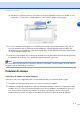
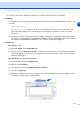


Table Of Contents
- GUIDA DELL'UTENTE ABILITATO ALLA CONNESSIONE IN RETE
- Sommario
- 1.Introduzione
- 2.Configurazione della stampante di rete
- 3.Impostazione del pannello anteriore
- 4.Stampa di rete da Windows®: stampa Peer-to-Peer TCP/IP di base
- 5.Stampa Internet per Windows®
- 6.Stampa di rete da Macintosh®
- 7.Gestione basata sul Web
- 8.Risoluzione dei problemi
- Informazioni generali
- Problemi generali
- Problemi relativi all'installazione del software di stampa di rete
- Problemi di stampa
- Risoluzione dei problemi relativi ai protocolli
- Appendice A
- Utilizzo dei servizi
- Altri modi per impostare l'indirizzo IP (per utenti avanzati e amministratori)
- Utilizzo di DHCP per configurare l'indirizzo IP
- Utilizzo di BOOTP per configurare l'indirizzo IP
- Utilizzo di RARP per configurare l'indirizzo IP
- Utilizzo di APIPA per configurare l'indirizzo IP
- Utilizzo di ARP per configurare l'indirizzo IP
- Utilizzo della console TELNET per configurare l'indirizzo IP
- Utilizzo del software del server Web BRAdmin Brother per IIS* per configurare l'indirizzo IP
- Specifiche del server di stampa/scansione
- Tabella delle funzioni e impostazioni predefinite
- Indice

Risoluzione dei problemi
8 - 4
8
3
Verificare che il server di stampa/scansione sia connesso alla rete nel modo seguente:
Windows
®
(1) Eseguire il ping sul server di stampa/scansione dal prompt dei comandi del sistema operativo con il
comando:
ping indirizzo_ip
dove indirizzo_ip è l'indirizzo IP del server di stampa/scansione. Si noti che in alcuni casi il
server di stampa impiega circa due minuti per caricare il proprio indirizzo IP (dopo che è stato
impostato).
(2) Se viene ricevuta una risposta positiva, procedere a Risoluzione dei problemi relativi alla stampa
Peer-to-Peer (LPR) Windows
®
95/98SE/Me e Windows NT
®
4.0 e Risoluzione dei problemi relativi
alla stampa IPP in Windows
®
2000/XP. In caso contrario, andare al passaggio 4.
Macintosh
®
Mac OS
®
9.1 - 9.2
(1) Dal menu Apple, aprire Scelta Risorse.
(2) Fare clic sull'icona Brother Laser (IP) e verificare che il nome del server di stampa/scansione sia
visibile nel riquadro di destra. In caso affermativo, la connessione è stata stabilita. In caso contrario,
andare al passaggio 4.
Mac OS
®
X 10.2.4 o versioni successive
(1) Dal menu Vai, selezionare Applicazioni.
(2) Aprire la cartella Utilities.
(3) Fare doppio clic sull'icona Utility Stampanti Scrivania.
(4) Fare clic su Aggiungi.
(5) Effettuare la seguente selezione. Accertarsi che il server di stampa/scansione sia visibile. In caso
affermativo, la connessione è stata stabilita.