
Network User's Guide



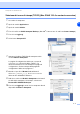

Table Of Contents
- GUIDA DELL'UTENTE ABILITATO ALLA CONNESSIONE IN RETE
- Sommario
- 1.Introduzione
- 2.Configurazione della stampante di rete
- 3.Impostazione del pannello anteriore
- 4.Stampa di rete da Windows®: stampa Peer-to-Peer TCP/IP di base
- 5.Stampa Internet per Windows®
- 6.Stampa di rete da Macintosh®
- 7.Gestione basata sul Web
- 8.Risoluzione dei problemi
- Informazioni generali
- Problemi generali
- Problemi relativi all'installazione del software di stampa di rete
- Problemi di stampa
- Risoluzione dei problemi relativi ai protocolli
- Appendice A
- Utilizzo dei servizi
- Altri modi per impostare l'indirizzo IP (per utenti avanzati e amministratori)
- Utilizzo di DHCP per configurare l'indirizzo IP
- Utilizzo di BOOTP per configurare l'indirizzo IP
- Utilizzo di RARP per configurare l'indirizzo IP
- Utilizzo di APIPA per configurare l'indirizzo IP
- Utilizzo di ARP per configurare l'indirizzo IP
- Utilizzo della console TELNET per configurare l'indirizzo IP
- Utilizzo del software del server Web BRAdmin Brother per IIS* per configurare l'indirizzo IP
- Specifiche del server di stampa/scansione
- Tabella delle funzioni e impostazioni predefinite
- Indice

4 - 7
4
Aggiunta di una seconda porta LPR Brother
Per aggiungere una porta LPR Brother non occorre rieseguire il programma di installazione. Fare clic sul
menu di avvio e selezionare Impostazioni e aprire la finestra Stampanti. Fare clic sull'icona della stampante
che si desidera configurare, selezionare File dalla barra dei menu e scegliere Proprietà. Fare clic sulla
scheda Dettagli, quindi sul pulsante Aggiungi porta. Nella finestra di dialogo Aggiungi porta, selezionare
il pulsante di scelta Altro, quindi evidenziare Porta LPR Brother. Fare clic su OK e immettere il nome della
porta. Il nome predefinito della porta è BLP1. Se questo nome è già utilizzato, viene visualizzato un
messaggio di errore se si tenta di riutilizzarlo. In tal caso, utilizzare BLP2 e così via. Dopo avere specificato
il nome della porta, fare clic su OK. Viene visualizzata la finestra di dialogo Proprietà della porta.
Immettere l'indirizzo IP della stampante su cui si desidera stampare e fare clic su OK. La porta appena creata
dovrebbe essere visibile nell'impostazione Invia stampa alle seguenti porte del driver della stampante.
Altre fonti di informazione
Fare riferimento al Capitolo 2 di questa Guida dell'utente per informazioni sulla configurazione dell'indirizzo
IP della stampante.