Server multiprotocollo di stampa/scansione su scheda GUIDA DELL'UTENTE ABILITATO ALLA CONNESSIONE IN RETE MFC-7225N MFC-7820N Leggere con attenzione la presente Guida prima di utilizzare questa apparecchiatura in rete. La presente Guida può essere stampata o visualizzata dal CD-ROM in qualsiasi momento, pertanto conservare il CD-ROM in un luogo pratico affinché possa essere consultato al momento opportuno. Brother Solutions Center (http://solutions.brother.
Definizioni dei messaggi di avvertenza, di attenzione e delle note Nella presente Guida dell'utente viene utilizzata la seguente icona: Le note spiegano come intervenire in determinate situazioni oppure offrono suggerimenti relativi all'utilizzo delle diverse funzioni della stampante. Marchi Brother e il logo Brother sono marchi registrati e BRAdmin Professional è un marchio di Brother Industries, Ltd. UNIX è un marchio registrato di The Open Group.
NOTA IMPORTANTE: per assistenza tecnica e operativa, è necessario contattare il centro assistenza del paese in cui è stata acquistata l'apparecchiatura. Le chiamate devono essere effettuate dall'interno di questo paese. Negli Stati Uniti 1-800-276-7746 In Canada 1-877-BROTHER In Europa: visitare il sito http://www.brother.com per informazioni su come contattare l'ufficio Brother locale.
Solo negli Stati Uniti 1-800-521-2846 Service center locator (Stati Uniti) For the location of a Brother authorized service center, call 1-800-284-4357. Service center locations (Canada) For the location of a Brother authorized service center, call 1-877-BROTHER. Indirizzi Internet Sito Web globale Brother: http://www.brother.com Per conoscere le risposte alle domande frequenti, di supporto o di carattere tecnico, nonché ottenere le utilità e gli aggiornamenti dei driver: http://solutions.brother.
Sommario 1 Introduzione ...............................................................................................................1-1 Informazioni generali ......................................................................................................................... 1-1 Tipi di connessione di rete ................................................................................................................. 1-2 Esempio di connessione di rete...............................................
Config WINS............................................................................................................................ 3-5 WINS Server............................................................................................................................ 3-5 Server DNS ............................................................................................................................. 3-6 APIPA .....................................................................................
8 Risoluzione dei problemi ..........................................................................................8-1 Informazioni generali ......................................................................................................................... 8-1 Problemi generali............................................................................................................................... 8-1 Il CD-ROM inserito non si avvia automaticamente..............................................
1 Introduzione Informazioni generali 1 Il server di stampa/scansione Brother consente la condivisione dell'apparecchiatura Brother su una rete Ethernet da 10/100 MB e offre i servizi di stampa per i sistemi operativi Windows® 98/98SE/Me, Windows NT® 4.0, Windows® 2000/XP che supportano i protocolli TCP/IP e i sistemi operativi Mac OS® 9.1-9.2 / Mac OS X® 10.2.4 o versioni successive che supportano TCP/IP.
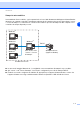
Introduzione Tipi di connessione di rete In generale, sono disponibili due tipi di connessione di rete: ambiente di rete Peer-to-Peer e ambiente di rete condiviso. Esempio di connessione di rete Stampa Peer-to-Peer tramite TCP/IP In ambiente Peer-to-Peer, ogni computer invia e riceve i dati direttamente dall'apparecchiatura Brother.
Introduzione Stampa in rete condivisa In un ambiente di rete condiviso, ogni computer invia e riceve i dati direttamente dall'apparecchiatura Brother attraverso un computer controllato centralmente. Questo tipo di computer viene spesso denominato "server" o "server di stampa". La sua funzione consiste nell'accedere ai processi di stampa da altri computer e nel controllare la stampa di questi processi.
Introduzione Protocolli Funzionalità e protocolli TCP/IP 1 I protocolli sono insiemi standard di regole per la trasmissione dei dati in rete. Essi consentono agli utenti di accedere alle risorse connesse in rete. Il server di stampa/scansione di questo prodotto Brother supporta il protocollo TCP/IP (Transmission Control Protocol/Internet Protocol). TCP/IP è l'insieme di protocolli più comunemente utilizzato per la comunicazione Internet e E-mail.
Introduzione Client SMTP Il client SMTP (Simple Mail Transfer Protocol) consente di inviare messaggi e-mail via Internet o la rete Intranet. 1 IPP Internet Printing Protocol (IPP versione 1.0) consente di stampare documenti direttamente su qualsiasi stampante accessibile tramite Internet. mDNS mDNS consente la configurazione automatica del server di stampa/scansione Brother collegato a una stampante Brother per utilizzarlo in un sistema Mac OS® X con configurazione di rete semplice (Mac OS® X 10.2.
2 Configurazione della stampante di rete Informazioni generali È necessario configurare le informazioni TCP/IP per la stampante di rete Brother prima di poterla utilizzare in rete. In questo capitolo viene illustrata la configurazione TCP/IP necessaria e viene spiegato come configurare la stampante di rete utilizzando questa configurazione TCP/IP. Nota È possibile effettuare la configurazione utilizzando le impostazioni del pannello di controllo dell'apparecchiatura.
Configurazione della stampante di rete Per ulteriori informazioni su DHCP, BOOTP e RARP, vedere Utilizzo di DHCP per configurare l'indirizzo IP a pagina A-1, Utilizzo di BOOTP per configurare l'indirizzo IP a pagina A-2 e Utilizzo di RARP per configurare l'indirizzo IP a pagina A-2. Se un server DHCP/BOOTP/RARP non è disponibile, il protocollo APIPA (Automatic Private IP Addressing) assegnerà automaticamente un indirizzo IP nell'intervallo compreso tra 169.254.1.0 e 169.254.254.255.
Configurazione della stampante di rete Impostazione dell'indirizzo IP e della subnet mask Utilizzo dell'utilità BRAdmin Professional e del protocollo TCP/IP per configurare la stampante di rete (solo per Windows®) 2 Utilità BRAdmin Professional L'utilità BRAdmin Professional consente di gestire la rete connessa alle apparecchiature Brother in un ambiente TCP/IP.
Configurazione della stampante di rete Nota • Se il server di stampa/scansione è impostato sui valori di fabbrica e non si utilizza un server DHCP/BOOTP/RARP, la periferica verrà visualizzata come APIPA nella schermata dell'utilità BRAdmin Professional. • È possibile reperire il nome nodo e l'indirizzo Ethernet (Indirizzo di nodo) stampando la pagina della configurazione di rete.
Configurazione della stampante di rete Utilizzo del protocollo HTTP (browser Web) e del protocollo TCP/IP per modificare le impostazioni del server di stampa/scansione Per modificare le impostazioni del server di stampa/scansione mediante HTTP (Hyper Text Transfer Protocol), è possibile utilizzare un browser Web standard. È consigliabile utilizzare Microsoft Internet Explorer® 6.0 o versioni successive o Netscape Navigator® 7.1 o versioni successive.
3 Impostazione del pannello anteriore Menu di installazione principale LAN È possibile connettere in rete l'apparecchiatura per utilizzare le funzionalità scanner di rete e stampante di rete. Per utilizzare tutte le funzioni di rete, è possibile impostare l'apparecchiatura mediante il menu LAN del pannello di controllo. Le selezioni del menu LAN consentono di impostare l'apparecchiatura Brother per la configurazione della rete. Premere Menu/Set, quindi il numero appropriato, ad esempio 5 per LAN.
Impostazione del pannello anteriore Modalità Rarp È possibile configurare l'indirizzo IP del server di stampa/scansione Brother mediante Reverse ARP (RARP) sul computer host. Per eseguire questa operazione, modificare il file /etc/ethers (se questo file non esiste, è possibile crearlo) immettendo una voce simile alla seguente: 00:80:77:31:01:07 3 BRN_310107, dove la prima voce è l'indirizzo Ethernet del server di stampa/scansione e la seconda è il nome del server di stampa/scansione Brother.
Impostazione del pannello anteriore Alcune implementazioni del software host BOOTP non rispondono alle richieste BOOTP se nel file di configurazione non è incluso un nome di file di download; in questo caso, è sufficiente creare un file vuoto sull'host e specificarne il nome e il percorso nel file di configurazione. Come nel caso di rarp, il server di stampa/scansione caricherà il suo indirizzo IP dal server BOOTP all'accensione della stampante.
Impostazione del pannello anteriore Subnet mask Questo campo visualizza la subnet mask corrente utilizzata dall'apparecchiatura. Se non si utilizza DHCP o BOOTP, è necessario immettere la subnet mask desiderata. Chiedere all'amministratore della rete quale subnet mask utilizzare. 1 Premere Menu/Set, 5, 1, 3. 2 Selezionare 1 per modificare. Immettere l'indirizzo della subnet mask. 3 Premere Menu/Set. 4 Premere Stop/Uscita.
Impostazione del pannello anteriore Config WINS Questa selezione determina il modo in cui l'apparecchiatura ottiene l'indirizzo IP per il server WINS. 1 Premere Menu/Set, 5, 1, 6. 2 Premere ▲ o ▼ per selezionare Auto o Statico. 3 Premere Menu/Set. 4 Premere Stop/Uscita. 3 Auto Utilizza automaticamente una richiesta DHCP per determinare gli indirizzi IP per i server WINS primari e secondari. Per attivare questa funzione è necessario che Metodo avvio sia impostato su Auto.
Impostazione del pannello anteriore Server DNS 1 Premere Menu/Set, 5, 1, 8. 2 Premere ▲ o ▼ per selezionare Primario o Secondario. 3 Premere Menu/Set. 4 Immettere l'indirizzo del server DNS. 5 Premere Menu/Set. 6 Premere Stop/Uscita. 3 Indirizzo IP del server DNS primario Questo campo specifica l'indirizzo IP del server DNS (Domain Name Service) primario. Indirizzo IP del server DNS secondario Questo campo specifica l'indirizzo IP del server DNS secondario.
Impostazione del pannello anteriore Impost.varie Ethernet Modalità di collegamento Ethernet. Auto consente al server di stampa/scansione di funzionare in modalità 100BaseTX Full o Half Duplex o in modalità 10BaseT Full o Half Duplex mediante negoziazione automatica. 100BaseTX Full Duplex (100B-FD) o Half Duplex (100B-HD) e 10BaseT Full Duplex (10B-FD) o Half Duplex (10B-HD) stabiliscono la modalità di collegamento del server di stampa/scansione.
Impostazione del pannello anteriore Ripristino delle impostazioni di rete sui valori predefiniti Se si desidera ripristinare le impostazioni predefinite del server di stampa/scansione, ossia tutte le informazioni quali la password e l'indirizzo IP, procedere come segue: 3 1 Accertarsi che l'apparecchiatura non sia in funzione, quindi scollegare tutti i cavi, ad eccezione del cavo di alimentazione. 2 Premere Menu/Set, 5, 0. 3 Premere 1 per selezionare Reset. 4 Premere 1 per selezionare Si.
4 Stampa di rete da Windows®: stampa Peer-to-Peer TCP/IP di base Informazioni generali Se il sistema operativo è Windows® e si desidera stampare utilizzando il protocollo TCP/IP in un ambiente Peer-to-Peer, seguire le istruzioni contenute in questo capitolo. In questo capitolo viene spiegato come installare il software di rete e il driver della stampante necessari per stampare utilizzando la stampante di rete.
6 A questo punto, è necessario selezionare la porta di stampa di rete corretta. Selezionare Crea una nuova porta, quindi Porta TCP/IP standard dalla finestra a discesa. 7 Fare clic su Avanti. 8 Viene visualizzata l'Aggiunta guidata porta stampante TCP/IP standard. Fare clic su Avanti. 9 Immettere l'indirizzo IP o il nome del server di stampa/scansione che si desidera configurare. Le informazioni relative al nome della porta vengono inserite automaticamente. 4 10 Fare clic su Avanti.
Windows NT® 4.0 In Windows NT® 4.0, è possibile inviare un processo di stampa utilizzando il software di stampa Peer-to-Peer Brother fornito sul CD-ROM Brother in dotazione con l'apparecchiatura. Installazione del protocollo TCP/IP Se durante l'installazione del sistema Windows NT® 4.0 (workstation o server) il protocollo TCP/IP non è stato installato, attenersi alla procedura illustrata di seguito.
8 A questo punto, è necessario immettere l'indirizzo IP e il nome effettivi del server di stampa/scansione. Se il file hosts sul computer è stato modificato o si utilizza il sistema DNS (Domain Name System), è anche possibile immettere il nome DNS del server di stampa/scansione. Poiché il server di stampa/scansione supporta i nomi TCP/IP e NetBIOS, è anche possibile immettere il nome NetBIOS del server di stampa/scansione specificato nella pagina di configurazione della rete.
Aggiunta di una seconda porta LPR Brother Per aggiungere una nuova porta LPR Brother non occorre rieseguire il programma di installazione, ma è sufficiente fare clic sul menu di avvio e selezionare Impostazioni e aprire la finestra Stampanti. Fare clic sull'icona della stampante che si desidera configurare, selezionare File dalla barra dei menu e scegliere Proprietà. Fare clic sulla scheda Porte, quindi sul pulsante Aggiungi porta. Nella finestra di dialogo Porte stampanti, evidenziare Porta LPR Brother.
8 A questo punto, è necessario immettere l'indirizzo IP e il nome effettivi del server di stampa/scansione. Se il file hosts sul computer è stato modificato o si utilizza il sistema DNS (Domain Name System), è anche possibile immettere il nome DNS del server di stampa/scansione. Poiché il server di stampa/scansione supporta i nomi TCP/IP e NetBIOS, è anche possibile immettere il nome NetBIOS del server di stampa/scansione specificato nella pagina di configurazione della rete.
Aggiunta di una seconda porta LPR Brother Per aggiungere una porta LPR Brother non occorre rieseguire il programma di installazione. Fare clic sul menu di avvio e selezionare Impostazioni e aprire la finestra Stampanti. Fare clic sull'icona della stampante che si desidera configurare, selezionare File dalla barra dei menu e scegliere Proprietà. Fare clic sulla scheda Dettagli, quindi sul pulsante Aggiungi porta.
5 Stampa Internet per Windows® Informazioni generali 5 In Windows® 2000/XP è possibile stampare mediante TCP/IP utilizzando il software di stampa di rete standard e il software del protocollo IPP integrato nell'installazione di Windows® 2000/XP. Nota • È necessario configurare l'indirizzo IP sull'apparecchiatura prima di procedere con questo capitolo. Se non è ancora stato fatto, vedere il Capitolo 2.
Stampa Internet per Windows® Nota Se il file hosts sul computer è stato modificato o si utilizza il sistema DNS (Domain Name System), è anche possibile immettere il nome DNS del server di stampa/scansione. Poiché il server di stampa/scansione supporta i nomi TCP/IP e NetBIOS, è anche possibile immettere il nome NetBIOS del server di stampa/scansione specificato nella pagina di configurazione della rete.
Stampa Internet per Windows® Immissione di un altro URL È possibile immettere diverse voci nel campo URL. 5 http://indirizzo_ip_stampante:631/ipp Si tratta dell'URL predefinito, pertanto è consigliabile utilizzarlo. L'opzione Ulteriori informazioni non visualizza dati relativi alla stampante. http://indirizzo_ip_stampante:631/ipp/port1 Riguarda la compatibilità HP® Jetdirect®. L'opzione Ulteriori informazioni non visualizza dati relativi alla stampante.
6 Stampa di rete da Macintosh® Informazioni generali Questo capitolo spiega come configurare il driver PostScript su una rete. Per ulteriori informazioni su come configurare il driver Quick Draw predefinito su una rete, vedere la Guida di installazione rapida inclusa con l'apparecchiatura. Selezione del server di stampa (TCP/IP) (Mac OS® 9.1 - 9.2) 1 Aprire la cartella Applications (Mac OS® 9). 2 Aprire la cartella Utilities. 3 Fare clic sull'icona Utilità Stampanti Desktop.
Stampa di rete da Macintosh® 6 Selezionare il tasto Cambia sotto il testo Selezione Stampante LPR. 7 È necessario ora immettere l'indirizzo IP e i dettagli sul nome del servizio dell'apparecchiatura. Quando si specifica la Coda, utilizzare il valore brn_xxxxxx_p1_at, dove xxxxxx sono le ultime 6 cifre dell'indirizzo Ethernet. 6 Nota Se non si specifica il valore corretto, l'apparecchiatura non sarà in grado di stampare o stamperà i dati in modo errato.
Stampa di rete da Macintosh® Selezione del server di stampa (TCP/IP) (Mac OS® X 10.2.4 o versioni successive) 1 Accendere la stampante. 2 Aprire la cartella Applications. 3 Aprire la cartella Utilities. 4 Fare clic sull'icona Utilità Stampanti Desktop. (Mac OS® X 10.2.x: fare clic sull'icona Centro Stampa.) 5 Fare clic su Aggiungi. 6 Selezionare Stampanti IP. 7 Immettere l'indirizzo TCP/IP della stampante nella casella Indirizzo Stampante.
Stampa di rete da Macintosh® Modifica della configurazione mediante un browser Web Il modo più semplice per modificare i parametri della stampante o del server di stampa/scansione da un computer Macintosh® consiste nell'utilizzare un browser Web. 6 È sufficiente connettersi alla stampante utilizzando il formato: http://indirizzo_ip, dove indirizzo_ip è l'indirizzo della stampante.
7 Gestione basata sul Web Utilizzo di un browser Web per gestire la periferica 7 Informazioni generali Per gestire l'apparecchiatura mediante HTTP (Hyper Text Transfer Protocol), è possibile utilizzare un browser Web standard. È consigliabile utilizzare Microsoft Internet Explorer® 6.0 o versioni successive o Netscape Navigator® 7.1 o versioni successive. Mediante un browser Web, è possibile ottenere le seguenti informazioni dalla stampante: ■ ■ ■ ■ ■ Informazioni sullo stato della stampante.
8 Risoluzione dei problemi Informazioni generali Questo capitolo descrive le procedure relative alla risoluzione dei problemi che si possono verificare con un server di stampa/scansione Brother e include le sezioni elencate di seguito: ■ ■ ■ ■ Problemi generali Problemi relativi all'installazione del software di stampa di rete Problemi di stampa Risoluzione dei problemi relativi ai protocolli Problemi generali Il CD-ROM inserito non si avvia automaticamente Se il computer non supporta l'esecuzione autom
Risoluzione dei problemi 2 Verificare se i LED sono attivi. I server di stampa/scansione Brother presentano due LED sul pannello posteriore dell'apparecchiatura. Il LED superiore laterale mostra lo stato del collegamento. Il LED inferiore laterale mostra l'attività di ricezione e trasmissione. LED spenti: se entrambi i LED sono spenti, il server di stampa/scansione non è connesso alla rete.
Risoluzione dei problemi (5) Effettuare la seguente selezione. Accertarsi che il server di stampa/scansione sia visibile. In caso affermativo, la connessione è stata stabilita. In caso contrario, andare al passaggio 5. 8 5 Se si sono effettuati i passaggi da 1 a 4 riportati in precedenza e il problema persiste, reimpostare il server di stampa/scansione sulle impostazioni predefinite e ripartire dall'impostazione iniziale.
Risoluzione dei problemi 3 Verificare che il server di stampa/scansione sia connesso alla rete nel modo seguente: Windows® (1) Eseguire il ping sul server di stampa/scansione dal prompt dei comandi del sistema operativo con il comando: ping indirizzo_ip dove indirizzo_ip è l'indirizzo IP del server di stampa/scansione. Si noti che in alcuni casi il server di stampa impiega circa due minuti per caricare il proprio indirizzo IP (dopo che è stato impostato).
Risoluzione dei problemi 4 Se si sono effettuati i passaggi da 1 a 4 riportati in precedenza e il problema persiste, reimpostare il server di stampa/scansione sulle impostazioni predefinite e ripartire dall'impostazione iniziale. Per informazioni su come ripristinare le impostazioni predefinite, vedere Ripristino delle impostazioni di rete sui valori predefiniti a pagina 3-8.
Risoluzione dei problemi Risoluzione dei problemi relativi alla stampa IPP in Windows® 2000/XP Utilizzo di un numero di porta diverso da 631 Se si utilizza la porta 631 per la stampa IPP, è possibile che il firewall impedisca il passaggio dei dati di stampa. In questo caso, utilizzare un numero di porta diverso (porta 80) o configurare il firewall in modo da consentire il passaggio dei dati attraverso la porta 631.
Risoluzione dei problemi Risoluzione dei problemi relativi al browser Web (TCP/IP) 1 2 Se non si è in grado di connettersi al server di stampa/scansione mediante il browser Web, è opportuno verificare le impostazioni Proxy del browser. Cercare l'impostazione Exceptions e, se necessario, digitare l'indirizzo IP del server di stampa/scansione. In questo modo, il PC non prova più a connettersi al provider Internet o al server proxy ogni volta che si desidera accedere al server di stampa.
A Appendice A Utilizzo dei servizi Per servizio si intende una risorsa accessibile ai computer da cui si intende stampare su un server di stampa/scansione Brother. I servizi predefiniti forniti dal server di stampa/scansione Brother sono elencati di seguito. Per visualizzare un elenco dei servizi disponibili, eseguire il comando SHOW SERVICE alla console remota del server di stampa/scansione Brother. Immettere HELP al prompt dei comandi per ottenere un elenco dei comandi supportati.
Appendice A Utilizzo di BOOTP per configurare l'indirizzo IP BOOTP è un'alternativa a rarp che presenta il vantaggio di consentire la configurazione della subnet mask e del gateway. Per utilizzare BOOTP per la configurazione dell'indirizzo IP, accertarsi che BOOTP sia installato e in esecuzione sul computer host. Dovrebbe figurare nel file /etc/services sull'host come servizio effettivo; digitare man bootpd o fare riferimento alla documentazione del sistema per ulteriori informazioni.
Appendice A Avviare il daemon rarp, se non è ancora in esecuzione. A seconda del sistema, il comando può essere rarpd, rarpd -a, in.rarpd -a o altro; digitare man rarpd o fare riferimento alla documentazione del sistema per ottenere ulteriori informazioni.
Appendice A Sistemi UNIX®/Linux In genere, nei sistemi UNIX® e Linux è necessario inserire i due punti ":" tra ogni cifra dell'indirizzo Ethernet. arp -s 192.168.1.2 00:80:77:31:01:07 A Nota È necessario trovarsi sullo stesso segmento Ethernet per utilizzare il comando arp -s, vale a dire che non è possibile utilizzare un router tra il server di stampa e il sistema operativo. Se è presente un router, è possibile utilizzare BOOTP o altri metodi descritti in questo capitolo per immettere l'indirizzo IP.
Appendice A Per impostare la subnet mask, digitare SET IP SUBNET subnet mask, dove subnet mask corrisponde alla subnet mask che si desidera assegnare al server di stampa/scansione. Controllare con l'amministratore della rete la subnet mask da utilizzare. Ad esempio: Local> SET IP SUBNET 255.255.255.0 A Se non si dispone di subnet, utilizzare una delle seguenti subnet mask predefinite: 255.0.0.0 per reti di classe A 255.255.0.0 per reti di classe B 255.255.255.
Appendice A Specifiche del server di stampa/scansione Supporto dei sistemi operativi Windows® 98/98SE/Me, Windows NT® 4.0, Windows® 2000/XP Mac OS® 9.1 - 9.2, Mac OS® X 10.2.4 o versioni successive Supporto dei protocolli TCP/IP Tipo di rete Rete Ethernet 10/100BASE-TX Stampa in rete Stampa Peer-to-Peer in Windows® 98/98SE/Me Stampa TCP/IP in Windows NT® 4.0 e Windows® 2000/XP Stampa in Macintosh® (Mac OS® 9.1-9.2 e Mac OS® 10.2.
Appendice A Tabella delle funzioni e impostazioni predefinite LIVELLO LIVELLO UNO DUE 5.LAN 1.Setup TCP/IP LIVELLO TRE OPZIONI OPZIONI IMPOSTAZIONE DI FABBRICA A 1.Metodo avvio Auto/ Statico/ Rarp/ BOOTP/ DHCP Auto 2.Indirizzo IP [000-255].[000-255].[000-255].[000-255] [169].[254].[001-254]. [000-255] 3.Subnet mask [000-255].[000-255].[000-255].[000-255] 255.255.0.0 4.Gateway [000-255].[000-255].[000-255].[000-255] 000.000.000.000 5.
I Indice A L APIPA ....................................... 1-4, 3-6, A-3 ARP .........................................................A-3 LAN, menu .............................................. 3-1 LED, server di stampa ............................. 8-2 LPR, porta Brother ...........................4-5, 4-7 LPR/LPD ................................................. 1-4 B BINARY_P1 ............................................A-1 BOOTP .....................................
Indice T TCP/IP .............................................. 1-4, 3-1 TCP/IP, stampa ....................................... 4-1 TELNET .......................................... 1-5, A-4 TEXT_P1 .................................................A-1 I V Valori predefiniti ...................................... 3-8 W Web BRAdmin .........................................A-5 Web, browser ............................2-5, 6-4, 7-1 Web, server ............................................. 1-5 Windows 2000 ..