
Network User's Guide

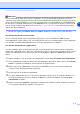

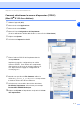

Table Of Contents
- GUIDE DE L'UTILISATEUR EN RESEAU
- Table des matières
- 1.Introduction
- 2.Configuration de votre imprimante réseau
- Présentation
- Adresses IP, masques de sous-réseau et passerelles
- Paramétrage de l'adresse IP et du masque de sous-réseau
- Modification des paramètres du serveur d'impression/numérisation
- 3.Configuration à partir du panneau avant
- 4.Impression en réseau sous Windows® : Impression Peer to Peer de base à l'aide de TCP/IP
- 5.Configuration de l’impression sur Internet sous Windows®
- 6.Impression en réseau à partir d’un Macintosh®
- 7.Gestion à partir du Web
- 8.Dépistage des anomalies
- Présentation
- Problèmes généraux
- Problèmes d'installation du logiciel d’impression en réseau
- Le serveur d'impression/numérisation Brother n'est pas trouvé pendant l'installation du logiciel d'impression en réseau ou par le pilote de l'appareil Brother sous Windows®.
- Le serveur d'impression/numérisation Brother n'est pas trouvé avec les fonctions de configuration simple du réseau de Mac OS® X.
- Problèmes d'impression
- Problèmes spécifiques aux protocoles
- Annexe A
- Utilisation des services
- Autres moyens de définir l'adresse IP (pour les utilisateurs avancés et les administrateurs)
- Utilisation de DHCP pour configurer l'adresse IP
- Utilisation de BOOTP pour configurer l'adresse IP
- Utilisation de RARP pour configurer l’adresse IP
- Utilisation de APIPA pour configurer l’adresse IP
- Utilisation de ARP pour configurer l'adresse IP
- Utilisation de la console TELNET pour configurer l'adresse IP
- Utilisation du logiciel Brother de serveur Web BRAdmin pour IIS* pour configurer l'adresse IP
- Caractéristiques techniques du serveur d'impression/numérisation
- Tableau des fonctions et réglages d’usine par défaut
- Index

Configuration de l’impression sur Internet sous Windows
®
5 - 2
5
Remarque
Si vous avez édité le fichier hosts sur votre ordinateur, ou si vous utilisez DNS (système des noms de
domaine), vous pouvez également entrer le nom du serveur d'impression/numérisation. Du fait que le serveur
gère les noms TCP/IP et NetBIOS, vous pouvez également entrer son nom NetBIOS. Le nom NetBIOS figure
sur la page de configuration du réseau. Le nom NetBIOS affecté correspond au 15 premiers caractères du
nom de noeud et apparaît par défaut sous la forme BRN_xxxxxx où xxxxxx représente les six derniers
chiffres de l'adresse Ethernet.
7
Quand vous cliquez sur Suivant, Windows
®
2000/XP établit une connexion avec l’URL spécifiée.
Si le pilote d’imprimante est déjà installé :
Si vous avez déjà installé le pilote d'imprimante approprié sur votre PC, Windows
®
2000/XP utilise
automatiquement ce pilote. Dans ce cas, il vous suffit de préciser si vous souhaitez utiliser ce pilote par défaut
pour terminer l’Assistant d’installation du pilote. Vous êtes maintenant prêt à imprimer.
Si le pilote d’imprimante n’est PAS installé :
L’un des avantages du protocole d’impression IPP est qu’il détermine le nom de modèle de l’imprimante
quand vous communiquez avec. Après une communication réussie, vous verrez automatiquement le nom de
modèle de l'imprimante et vous n'aurez donc pas besoin d'indiquer à Windows
®
2000 le type de pilote à
utiliser.
8
Cliquez sur OK. L’écran de sélection des imprimantes s’affiche dans l’Assistant Ajout d'imprimante.
9
Si votre imprimante ne figure pas dans la liste des imprimantes disponibles, cliquez sur le bouton Disque
fourni. Le système vous demande ensuite d’insérer le disque du pilote.
10
Cliquez sur le bouton Parcourir et sélectionnez le CD-ROM ou la ressource réseau partagée qui
contient le pilote d’imprimante Brother approprié.
11
Spécifiez le nom de modèle de l’imprimante.
12
Si le pilote d’imprimante que vous êtes en train d’installer ne dispose pas de certificat numérique, un
message d’avertissement s’affiche. Cliquez sur Oui pour continuer l’installation. L’Assistant Ajout
d’imprimante se termine.
13
Cliquez sur le bouton Terminer. L’imprimante est maintenant configurée et prête à imprimer. Pour tester
la connexion de l’imprimante, imprimez une page test.