
Network User's Guide

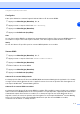
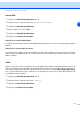
Table Of Contents
- GUIDE DE L'UTILISATEUR EN RESEAU
- Table des matières
- 1.Introduction
- 2.Configuration de votre imprimante réseau
- Présentation
- Adresses IP, masques de sous-réseau et passerelles
- Paramétrage de l'adresse IP et du masque de sous-réseau
- Modification des paramètres du serveur d'impression/numérisation
- 3.Configuration à partir du panneau avant
- 4.Impression en réseau sous Windows® : Impression Peer to Peer de base à l'aide de TCP/IP
- 5.Configuration de l’impression sur Internet sous Windows®
- 6.Impression en réseau à partir d’un Macintosh®
- 7.Gestion à partir du Web
- 8.Dépistage des anomalies
- Présentation
- Problèmes généraux
- Problèmes d'installation du logiciel d’impression en réseau
- Le serveur d'impression/numérisation Brother n'est pas trouvé pendant l'installation du logiciel d'impression en réseau ou par le pilote de l'appareil Brother sous Windows®.
- Le serveur d'impression/numérisation Brother n'est pas trouvé avec les fonctions de configuration simple du réseau de Mac OS® X.
- Problèmes d'impression
- Problèmes spécifiques aux protocoles
- Annexe A
- Utilisation des services
- Autres moyens de définir l'adresse IP (pour les utilisateurs avancés et les administrateurs)
- Utilisation de DHCP pour configurer l'adresse IP
- Utilisation de BOOTP pour configurer l'adresse IP
- Utilisation de RARP pour configurer l’adresse IP
- Utilisation de APIPA pour configurer l’adresse IP
- Utilisation de ARP pour configurer l'adresse IP
- Utilisation de la console TELNET pour configurer l'adresse IP
- Utilisation du logiciel Brother de serveur Web BRAdmin pour IIS* pour configurer l'adresse IP
- Caractéristiques techniques du serveur d'impression/numérisation
- Tableau des fonctions et réglages d’usine par défaut
- Index

Configuration à partir du panneau avant
3 - 5
3
Config.wins
Cette option détermine comment l’appareil obtient l’adresse IP du serveur WINS.
1
Appuyez sur Menu/Régler (Menu/Set), 5, 1, 6.
2
Appuyez sur ▲ ou ▼ pour sélectionner Auto ou Statiq.
3
Appuyez sur Menu/Régler (Menu/Set).
4
Appuyez sur Arrêt/Sortie (Stop/Exit).
Auto
Se sert d’une requête DHCP pour déterminer automatiquement l’adresse IP des serveurs WINS primaire et
secondaire. Pour que cette fonction puisse marcher, vous devez régler la méthode amorce sur Auto.
Statiq
Se sert de l’adresse IP spécifiée pour les serveurs WINS primaire et secondaire.
Serveur WINS
1
Appuyez sur Menu/Régler (Menu/Set), 5, 1, 7.
2
Appuyez sur ▲ ou ▼ pour sélectionner Primaire ou Secondaire.
3
Appuyez sur Menu/Régler (Menu/Set).
4
Entrez l’adresse du serveur WINS.
5
Appuyez sur Menu/Régler (Menu/Set).
6
Appuyez sur Arrêt/Sortie (Stop/Exit).
Adresse IP du serveur WINS primaire
Ce champ spécifie l’adresse IP du serveur WINS (Windows
®
Internet Naming Service) primaire. Si ce champ
est réglé sur une valeur différente de zéro, l’appareil contacte le serveur en question afin d’enregistrer son
nom auprès du Windows
®
Internet Naming Service.
Adresse IP du serveur WINS secondaire
Ce champ spécifie l’adresse IP du serveur WINS secondaire. Elle est utilisée comme sécurité pour compléter
l’adresse du serveur WINS primaire. Si le serveur primaire n’est pas disponible, l’appareil peut tout de même
s’immatriculer auprès d’un serveur secondaire. Si ce champ est réglé sur une valeur différente de zéro,
l’appareil contacte le serveur en question afin d’enregistrer son nom auprès du Windows
®
Internet Naming
Service. Si vous disposez d’un serveur WINS primaire mais pas d’un serveur WINS secondaire,
contentez-vous de laisser ce champ en blanc.