
Network User's Guide


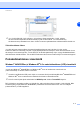

Table Of Contents
- VERKKOKÄYTTÄJÄN OPAS
- Sisällysluettelo
- 1.Johdanto
- 2.Verkkokirjoittimen määritys
- 3.Ohjauspaneelin asetukset
- 4.Verkkotulostus Windows®-käyttöjärjestelmissä: normaali TCP/IP-vertaistulostus
- 5.Internet-tulostus Windows®-käyttöjärjestelmissä
- 6.Verkkotulostus Macintosh®-käyttöjärjestelmästä
- 7.WWW-pohjainen hallinta
- 8.Vianetsintä
- Liite A
- Palvelujen käyttö
- IP-osoitteen muut määritystavat (kokeneille käyttäjille ja järjestelmänvalvojille)
- Tulostus-/skannauspalvelimen tekniset tiedot
- Toiminnot ja tehdasasetukset
- Hakemisto

Vianetsintä
8 - 4
8
3
Varmista, että tulostus-/skannauspalvelin on verkossa:
Windows
®
(1) Tarkista tulostus-/skannauspalvelimen toiminta antamalla isäntäkäyttöjärjestelmän komentoriville
seuraava ping-komento:
ping ip-osoite
Jossa ip-osoite on tulostus-/skannauspalvelimen IP-osoite (huomaa, että joissain tapauksissa
voi kulua jopa kaksi minuuttia, kun tulostus-/skannauspalvelin lataa IP-osoitettaan IP-osoitteen
asettamisen jälkeen).
(2) Jos se onnistuu, siirry kohtaan Windows
®
98/98SE/Me:n ja Windows NT
®
4.0:n vertaistulostuksen
(LPR) vianetsintä ja Windows
®
2000/XP -käyttöjärjestelmien IPP-tulostuksen vianetsintä. Jatka
muussa tapauksessa vaiheeseen 4.
Macintosh
®
Mac OS
®
9.1–9.2:
(1) Avaa Omenavalikosta Valitsija.
(2) Osoita Brother Laser (IP) -symbolia ja varmista, että tulostus-/skannauspalvelimen nimi näkyy
oikeassa ruudussa. Jos se näkyy, yhteys on hyvä. Jatka muussa tapauksessa vaiheeseen 4.
Mac OS
®
X 10.2.4 tai uudempi
(1) Valitse Siirry-valikosta Ohjelmat.
(2) Avaa Apuohjelmat-kansio.
(3) Kaksoisosoita Kirjoittimen asetustyökalu -symbolia.
(4) Osoita Lisää.
(5) Valitse seuraavasti. Varmista, että tulostus-/skannauspalvelin näkyy. Jos se näkyy, yhteys on hyvä.