
Network User's Guide


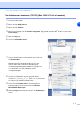

Table Of Contents
- NETWERKHANDLEIDING
- Inhoudsopgave
- 1.Inleiding
- 2.De netwerkprinter configureren
- 3.Instellen via het voorpaneel
- 4.Afdrukken via een netwerk onder Windows®: standaard peer-to-peer afdrukken via TCP/IP
- 5.Afdrukken via internet onder Windows®
- 6.In een netwerk afdrukken vanaf een Macintosh®
- 7.Beheer via een webbrowser
- 8.Problemen oplossen
- Overzicht
- Algemene problemen
- Problemen met het installeren van de Network Print Software
- Problemen met afdrukken
- Protocol-specifieke problemen
- Appendix A
- Services gebruiken
- Andere manieren om het IP-adres in te stellen (voor geavanceerde gebruikers en beheerders)
- DHCP gebruiken voor het configureren van het IP-adres
- BOOTP gebruiken voor het configureren van het IP-adres
- RARP gebruiken voor het configureren van het IP-adres
- APIPA gebruiken voor het configureren van het IP-adres
- ARP gebruiken voor het configureren van het IP-adres
- TELNET-console gebruiken voor het configureren van het IP-adres
- De serversoftware Brother Web BRAdmin voor IIS* gebruiken voor het configureren van het IP-adres
- Specificaties van de afdruk-/scanserver
- Functietabel en standaardinstellingen
- Index

In een netwerk afdrukken vanaf een Macintosh
®
6 - 3
6
De afdrukserver selecteren (TCP/IP) (Mac OS
®
X
10.2.4 of recenter)
1
Zet de machine AAN.
2
Open de map Applications.
3
Open de map Utilities.
4
Open het pictogram van de Printerconfiguratie. (Bij gebruik van Mac OS
®
X 10.2.x opent u het
Print Center.)
5
Klik op Voeg toe.
6
Selecteer Afdrukken via IP.
7
Typ het TCP/IP-adres van de printer in het vak met
het Printeradres.
Druk de netwerkconfiguratiepagina af als u het
TCP/IP-adres wilt controleren. Raadpleeg De
netwerkconfiguratiepagina afdrukken op pagina 3-7
voor informatie over het afdrukken van de
configuratiepagina.
8
Als u de wachtrijnaam opgeeft, gebruik dan de
waarde brn_xxxxxx_p1_at, waar xxxxxx de laatste
zes tekens van het Ethernetadres zijn.
9
Selecteer uw Printermodel in de keuzelijst met
printermodellen. Selecteer bijvoorbeeld Brother
MFC-XXXXX BR-Script3.
10
Klik op Voeg toe; de printer komt nu in de Printerlijst te
staan.