
Network User's Guide

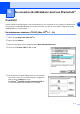

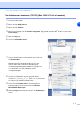

Table Of Contents
- NETWERKHANDLEIDING
- Inhoudsopgave
- 1.Inleiding
- 2.De netwerkprinter configureren
- 3.Instellen via het voorpaneel
- 4.Afdrukken via een netwerk onder Windows®: standaard peer-to-peer afdrukken via TCP/IP
- 5.Afdrukken via internet onder Windows®
- 6.In een netwerk afdrukken vanaf een Macintosh®
- 7.Beheer via een webbrowser
- 8.Problemen oplossen
- Overzicht
- Algemene problemen
- Problemen met het installeren van de Network Print Software
- Problemen met afdrukken
- Protocol-specifieke problemen
- Appendix A
- Services gebruiken
- Andere manieren om het IP-adres in te stellen (voor geavanceerde gebruikers en beheerders)
- DHCP gebruiken voor het configureren van het IP-adres
- BOOTP gebruiken voor het configureren van het IP-adres
- RARP gebruiken voor het configureren van het IP-adres
- APIPA gebruiken voor het configureren van het IP-adres
- ARP gebruiken voor het configureren van het IP-adres
- TELNET-console gebruiken voor het configureren van het IP-adres
- De serversoftware Brother Web BRAdmin voor IIS* gebruiken voor het configureren van het IP-adres
- Specificaties van de afdruk-/scanserver
- Functietabel en standaardinstellingen
- Index

In een netwerk afdrukken vanaf een Macintosh
®
6 - 2
6
6
Klik op de knop Wijzig bij de tekst Selectie LPR-printer.
7
Voer het IP-adres en de servicenaam van de machine in.
Als u de wachtrij opgeeft, gebruik dan de waarde
brn_xxxxxx_p1_at, waar xxxxxx de laatste zes
tekens van het Ethernetadres zijn.
Opmerking
Als u niet de juiste waarde invoert, zal de machine misschien
niet afdrukken of worden onjuiste gegevens afgedrukt.
Zorg er dus voor dat de waarde die u hier invoert,
overeenstemt met de servicenaam van de machine.
8
Klik op OK om terug te keren naar het vorige scherm.
9
U kunt de printer nu gaan maken. Klik op de knop
Maak aan zodat het volgende scherm verschijnt:
10
Typ de naam van de printer in het veld Bewaar
bureaubladprinter als: en klik op Bewaar.
11
Vervolgens maken we van deze printer de standaardprinter door één keer op de printernaam te klikken
en vervolgens Print en daarna Standaardprinter te selecteren.
Telkens wanneer u een afdruktaak verstuurt, wordt deze afgedrukt op de printer die u zojuist hebt gemaakt.