Ingebouwde multi-protocol afdruk-/scanserver NETWERKHANDLEIDING MFC-7225N MFC-7820N Lees deze handleiding aandachtig door voordat u het apparaat op uw netwerk gaat gebruiken. U kunt deze handleiding via de cd-rom bekijken of afdrukken. Bewaar de cd-rom op een veilige plaats, zodat u deze wanneer nodig snel kunt raadplegen. Brother Solutions Center Op het Brother Solutions Center (http://solutions.brother.com) vindt u alle benodigde informatie over deze printer.
Definitie van Waarschuwing, Let op en Opmerking In deze handleiding worden de volgende aanduidingen gebruikt: Opmerkingen vertellen u hoe u op een bepaalde situatie moet reageren of geven tips over de werking van een handeling in combinatie met andere functies. Handelsmerken Brother en het Brother-logo zijn wettig gedeponeerde handelsmerken en BRAdmin Professional is een handelsmerk van Brother Industries, Ltd. UNIX is een wettig gedeponeerd handelsmerk van The Open Group.
BELANGRIJKE OPMERKING Voor technische ondersteuning en hulp bij de bediening van de machine dient u het land waar u de machine hebt gekocht te bellen. Er dient vanuit dat land te worden gebeld. In de VS 1-800-276-7746 In Canada 1-877-BROTHER In Europa: Kijk op http://www.brother.com om uit te vinden hoe u contact kunt opnemen met uw plaatselijke Brother-kantoor.
Alleen in de VS 1-800-521-2846 Service center locator (VS) For the location of a Brother authorized service center, call 1-800-284-4357. Onderhoudscentra (Canada) For the location of a Brother authorized service center, call 1-877-BROTHER. Internetadressen De wereldwijde website van Brother: http://www.brother.com Voor veelgestelde vragen, technische vragen, productondersteuning en updates voor drivers en hulpprogramma’s: http://solutions.brother.
Inhoudsopgave 1 Inleiding ......................................................................................................................1-1 Overzicht............................................................................................................................................ 1-1 Typen netwerkverbinding................................................................................................................... 1-2 Voorbeeld van netwerkverbinding .................................
WINS Config............................................................................................................................ 3-5 WINS Server............................................................................................................................ 3-5 DNS Server ............................................................................................................................. 3-6 APIPA .....................................................................................
8 Problemen oplossen .................................................................................................8-1 Overzicht............................................................................................................................................ 8-1 Algemene problemen......................................................................................................................... 8-1 CD-ROM is geplaatst, maar wordt niet automatisch gestart ..................................
1 Inleiding Overzicht 1 Met de afdruk-/scanserver van Brother kan de Brother-machine worden gedeeld op een 10/100MB Ethernetnetwerk. Hij biedt afdrukservices voor Windows® 98/98SE/Me, Windows NT® 4.0 en Windows® 2000/XP met ondersteuning van de TCP/IP-protocollen en voor Mac OS® 9.1-9.2 / Mac OS X® 10.2.4 of recenter met ondersteuning van TCP/IP. Als u de machine van Brother op een netwerk wilt gebruiken, moet u de afdruk-/scanserver configureren en de computers die u gebruikt instellen.
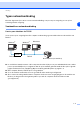
Inleiding Typen netwerkverbinding Over het algemeen zijn er twee soorten netwerkverbinding: een peer-to-peer omgeving en een op het netwerk gedeelde omgeving. 1 Voorbeeld van netwerkverbinding Peer-to-peer afdrukken via TCP/IP In een peer-to-peer omgeving kan elke computer rechtstreeks gegevens uitwisselen met de machine van Brother.
Inleiding Op een netwerk gedeelde printer In een gedeelde netwerkomgeving wisselen alle computers via een centraal beheerde computer gegevens met de machine van Brother uit. Een dergelijke computer wordt vaak een “server” of een “afdrukserver” genoemd. Deze server heeft toegang tot afdruktaken van andere computers en beheert het afdrukken daarvan.
Inleiding Protocollen TCP/IP-protocollen en hun werking 1 Protocollen zijn gestandaardiseerde sets regels volgens welke gegevens over een netwerk worden overdragen. Protocollen bieden de gebruiker toegang tot op het netwerk aangesloten apparaten. De afdruk-/scanserver die met dit Brother-product wordt gebruikt, ondersteunt het TCP/IP-protocol (TCP/IP = Transmission Control Protocol/Internet Protocol). TCP/IP is de meest populaire set protocollen en wordt gebruikt voor communicatie zoals internet en e-mail.
Inleiding SMTP-client De SMTP-client (SMTP = Simple Mail Transfer Protocol ) wordt gebruikt om e-mails via het internet of intranet te versturen. 1 IPP Internet Printing Protocol (IPP versie 1.0) stelt u in staat documenten via het internet rechtstreeks naar een beschikbare printer af te drukken. mDNS Met mDNS kan een afdruk-/scanserver van Brother zichzelf automatisch configureren, zodat hij in een Apple®-systeem kan werken dat met de eenvoudige netwerkconfiguratie van Mac OS® X is ingesteld.
2 De netwerkprinter configureren Overzicht U moet eerst de TCP/IP-informatie op de Brother-netwerkprinter configureren, pas dan kunt u deze op een netwerk gebruiken. In dit hoofdstuk wordt uitgelegd wat u voor de TCP/IP-configuratie nodig hebt en hoe u de netwerkprinter met deze TCP/IP-gegevens kunt configureren. Opmerking U kunt voor de configuratie de instellingen op het bedieningspaneel van de machine gebruiken. Raadpleeg Instellen via het voorpaneel in hoofdstuk 3 voor meer informatie.
De netwerkprinter configureren Raadpleeg DHCP gebruiken voor het configureren van het IP-adres op pagina A-1, BOOTP gebruiken voor het configureren van het IP-adres op pagina A-2 en RARP gebruiken voor het configureren van het IP-adres op pagina A-2 voor meer informatie over DHCP, BOOTP en RARP. Als er geen DHCP/BOOTP/RARP-server beschikbaar is, zal het APIPA-protocol automatisch een IP-adres binnen het bereik 169.254.1.0 t/m 169.254.254.255 toewijzen.
De netwerkprinter configureren Het IP-adres en subnetmasker instellen BRAdmin Professional en het TCP/IP-protocol gebruiken voor het configureren van de netwerkprinter (alleen voor Windows®) 2 BRAdmin Professional BRAdmin Professional is bedoeld om u te helpen met het beheren van de Brother-machines die in een TCP/IP-omgeving op het netwerk zijn aangesloten.
De netwerkprinter configureren Opmerking • Als de afdruk-/scanserver is ingesteld op de standaardinstellingen en er geen DHCP/BOOTP/RARP-server wordt gebruikt, wordt het apparaat op het scherm van BRAdmin Professional weergegeven als APIPA. • U kunt de knooppuntnaam en het Ethernetadres (Adres van knooppunt hierboven) vinden door de netwerkconfiguratiepagina af te drukken.
De netwerkprinter configureren HTTP (webbrowser) en het TCP/IP-protocol gebruiken voor het wijzigen van de instellingen van de afdruk-/scanserver Wanneer u de instellingen van de afdruk-/scanserver wilt wijzigen met HTTP (Hyper Text Transfer Protocol), kunt u een standaard webbrowser gebruiken (wij raden Microsoft Internet Explorer® versie 6.0 of recenter, of Netscape Navigator® versie 7.1 of recenter aan). Als u een webbrowser wilt gebruiken, moet er een IP-adres aan de afdruk-/scanserver zijn toegewezen.
3 Instellen via het voorpaneel Hoofdmenu voor het instellen van het LAN U kunt de machine op het netwerk aansluiten en haar als een netwerkprinter en netwerkscanner gebruiken. Als u al deze functies wilt gebruiken, moet u de machine via het LAN-menu van het bedieningspaneel instellen. Via het LAN-menu kunt u de machine van Brother voor uw netwerk configureren. Druk op Menu/Set en toets het betreffende nummer in, bijvoorbeeld 5 voor LAN. Selecteer het menu dat u wilt configureren.
Instellen via het voorpaneel Rarp-modus Het IP-adres van de afdruk-/scanserver van Brother kan worden geconfigureerd met de functie Reverse ARP (RARP) op uw hostcomputer.
Instellen via het voorpaneel Bepaalde implementaties van BOOTP-hostsoftware reageren alleen op BOOTP-verzoeken als u in het configuratiebestand een download-bestandsnaam hebt opgenomen; hiertoe maakt u gewoon een leeg bestand op de host en specificeert u dit bestand en zijn pad in het configuratiebestand. Net als bij rarp, zal de afdruk-/scanserver zijn IP-adres bij de BOOTP-server opvragen zodra de printer wordt opgestart.
Instellen via het voorpaneel Subnet Mask In dit veld verschijnt het huidige subnetmasker van de machine. Als u DHCP of BOOTP niet gebruikt om het subnetmasker op te vragen, kunt u het gewenste subnetmasker invoeren. Vraag uw netwerkbeheerder welk subnetmasker u mag gebruiken. 1 Druk op Menu/Set, 5, 1, 3. 2 Selecteer 1 om te wijzigen. Voer het adres van het subnetmasker in. 3 Druk op Menu/Set. 4 Druk op Stop/Eindigen (Stop/Exit).
Instellen via het voorpaneel WINS Config De selectie in dit veld bepaalt hoe de machine het IP-adres voor de WINS-server krijgt. 1 Druk op Menu/Set, 5, 1, 6. 2 Druk op ▲ of ▼ om Autom. of Statisch te selecteren. 3 Druk op Menu/Set. 4 Druk op Stop/Eindigen (Stop/Exit). 3 Autom. Er wordt automatisch een DHCP-aanvraag verstuurd om het IP-adres voor de primaire en secundaire WINS-servers te bepalen. U moet als BOOT Method Autom. kiezen om deze functie te kunnen gebruiken.
Instellen via het voorpaneel DNS Server 1 Druk op Menu/Set, 5, 1, 8. 2 Druk op ▲ of ▼ om Primary of Secondary te selecteren. 3 Druk op Menu/Set. 4 Voer het adres van de DNS-server in. 5 Druk op Menu/Set. 6 Druk op Stop/Eindigen (Stop/Exit). 3 IP-adres van primaire DNS-server Dit veld toont het IP-adres van de primaire DNS-server (DNS = Domein Naam Service). IP-adres van secundaire DNS-server Dit veld toont het IP-adres van de secundaire DNS-server.
Instellen via het voorpaneel Setup Misc. Ethernet Ethernet-verbindingsmodus. Met de optie Automatisch kan de afdruk-/scanserver middels automatische onderhandelingen in 100BaseTX full of half duplex of in 10BaseT full of half duplex werken. 100BaseTX Full Duplex (100B-FD) of Half Duplex (100B-HD) en 10BaseT Full Duplex (10B-FD) of Half Duplex (10B-HD) corrigeren de verbindingsmodus van de afdruk-/scanserver.
Instellen via het voorpaneel De netwerkinstellingen terugstellen op de fabrieksinstellingen Als u de afdruk-/scanserver op de standaardinstellingen wilt terugstellen (alle informatie wordt teruggesteld, zoals het wachtwoord en de gegevens m.b.t. het IP-adres), volgt u de onderstaande stappen: 1 Controleer dat de machine geen bewerkingen uitvoert en koppel vervolgens alle kabels van de machine los (behalve het netsnoer). 2 Druk op Menu/Set, 5, 0. 3 Druk op 1 om Herstel te selecteren.
4 Afdrukken via een netwerk onder Windows®: standaard peer-to-peer afdrukken via TCP/IP Overzicht Als u Windows® gebruikt en wilt afdrukken met gebruikmaking van het TCP/IP-protocol in een peer-to-peer omgeving, dan moet u de instructies in dit hoofdstuk volgen. Dit hoofdstuk legt uit hoe u de netwerksoftware en de printerdriver moet installeren, die u nodig hebt om met deze netwerkprinter af te drukken.
6 Vervolgens dient u de juiste poort te selecteren waarmee afdrukken over het netwerk mogelijk is. Selecteer in het keuzemenu Een nieuwe poort maken en selecteer Standaard TCP/IP-poort. 7 Klik op Volgende. 8 De wizard Standaard TCP/IP-poort toevoegen verschijnt. Klik op Volgende. 9 Typ het IP-adres of de naam van de afdruk-/scanserver die u wilt configureren. De wizard vult de poortnaam automatisch voor u in. 4 10 Klik op Volgende.
Bij gebruik van Windows NT® 4.0 Onder Windows NT® 4.0 kan een afdruktaak met de software Brother Peer to Peer Print worden verstuurd. U vindt deze software op de cd-rom die met de machine geleverd werd. Het TCP/IP-protocol installeren Als u het TCP/IP-protocol niet hebt geïnstalleerd tijdens de installatie van uw Windows NT®4.0-systeem (werkstation of server), volg dan deze procedure.
8 Nu moet u het eigenlijke IP-adres en de naam van de afdruk-/scanserver invoeren. Als u het HOSTS-bestand op uw computer hebt bijgewerkt of een domeinnaamsysteem gebruikt, dan mag u hier ook de DNS-naam van de afdruk-/scanserver invoeren. Aangezien de afdruk-/scanserver TCP/IP- en NetBIOS-namen ondersteunt, mag u ook de NetBIOS-naam van de afdruk-/scanserver invoeren. De NetBIOS-naam kunt u vinden door de netwerkconfiguratiepagina af te drukken.
Een tweede Brother LPR-poort toevoegen U hoeft hiervoor het installatieprogramma niet opnieuw uit te voeren. In plaats daarvan klikt u op Start, selecteert u Instellingen en opent u het venster Printers. Klik nu op het pictogram van de printer die u wilt configureren, selecteer op de menubalk Bestand en kies Eigenschappen. Klik op het tabblad Poorten en klik op Poort toevoegen. Markeer in het dialoogvenster Printerpoorten de optie Brother LPR-poort. Klik op Nieuwe poort en voer de poortnaam in.
8 Nu moet u het eigenlijke IP-adres en de naam van de afdruk-/scanserver invoeren. Als u het HOSTS-bestand op uw computer hebt bijgewerkt of een domeinnaamsysteem gebruikt, dan mag u hier ook de DNS-naam van de afdruk-/scanserver invoeren. Aangezien de afdruk-/scanserver TCP/IP- en NetBIOS-namen ondersteunt, mag u ook de NetBIOS-naam van de afdruk-/scanserver invoeren. De NetBIOS-naam kunt u vinden door de netwerkconfiguratiepagina af te drukken.
Een tweede Brother LPR-poort toevoegen U mag hiervoor het installatieprogramma niet opnieuw uitvoeren. In plaats daarvan klikt u op Start, selecteert u Instellingen en opent u het venster Printers. Klik nu op het pictogram van de printer die u wilt configureren, selecteer op de menubalk Bestand en kies Eigenschappen. Klik op het tabblad Details en klik op Poort toevoegen. In het dialoogvenster Poort toevoegen selecteert u het keuzerondje Andere en vervolgens Brother LPR-poort.
5 Afdrukken via internet onder Windows® Overzicht Onder Windows® 2000/XP kan via TCP/IP worden afgedrukt met gebruikmaking van de standaardsoftware voor het afdrukken over netwerken en de software voor het IPP-protocol, die in Windows® 2000/XP is ingebouwd. Opmerking • Zorg dat u een IP-adres op de machine hebt geconfigureerd alvorens u de instructies in dit hoofdstuk uitvoert. Raadpleeg hoofdstuk 2 als u dat nog niet gedaan hebt.
Afdrukken via internet onder Windows® Opmerking Als u het HOSTS-bestand op uw computer hebt bijgewerkt of een domeinnaamsysteem gebruikt, dan mag u hier ook de DNS-naam van de afdruk-/scanserver invoeren. Aangezien de afdruk-/scanserver TCP/IP- en NetBIOS-namen ondersteunt, mag u ook de NetBIOS-naam van de afdruk-/scanserver invoeren. De NetBIOS-naam kunt u vinden door de netwerkconfiguratiepagina af te drukken.
Afdrukken via internet onder Windows® Een andere URL specificeren Vergeet niet dat u verschillende gegevens kunt invoeren in het URL-veld. 5 http://printer_ip_adres:631/ipp Dit is het standaard URL-adres en we raden aan om deze URL te gebruiken. Let wel: de optie Meer informatie verkrijgen geeft geen printergegevens weer. http://printer_ip_adres:631/ipp/portl Deze optie biedt compatibiliteit met HP® JetDirect®. Let wel: de optie Meer informatie verkrijgen geeft geen printergegevens weer.
6 In een netwerk afdrukken vanaf een Macintosh® Overzicht In dit hoofdstuk wordt uitgelegd hoe u de PostScript-driver op een netwerk moet configureren. Raadpleeg de meegeleverde installatiehandleiding voor nadere informatie over het op een netwerk configureren van de standaarddriver voor Quick Draw. De afdrukserver selecteren (TCP/IP) (Mac OS® 9.1 - 9.2) 1 Open de map Applicaties (Mac OS® 9). 2 Open de map Utilities. 3 Open het pictogram van het hulpprogramma Bureaubladprinterbeheer.
In een netwerk afdrukken vanaf een Macintosh® 6 Klik op de knop Wijzig bij de tekst Selectie LPR-printer. 7 Voer het IP-adres en de servicenaam van de machine in. Als u de wachtrij opgeeft, gebruik dan de waarde brn_xxxxxx_p1_at, waar xxxxxx de laatste zes tekens van het Ethernetadres zijn. 6 Opmerking Als u niet de juiste waarde invoert, zal de machine misschien niet afdrukken of worden onjuiste gegevens afgedrukt.
In een netwerk afdrukken vanaf een Macintosh® De afdrukserver selecteren (TCP/IP) (Mac OS® X 10.2.4 of recenter) 1 Zet de machine AAN. 2 Open de map Applications. 3 Open de map Utilities. 4 Open het pictogram van de Printerconfiguratie. (Bij gebruik van Mac OS® X 10.2.x opent u het Print Center.) 5 Klik op Voeg toe. 6 Selecteer Afdrukken via IP. 7 Typ het TCP/IP-adres van de printer in het vak met het Printeradres.
In een netwerk afdrukken vanaf een Macintosh® De configuratie wijzigen met een webbrowser De eenvoudigste manier om de parameters van de printer of afdruk-/scanserver vanaf een Macintosh® te wijzigen, is met behulp van een webbrowser. Maak verbinding met de printer via de volgende opdracht: http://ip_adres waar ip_adres het adres van de printer is. Raadpleeg HTTP (webbrowser) en het TCP/IP-protocol gebruiken voor het wijzigen van de instellingen van de afdruk-/scanserver op pagina 2-5.
7 Beheer via een webbrowser Een webbrowser gebruiken om uw machine te beheren 7 Overzicht U kunt een standaard webbrowser gebruiken (wij raden Microsoft Internet Explorer® versie 6.0 of recenter, of Netscape Navigator® versie 7.1 of recenter aan) om de machine met HTTP (Hyper Text Transfer Protocol) te beheren. Een webbrowser biedt u de onderstaande beheerfuncties. ■ Informatie over de printerstatus.
8 Problemen oplossen Overzicht In dit hoofdstuk wordt uitgelegd hoe u problemen met een afdruk-/scanserver van Brother kunt oplossen. Dit hoofdstuk is als volgt ingedeeld: ■ ■ ■ ■ Algemene problemen Problemen met het installeren van de Network Print Software Problemen met afdrukken Protocol-specifieke problemen Algemene problemen CD-ROM is geplaatst, maar wordt niet automatisch gestart Als uw computer geen autorun ondersteunt, wordt het menu niet automatisch geopend nadat u de cd-rom hebt geplaatst.
Problemen oplossen 2 Controleer of er lampjes branden of knipperen. Afdruk-/scanservers van Brother hebben twee LED’s op de achterklep van de printer. De bovenste LED toont de status van de verbinding. De onderste LED toont de status van de activiteit (Ontvangen/Verzenden). Geen lampje: als beide LED’s uit zijn, is de afdruk-/scanserver niet op het netwerk aangesloten. 8 De LED voor verbinding is groen: de LED voor verbinding is groen als de afdruk-/scanserver is aangesloten op een Ethernetnetwerk.
Problemen oplossen (5) Selecteer het volgende. Controleer dat de afdruk-/scanserver wordt weergegeven. Als u dit pictogram ziet, is de verbinding in orde. Anders gaat u nu naar stap 5. 8 5 Als u stap 1 t/m 4 hierboven geprobeerd hebt en het probleem niet verholpen is, moet u de afdruk-/scanserver terugstellen naar de fabrieksinstellingen en de voorbereidende installatie opnieuw uitvoeren.
Problemen oplossen Voor Windows® (1) Ping de afdruk-/scanserver via de opdrachtregel van het host-besturingssysteem met de volgende opdracht: 8 ping ipadres waar ipadres het IP-adres van de afdruk-/scanserver is (houd er rekening mee dat het soms twee minuten kan duren voordat de afdruk-/scanserver zijn IP-adres heeft geladen (nadat het IP-adres is ingesteld)).
Problemen oplossen 4 Als u stap 1 t/m 4 hierboven geprobeerd hebt en het probleem niet verholpen is, moet u de afdruk-/scanserver terugstellen naar de fabrieksinstellingen en de voorbereidende installatie opnieuw uitvoeren. Raadpleeg De netwerkinstellingen terugstellen op de fabrieksinstellingen op pagina 3-8 voor nadere informatie over het terugstellen van de fabrieksinstellingen.
Problemen oplossen Problemen oplossen met het afdrukken via IPP onder Windows® 2000/XP U wilt als poortnummer niet het nummer 631 gebruiken Als u poort 631 gebruikt voor afdrukken via IPP, kan het zijn dat de firewall uw afdrukgegevens niet laat passeren. Gebruik in dat geval een ander poortnummer (poort 80), of configureer de firewall zodat deze wel gegevens doorlaat via poort 631.
Problemen oplossen Problemen oplossen met het afdrukken via de webbrowser (TCP/IP) 1 2 Als u via uw webbrowser geen verbinding kunt krijgen met de afdruk-/scanserver, dan is het raadzaam om de Proxy-instellingen van uw browser te controleren. Ga naar de optie Exceptions en typ daar zo nodig het IP-adres van de afdruk-/scanserver. Zo voorkomt u dat uw pc verbinding probeert te krijgen met uw ISP of proxy-server wanneer u de status van de afdrukserver wilt controleren.
A Appendix A Services gebruiken Een service is een bron die beschikbaar is voor computers die willen afdrukken op de afdruk-/scanserver van Brother. De afdruk-/scanserver van Brother biedt de volgende voorgedefinieerde services (voer de opdracht SHOW SERVICE uit op de remote console van de afdruk-/scanserver om een lijst van beschikbare services op te vragen): Typ HELP bij de opdrachtprompt om een overzicht te krijgen van ondersteunde opdrachten.
Appendix A BOOTP gebruiken voor het configureren van het IP-adres BOOTP is een alternatief op rarp. Het voordeel van BOOTP is, dat ook het subnetmasker en de gateway geconfigureerd kunnen worden.
Appendix A Als de rarp-daemon nog niet draait, start u deze nu op (afhankelijk van uw systeem is de opdracht rarpd, rarpd -a, in.rarpd -a of iets anders; typ man rarpd of raadpleeg de met uw systeem meegeleverde documentatie voor meer informatie).
Appendix A UNIX®/Linux-systemen Op UNIX®- en Linux-systemen moet u doorgaans een dubbele punt ":" plaatsen tussen ieder teken van het Ethernetadres. A arp -s 192.168.1.2 00:80:77:31:01:07 Opmerking Om de opdracht arp -s te kunnen gebruiken, dient u zich op hetzelfde Ethernetsegment te bevinden (met andere woorden, er mag zich geen router bevinden tussen de afdruk-/scanserver en het besturingssysteem).
Appendix A Stel het subnetmasker in door SET IP SUBNET subnetmasker te typen, waar subnetmasker het subnetmasker is dat u aan de afdruk-/scanserver wilt toewijzen (vraag uw netwerkbeheerder welk subnetmasker u kunt gebruiken). Bijvoorbeeld: Local> SET IP SUBNET 255.255.255.0 A Als u geen subnetten gebruikt, moet u een van de onderstaande subnetmaskers gebruiken: 255.0.0.0 voor klasse A netwerken 255.255.0.0 voor klasse B netwerken 255.255.255.
Appendix A Specificaties van de afdruk-/scanserver Ondersteunde besturingssystemen Windows® 98/98SE/Me, Windows NT® 4.0, Windows® 2000/XP Mac OS® 9.1 t/m 9.2, Mac OS® X 10.2.4 of recenter Ondersteunde protocollen TCP/IP Netwerktype 10/100BASE-TX Ethernetnetwerk Afdrukken in een netwerk Windows® 98/98SE/Me peer-to-peer afdrukken Windows NT®4.0 en Windows® 2000/XP TCP/IP afdrukken Afdrukken vanaf een Macintosh® (Mac OS® 9.1-9.2 en Mac OS® 10.2.
Appendix A Functietabel en standaardinstellingen NIVEAU NIVEAU EEN TWEE 5.LAN 1.Setup TCP/IP 2. Setup Misc. NIVEAU DRIE OPTIES OPTIES FABRIEKSINSTELLING 1.BOOT Method Autom./ Statisch/ Rarp/ BOOTP/ DHCP Autom. 2.IP Address [000-255].[000-255].[000-255].[000-255] [169].[254].[001-254]. [000-255] 3.Subnet Mask [000-255].[000-255].[000-255].[000-255] 255.255.0.0 4.Gateway [000-255].[000-255].[000-255].[000-255] 5.
I Index A H Afdrukken in een netwerk ........................ 4-1 Afdrukken onder Windows 98/Me ........... 4-5 Afdrukken vanaf Windows NT 4.0 ........... 4-3 Afdrukken via internet ............................. 5-1 Afdrukken via Macintosh ......................... 6-1 Afdrukken via TCP/IP .............................. 4-1 Afdrukken via Windows 2000/XP ............ 4-1 APIPA ....................................... 1-4, 3-6, A-3 ARP .........................................................
Index S Service ....................................................A-1 SMTP-client ............................................. 1-5 SNMP ...................................................... 1-5 Specificaties ............................................A-6 Subnetmasker ......................................... 2-2 Subnet Mask ............................................ 3-4 I T TCP/IP .............................................. 1-4, 3-1 TELNET ..........................................