
Installation Instructions



Treiber und Software installieren
16
Schritt 2
Windows
®
USB
Windows
®
1
1
USB-Anschluss
(Windows
®
2000 Professional/XP/
XP Professional x64 Edition/Windows Vista™)
Wichtig
Vergewissern Sie sich, dass das Gerät wie in
Schritt 1 Inbetriebnahme des Gerätes auf den
Seiten 4 bis 13 beschrieben vorbereitet wurde.
Hinweis
• Die mitgelieferte CD-ROM enthält die Anwendung
ScanSoft™ PaperPort™ 11SE. Diese Anwendung
unterstützt Windows
®
2000 (SP4 oder höher), XP
(SP2 oder höher), XP Professional x64 Edition
und Windows Vista™. Führen Sie ein Update mit
dem neusten Windows
®
Service Pack durch, be-
vor Sie die MFL-Pro Suite installieren.
• Schließen Sie am PC alle Anwendungen, bevor
Sie die Installation der MFL-Pro Suite starten.
• Vergewissern Sie sich, dass sich keine Speicher-
karte und kein USB-Stick (USB-Flash-Speicher) in
den Einschüben bzw. im USB-Direktanschluss an
der Vorderseite des Gerätes befinden.
1 Ziehen Sie den Netzstecker des Gerätes aus
der Steckdose. Falls das Gerät bereits mit ei-
nem Datenkabel an den Computer ange-
schlossen ist, ziehen Sie dieses nun ab.
2 Schalten Sie den PC ein.
Sie müssen sich mit Administratorrechten an-
melden.
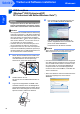
3 Legen Sie die mitgelieferte CD-ROM in das
CD-ROM-Laufwerk. Wenn das Dialogfeld zur
Auswahl des Modells erscheint, wählen Sie Ihr
Modell. Wenn das Dialogfeld zur Auswahl der
Sprache erscheint, wählen Sie Deutsch.
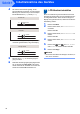
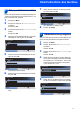
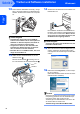
4 Das Hauptmenü der CD-ROM erscheint. Kli-
cken Sie auf MFL-Pro Suite installieren.
Falls dieses Fenster nicht automatisch er-
scheint, doppelklicken Sie im Windows
®
-Ex-
plorer auf die Datei start.exe im
Hauptverzeichnis der Brother CD-ROM.
Hinweis
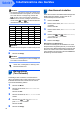
• Wenn dieses Fenster erscheint, klicken Sie auf
OK und starten Sie Ihren Computer erneut.
• Falls die Installation nicht automatisch fortgesetzt
wird, öffnen Sie das Hauptmenü erneut, indem Sie
das CD-ROM-Laufwerk öffnen und wieder schlie-
ßen oder indem Sie auf die Datei start.exe im
Hauptverzeichnis der CD-ROM doppelklicken.
Fahren Sie dann mit Schritt 4 fort, um die MFL-Pro
Suite zu installieren.
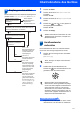
• Wenn unter Windows Vista™ die Benutzerkonten-
steuerung angezeigt wird, klicken Sie auf
Zulassen.