
User's Guide


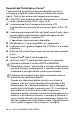

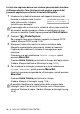
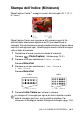
Table Of Contents
- GUIDA DELL’UTENTE MFC-640CW
- INFORMAZIONI SULLA VALIDITÀ
- Avviso sulla redazione e pubblicazione
- EC Declaration of Conformity
- Precauzioni di sicurezza
- Scelta del luogo di installazione
- Guida di consultazione rapida
- Come accedere alla Guida dell’Utente completa
- Sommario
- 1 Introduzione
- 2 Preparazione dell’apparecchio
- 3 Impostazioni per l’invio
- Come inserire la modalità fax
- Come comporre i numeri
- Come eseguire il fax
- Operazioni base di invio
- Operazioni di invio avanzate
- Trasmissione circolare (Solo monocromatico)
- Modalità Overseas
- Fax differiti (Solo monocromatico)
- Trasmissione cumulativa differita (Solo monocromatico)
- Impostazione della trasmissione polling (Standard) (Solo monocromatico)
- Impostazione della trasmissione polling con codice di protezione (Solo monocromatico)
- Sicurezza memoria
- Invio di fax in formato letter dal piano dello scanner
- 4 Impostazioni di ricezione
- Operazioni base di ricezione
- Selezione della modalità Ricezione
- Impostazione Numero Squilli
- Impostazione Toll Saver (Modalità TAD)
- Impostazione del N. squilli F/T (solo per la modalità Fax/Tel)
- Impostazione Annuncio Fax/Tel
- Riconoscimento fax
- Stampa ridotta di un documento fax (Riduzione automatica)
- Ricezione di un fax al termine di una conversazione
- Stampa di un fax dalla memoria
- Ricezione in memoria (Solo monocromatico)
- Polling
- Operazioni base di ricezione
- 5 Numeri a composizione veloce e opzioni di composizione
- 6 Opzioni per le trasmissioni fax remote (Solo monocromatico)
- 7 TAD (Segreteria telefonica)
- Modalità TAD
- Impostazione dell’apparecchio TAD
- Registrazione messaggio in uscita TAD
- Attivazione della modalità TAD
- Indicatore di messaggi
- Ascolto dei messaggi vocali
- Stampa di un messaggio fax
- Cancellazione dei messaggi in arrivo
- Impostazione di una durata massima per i messaggi in arrivo
- Impostazione di Toll Saver
- Monitor registrazione ICM
- Registrazione di una conversazione
- Registrazione di un annuncio in uscita FAX/TEL (F/T OGM)
- Modalità TAD
- 8 Stampa rapporti
- 9 Riproduzione di copie
- 10 Walk-Up PhotoCapture Center™
- 11 Funzioni software e di rete
- 12 nInformazioni importanti
- 13 Risoluzione dei problemi e manutenzione ordinaria
- Risoluzione dei problemi
- Consigli per migliorare la qualità di stampa
- Controllo del livello d’inchiostro
- Imballaggio e spedizione dell’apparecchio
- Manutenzione ordinaria
- Appendice A
- Appendice B
- Glossario
- Specifiche tecniche
- Indice analitico
- Scheda di accesso per il recupero remoto
- brother ITA

10 - 4
WALK-UP PHOTOCAPTURE CENTER
™
Le fasi che seguono danno una visione generale della funzione
di Stampa diretta. Fare riferimento alle pagine seguenti del
presente capitolo per ulteriori istruzioni dettagliate.
1
Introdurre la scheda di memoria nell’apposita fessura (slot).
Quando la scheda viene inserita
nello slot corretto, il display
visualizza per esempio:.
2
Premere (PhotoCapture).
Se la propria fotocamera digitale supporta la stampa DPOF,
vedere Stampa DPOF a pag. 10-8.
3
Stampare l’indice che mostra le viste in miniatura delle
fotografie memorizzate nella propria scheda di memoria.
L’apparecchio indicherà il numero di immagine per ogni
miniatura.
Premere
▲ o ▼ per selezionare Indice stampa, quindi
premere
Menu/Set.
Premere
Inizio Colore per iniziare la stampa del foglio indice.
(Vedere Stampa dell’Indice (Miniature) a pag. 10-5.)
4
Per stampare le immagini, premere ▲ o ▼ per selezionare
Stampa immagini, quindi premere
Menu/Set.
Inserire il numero corrispondente all’immagine, quindi premere
Menu/Set.
Premere
Inizio Colore per iniziare la stampa.
(Vedere Stampa di immagini a pag. 10-6.)
Il messaggio che avvisa che la scheda è attiva viene mostrato
60 secondi, quindi scompare. Anche in questo caso si può
attivare la modalità PhotoCapture premendo
PhotoCapture.
È possibile modificare le impostazioni della stampa delle
immagini come Tipo di carta & Formato carta, Dimensione
stampa e Numero di copie. (Vedere Stampa di immagini a pag.
10-6.)
C.Flash Attiva
Premere il tasto PhotoCapture...