GUIDA DELL’UTENTE MFC-640CW
Per chiamare il servizio assistenza clienti Si prega di completare le seguenti informazioni a titolo di riferimento futuro: Numero modello: MFC-640CW Numero seriale:* Data dell’acquisto: Luogo dell’acquisto: * Il numero seriale è posto sul retro dell’unità. Conservare la Guida dell’Utente con la ricevuta della vendita quale documentazione permanente dell’acquisto, in caso di furti, incendi o servizi inerenti la garanzia. Registrare il prodotto on-line all’indirizzo http://www.brother.
QUESTO APPARECCHIO FUNZIONA CON UNA LINEA PSTN ANALOGICA A DUE FILI DOTATA DI CONNETTORE ADEGUATO INFORMAZIONI SULLA VALIDITÀ Brother informa che questo prodotto può presentare problemi di funzionamento in un Paese diverso da quello in cui era stato originariamente acquistato e non offre alcuna garanzia nell’eventualità che esso sia utilizzato su linee di telecomunicazione pubbliche in un altro Paese.
ii
Dichiarazione di conformità CEE in base alla Direttiva R e TTE Produttore Brother Industries, Ltd.
Precauzioni di sicurezza Per un utilizzo sicuro dell’apparecchio Fare riferimento a queste istruzioni per una consultazione futura e prima di procedere a qualsiasi intervento di manutenzione. AVVERTENZA L’apparecchio contiene elettrodi ad alta tensione. Prima di procedere alla pulizia dell’apparecchio, accertarsi di scollegare come prima cosa il cavo della linea telefonica e il cavo elettrico dalla presa di alimentazione. Non maneggiare la spina con le mani bagnate.
AVVERTENZA ■ Si raccomanda cautela durante l’installazione o la modifica di linee telefoniche. Prima di toccare fili o terminali non isolati, verificare sempre che la linea telefonica sia scollegata dalla presa a muro. Non collegare mai cavi telefonici durante un temporale. Non installare mai una presa telefonica a parete dove è presente umidità. ■ Questo prodotto deve essere installato nelle vicinanze di una presa di corrente facilmente accessibile.
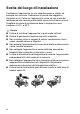
Scelta del luogo di installazione Posizionare l’apparecchio su una superficie piana e stabile, ad esempio una scrivania. Selezionare un punto non soggetto a vibrazioni e urti. Collocare l’apparecchio vicino ad una presa del telefono e ad una normale presa elettrica provvista di messa a terra. Scegliere un punto di installazione dove la temperatura resti compresa tra 10° e 35°C. Cautela ■ Evitare di installare l’apparecchio in punti molto trafficati. ■ Evitare di posizionare l’apparecchio sulla moquette.
Guida di consultazione rapida Invio di fax Trasmissione automatica 1 Se non è illuminato in verde, premere (Fax). 2 Caricare il documento. 3 Comporre il numero di fax utilizzando i numeri di Chiamata veloce, la Ricerca o la tastiera. 4 Premere Inizio Mono o Inizio Colore. Memorizzazione di numeri Memorizzazione numeri di Chiamata veloce 1 Premere Menu/Set, 2, 3, 1.
Composizione numero Numeri veloci 1 2 3 4 Se non è illuminato in verde, premere (Fax). Caricare il documento. Premere Ricerca/Chiam. Veloce, premere #, quindi premere le due cifre associate al numero di chiamata veloce. Premere Inizio Mono o Inizio Colore. Utilizzo della Ricerca 2 3 5 viii ▲ 4 Se non è illuminato in verde, premere (Fax). Caricare il documento. Premere Ricerca/Chiam.Veloce, e digitare la prima lettera del nome da cercare. Premere o per ricercare nella memoria.
Come accedere alla Guida dell’Utente completa Questa Guida dell’utente non contiene tutte le informazioni sull’apparecchio, ad esempio quelle sull’uso delle funzioni avanzate del Fax, della Stampante, dello Scanner, del PC Fax e della Rete. Per studiare le informazioni dettagliate su queste operazioni, leggere la Guida dell’Utente completa inclusa nel CD-ROM. Per visualizzare la Documentazione (Per Windows®) Dal menu Start, selezionare Brother, MFL Pro Suite MFC-640CW e scegliere Guida dell’utente.
5 Fare clic sulla documentazione che si vuole leggere. ■ Guida di installazione rapida: Istruzioni su impostazione e installazione del software ■ Guida dell’Utente (3 manuali): Guida dell’utente per operazioni stand-alone, Guida Software dell’utente e Guida dell’utente in rete ■ Guida dell’Utente PaperPort®: Software gestione documenti Come trovare le indicazioni di scansione Diverse sono le modalità per scandire i documenti.
Per visualizzare la Documentazione (Per Macintosh®) 1 Accendere il Macintosh®. Inserire il CD-ROM Brother per Macintosh® nell’unità CD-ROM. Viene visualizzata la seguente finestra. (Mac OS® X) 2 3 4 Fare doppio clic sull’icona Documentation. Viene visualizzata la schermata di selezione della Lingua: fare doppio clic sulla propria lingua. Fare clic sulla documentazione che si vuole leggere.
Come trovare istruzioni sulla configurazione della rete L’apparecchio utilizzato può essere connesso ad una rete senza fili o con fili. È possibile trovare istruzioni di base per la configurazione nella Guida di installazione rapida. Per ulteriori informazioni, o se il proprio punto di accesso supporta SecureEasySetup™, consultare la Guida dell’utente in rete.
Sommario 1 2 Introduzione ......................................................................... 1-1 Utilizzo di questa Guida .................................................... 1-1 Consultazione della Guida.......................................... 1-1 Simboli utilizzati in questa Guida................................ 1-1 Pannello dei comandi ....................................................... 1-2 Modalità Risparmio energetico ...................................
Impostazione del volume del diffusore ....................... 2-7 Attivazione automatica dell’ora legale estiva .............. 2-8 Impostazione del contrasto del display....................... 2-8 3 xiv Impostazioni per l’invio ....................................................... 3-1 Come inserire la modalità fax ...........................................3-1 Come comporre i numeri ..................................................3-1 Composizione manuale ..............................................
Attivazione Sicurezza memoria ............................ 3-18 Disattivazione Sicurezza memoria ....................... 3-19 Invio di fax in formato letter dal piano dello scanner................................................................. 3-19 4 5 Impostazioni di ricezione .................................................... 4-1 Operazioni base di ricezione ............................................ 4-1 Selezione della modalità Ricezione............................
6 7 8 xvi Opzioni per le trasmissioni fax remote (Solo monocromatico) ......................................................... 6-1 Impostazione Inoltro fax.............................................. 6-1 Impostazione Memorizzazione fax ............................. 6-2 Impostazione di Ricezione PC-Fax............................. 6-2 Modifica del PC ...................................................... 6-3 Disattivazione opzioni fax remoto ...............................
9 10 Riproduzione di copie ......................................................... 9-1 Utilizzo dell’apparecchio come fotocopiatrice ................... 9-1 Selezione modalità Copia........................................... 9-1 Riproduzione di una copia singola.............................. 9-2 Copie multiple............................................................. 9-2 Interruzione copia ....................................................... 9-2 Utilizzo del tasto Opzioni copia....................
Modifica della qualità predefinita ............................ 10-14 Modifica del formato predefinito per i file in bianco e nero ................................................................. 10-14 Modifica del formato predefinito per i file a colori ... 10-15 Interpretazione dei messaggi d’errore .......................... 10-15 Controllare di aver collegato l’apparecchio e che lo stesso non sia in modalità Risparmio energetico ...... 10-15 11 12 13 xviii Funzioni software e di rete ..............
Pulizia del rullo di scorrimento carta....................... 13-26 Sostituzione delle cartucce d’inchiostro.................. 13-27 Disinstallazione o installazione del ricevitore e dell’alloggiamento del ricevitore ......................... 13-31 Disinstallazione del ricevitore e dell’alloggiamento del ricevitore ................................................... 13-31 Installazione del ricevitore e dell’alloggiamento del ricevitore ...................................................
G S 14 15 16 xx Glossario ............................................................................. G-1 Specifiche tecniche ............................................................ S-1 Descrizione del prodotto .................................................. S-1 Generale .......................................................................... S-1 Supporti di stampa........................................................... S-2 Copia ............................................................
1 Introduzione Utilizzo di questa Guida Vi ringraziamo per avere acquistato un Centro multifunzione Brother (MFC). L’utilizzo di questo apparecchio è semplificato dalle istruzioni visualizzate sul display, che guidano l’utente passo passo nella programmazione dell’apparecchio. Consultando questa guida è possibile sfruttare al massimo il proprio apparecchio. Consultazione della Guida Tutti i titoli e i sottotitoli dei vari capitoli sono riportati nel Sommario.
Pannello dei comandi 1 Tasti TAD On/Off Attiva il TAD (Segreteria telefonica) e lampeggia se sono stati ricevuti nuovi messaggi. Play/Registra Consente di ascoltare i messaggi vocali memorizzati. Consente inoltre di registrare le chiamate telefoniche. Cancella Consente di eliminare i messaggi vocali, tutti i messaggi fax o tutti i messaggi. 3 4 2 Tasti telefono Microfono Sente la voce di una persona che parla ad un’altra usando il vivavoce.
6 Opzioni Copia 8 9 0 A Menu/Set Lo stesso tasto viene utilizzato per le operazioni Menu e Set. Questo tasto consente di accedere al Menu per programmare e memorizzare le impostazioni nell’apparecchio. Inizio Mono Consente di avviare l’invio di fax o di effettuare copie in bianco e nero. Inoltre, permette di avviare un’operazione di scansione (a colori o monocromatica, a seconda dell’impostazione di scansione del software ControlCenter2). Quando utilizzati, in modalità Fax. ▲ Ricerca/Chiam.
Modalità Risparmio energetico Quando l’apparecchio è inattivo, è possibile attivare la modalità Risparmio energetico premendo il tasto Risparmio energetico. In modalità Risparmio energetico, l’apparecchio riceverà normalmente le chiamate. Per ulteriori informazioni sulla ricezione di fax in modalità risparmio energetico, consultare la tabella a pagina 1-5. Vengono inviati anche i fax che sono stati programmati per l’invio differito.
Ricezione di fax nella modalità Risparmio energetico È possibile personalizzare il tasto Risparmio energetico. La modalità predefinita è Ricez.Fax:Si in modo che l’apparecchio possa ricevere fax o chiamate anche se si trova in modalità Risparmio energetico. Se si desidera che l’apparecchio non riceva fax o chiamate, regolare questa impostazione su Ricez.Fax:No. (Vedere Modalità Risparmio energetico a pag. 1-4.) 1 2 3 4 Premere Menu/Set, 1, 6. Premere ▲ o ▼ per selezionare Ricez.Fax:No (oppure Ricez.
Caricamento di documenti È possibile inviare fax, effettuare copie e scansioni utilizzando il dispositivo ADF (alimentatore automatico documenti) o il piano dello scanner. Utilizzo dell’alimentatore automatico documenti (ADF) L’alimentatore automatico può contenere massimo 10 pagine. L’alimentatore introduce automaticamente i fogli nell’apparecchio uno ad uno. Si consiglia di utilizzare carta standard (80 g/m2) e di smuovere sempre le pagine prima di introdurle nell’alimentatore automatico.
1 2 3 Smuovere bene le pagine. Introdurre i documenti nell’alimentatore automatico inserendoli dal margine superiore e con il lato stampato rivolto verso il basso fino a toccare il rullo di alimentazione. Regolare le guide carta in base alla larghezza dei documenti. Prolunga del supporto ribaltabile uscita documenti dell’alimentatore automatico Supporto ribaltabile per documenti all’uscita dell’alimentatore automatico NON tirare il documento durante la sua introduzione.
Utilizzo del piano dello scanner È possibile usare il piano dello scanner per inviare via fax pagine di un libro o singole pagine. I documenti possono avere una larghezza massima di 216 mm e una lunghezza massima di 297 mm. Per usare il piano dello scanner, l’alimentatore automatico deve essere vuoto. 1 Sollevare il coperchio documenti.
Informazioni sulla carta La qualità di stampa può essere influenzata dal tipo di carta usata nell’apparecchio. Per ottenere la qualità di stampa migliore per le impostazioni selezionate, impostare sempre la funzione “Tipo Carta” in base al tipo di carta usato. È possibile usare carta comune, carta per stampanti a getto d’inchiostro (carta patinata), carta lucida, acetati e buste. Si consiglia di provare vari tipi di carta prima di acquistarne in grandi quantità.
Manipolazione e uso di carta speciale ■ Conservare la carta nell’imballaggio originale tenendolo chiuso. Conservare la carta in orizzontale e lontano da umidità, luce solare diretta e calore. ■ Il lato patinato della carta lucida è riflettente. Evitare di toccare il lato trattato della carta lucida (lato riflettente). Caricare la carta lucida nell’alimentatore, con il lato lucido rivolto verso il basso.
INTRODUZIONE 1 - 11 Acetati Buste Schede 127 x 203 mm (5" x 8") 100 x 148 mm (3,9" x 5,8") 148 x 200 mm (5,8" x 7,9") Scheda Cartolina 1 Cartolina 2 (Doppia) 210 x 297 mm (8,3" x 11,7") 105 x 235 mm (4,1" x 9,3") Busta JE4 216 x 279 mm (8 1/2" x 11") 98 x 191 mm (3 7/8" x 7 1/2") Monarch Letter 105 x 241 mm (4 1/8" x 9 1/2") COM-10 A4 110 x 220 mm (4,3" x 8,7") Busta DL 162 x 229 mm (6,4" x 9") 127 x 178 mm (5" x 7") Foto 2L Busta C5 89 x 127 mm (3 1/2" x 5") 105 x 148 mm (4,1" x
Grammatura, spessore e capacità carta Tipo carta Peso Spessore N° di fogli Carta normale da 64 a 120 g/m (da 17 a 32 lb) da 0,08 a 0,15 mm (da 0,003" a 0,006") 100* Carta per getto d’inchiostro da 64 a 200 g/m2 (da 17 a 53 lb) da 0,08 a 0,25 mm (da 0,003" a 0,01") 20 Carta lucida Massimo 220 g/m2 (Fino ad un massimo di 58 lb) Massimo 0,25 mm (Fino ad un massimo di 0,01) 20 Carta fotografica Massimo 240 g/m2 (Fino ad un massimo di 64 lb) Massimo 0,28 mm (Fino ad un massimo di 0,01) 20 Sch
Area di stampa L’area di stampa dipende dalle impostazioni definite nell’applicazione utilizzata. Le illustrazioni riportate sotto mostrano le aree non stampabili su fogli pretagliati e buste. Carta pretagliata 3 Buste 3 4 1 4 1 2 2 ■ area non stampabile 1Parte superiore 2Parte inferiore 3Sinistra 4Destra Foglio pretagliato 3 mm (0 mm)*1 3 mm (0 mm)*1 3 mm (0 mm)*1 3 mm (0 mm)*1 Buste 12 mm 24 mm 3 mm 3 mm *1 Quando si imposta la funzione senza bordi su ON.
Come caricare carta, buste e cartoline Per caricare carta o altro 1 Estrarre completamente il vassoio della carta dall’apparecchio e togliere il vassoio uscita carta. Vassoio uscita carta 2 Premere e spostare la guida laterale per adattare il supporto alla larghezza della carta. Guida laterale carta 3 Estrarre il supporto carta e aprire il supporto ribaltabile carta. Supporto carta Supporto ribaltabile carta Utilizzare il supporto ribaltabile carta per i formati Letter, Legal e A4.
4 Smuovere la risma per separare i fogli ed evitare inceppamenti carta ed errori di caricamento. 5 Posizionare delicatamente la carta nell’apposito vassoio, con il lato stampato rivolto verso il basso, inserendo prima il bordo superiore. Accertarsi che la carta sia piana nel vassoio, al di sotto del contrassegno di massimo livello. Tacca di altezza massima della carta ■ Accertarsi che le guide laterali carta tocchino i lati della carta.
Per caricare le buste ■ Usare buste dalla grammatura compresa fra 75 e 95 g/m2. ■ Alcune buste richiedono le impostazioni dei margini nell’applicazione. Accertarsi di eseguire prima di tutto una stampa di prova. Per evitare possibili danni al meccanismo di alimentazione, non utilizzare i tipi di buste di seguito indicati.
2 Inserire le buste nell’apposito vassoio, con il lato nel quale è stampato l’indirizzo rivolto verso il basso, inserendo prima il bordo superiore. Fare scorrere la guida laterale carta in modo che si adatti alla larghezza delle buste. Se si presentano problemi quando si stampa su buste, provare con la seguente procedura: 1 Aprire il lembo della busta. 2 Quando si stampa, accertarsi che il lembo aperto sia laterale o nella direzione opposta a quella di stampa.
Informazioni sugli apparecchi telefax Toni fax e collegamento (“handshake”) Quando qualcuno sta inviando un fax, l’apparecchio invia dei segnali di chiamata fax (segnali CNG). Si tratta di segnali acustici a basso volume e intermittenti emessi ogni 4 secondi. È possibile udire tali segnali dopo la composizione del numero e dopo aver premuto il tasto Inizio Mono oppure Inizio Colore.
ECM (Modalità correzione errori) La Modalità correzione errori (ECM) consente al telefax di controllare l’integrità di una trasmissione fax in corso. Se l’apparecchio rileva errori durante la trasmissione del fax ritrasmette la pagina errata. Le trasmissioni ECM sono possibili solo tra apparecchi dotati di questa funzione. In questo caso, è possibile inviare e ricevere messaggi fax mentre l’apparecchio ne verifica continuamente l’integrità.
2 Preparazione dell’apparecchio Impostazioni iniziali Impostazione della data e dell’ora Quando l’apparecchio non è in funzione viene visualizzata la data e l’ora. Se si imposta l’identificativo, la data e l’ora visualizzate dall’apparecchio verranno stampate su ogni fax inviato. In caso di interruzione della corrente elettrica, occorre impostare nuovamente data e ora. Tutte le altre impostazioni restano invariate. 1 2 3 4 5 6 Premere Menu/Set, 0, 2. Digitare le ultime due cifre dell’anno.
Impostazione della modalità di composizione a toni o impulsi L’apparecchio è preimpostato per la composizione a toni (multifrequenza). Se si desidera utilizzare la composizione a impulsi (disco combinatore), occorre modificare la modalità di composizione. 1 2 3 Premere Menu/Set, 0, 4. Premere ▲ o ▼ per selezionare Impulsi (oppure Toni). Premere Menu/Set. Premere Stop/Uscita.
3 4 Usare la tastiera dell’apparecchio per inserire il proprio nome (massimo 20 caratteri). (Vedere Digitazione testo a pag. B-14.) Premere Menu/Set. Premere Stop/Uscita. Se l’identificativo è già stato programmato, il messaggio visualizzato sul display chiede all’utente di premere 1 per apportare modifiche o 2 per uscire dalla procedura senza apportare modifiche.
È possibile programmare la pressione del tasto Mute/R nei numeri memorizzati per la funzione di Chiamata veloce. Quando si programma un numero di Chiamata veloce (Menu/Set 2, 3, 1), premere prima Mute/R (il display visualizza “!”), quindi inserire il numero di telefono. In questo modo non sarà necessario premere Mute/R ogni volta, prima di usare un numero di Chiamata veloce. (Vedere Memorizzazione di numeri per la composizione facilitata a pag. 5-1.
Impostazione generale Impostazione della modalità Timer L’apparecchio ha sul pannello dei comandi quattro tasti per l’impostazione della modalità temporanea: PhotoCapture, Copia Fax e Scansione. È possibile modificare il numero di secondi o minuti che l’apparecchio impiega per tornare in modalità Fax dopo l’ultima operazione di copia o scansione o PhotoCapture. Selezionando No, l’apparecchio resta nella modalità utilizzata per ultima. 1 2 3 Premere Menu/Set, 1, 1.
Impostazione del formato carta Si possono utilizzare cinque tipi di carta per stampare copie: Letter, Legal, A4, A5, e 10 x 15 cm e tre formati per la stampa dei fax: Letter, Legal e A4. Cambiando il tipo di carta nel vassoio dell’apparecchio, bisogna modificare anche le impostazioni del formato della carta, in modo che l’apparecchio possa adattare alla pagina un fax in arrivo. 1 2 3 Premere Menu/Set, 1, 3. Premere ▲ o ▼ per selezionare Letter, Legal, A4, A5 oppure 10x15cm. Premere Menu/Set.
Impostazione del Volume del segnale acustico Il volume del segnale acustico può essere modificato. L’impostazione predefinita in fabbrica è Basso. Quando il segnale acustico è attivo, l’apparecchio emette un suono ogni volta che si preme un tasto o si fa un errore e al termine dell’invio e della ricezione di fax. 1 2 3 Premere Menu/Set, 1, 4, 2. Premere ▲ o ▼ per scegliere l’opzione. (Basso, Med, Alto o No) Premere Menu/Set. Premere Stop/Uscita.
Attivazione automatica dell’ora legale estiva È possibile impostare l’apparecchio per il cambiamento automatico nell’ora legale estiva. Si reimposta automaticamente un’ora avanti in primavera e un’ora indietro in autunno. Accertarsi di aver impostato il giorno e l’ora corretti nell’impostazione Data/Ora. 1 2 3 Premere Menu/Set, 1, 5. Premere ▲ o ▼ per selezionare Si (oppure No). Premere Menu/Set. Premere Stop/Uscita.
3 Impostazioni per l’invio Come inserire la modalità fax Prima di inviare fax, assicurarsi che verde. In caso contrario, premere (Fax) sia illuminato in (Fax) per accedere alla modalità Fax. L’impostazione predefinita è Fax. Come comporre i numeri È possibile comporre il numero in uno dei seguenti modi. Composizione manuale Premere tutte le cifre del numero di telefono o di fax.
Composizione veloce Premere Ricerca/Chiam.Veloce, #, quindi il numero Chiamata veloce a due cifre. (Vedere Memorizzazione numeri di Chiamata veloce a pag. 5-2.) numero di due cifre Se il display visualizza Non utilizzato quando si inserisce un numero di Chiamata veloce, questo significa che per le due cifre inserite non è stato memorizzato alcun numero. Ricerca È possibile cercare i nomi associati ai numeri di Chiamata veloce memorizzati nell’apparecchio. Per effettuare la ricerca, premere Ricerca/Chiam.
Ricomposizione numero fax Se si invia un fax manualmente e la linea è occupata, premere Rich/Pausa, quindi premere Inizio Mono o Inizio Colore per riprovare. Se si vuole richiamare l’ultimo numero composto, per risparmiare tempo premere Rich/Pausa e Inizio Mono o Inizio Colore. Rich/Pausa funziona solo se si è composto il numero dal pannello dei comandi.
Come eseguire il fax Trasmissione di fax a colori L’apparecchio può inviare un fax a colori agli apparecchi che supportano questa funzione. Tuttavia, i fax a colori non possono essere memorizzati. Nel caso dei fax a colori, l’apparecchio esegue sempre l’invio in tempo reale (anche se TX tempo reale è impostato su No). Le funzioni di Fax differito e di Trasmissione polling non sono disponibili a colori.
Invio di fax dal piano dello scanner È possibile usare il piano dello scanner per inviare via fax pagine di un libro o singole pagine. I documenti possono essere al massimo di formato A4. 1 2 3 4 5 Se non è illuminato in verde, premere (Fax). Posizionare il documento sul piano dello scanner. Comporre il numero di fax. Premere Inizio Mono o Inizio Colore. ■ Premendo Inizio Mono, l’apparecchio inizia la scansione della prima pagina. ■ Premendo Inizio Colore, l’apparecchio inizia l’invio.
Trasmissione automatica La trasmissione automatica rappresenta il modo più semplice per inviare un fax. 1 2 3 4 Se non è illuminato in verde, premere (Fax). Caricare il documento. Comporre il numero di fax desiderato. (Vedere Come comporre i numeri a pag. 3-1.) Premere Inizio Mono o Inizio Colore. Trasmissione manuale La trasmissione manuale consente di ascoltare il segnale di linea libera, quelli di composizione del numero e quelli di ricezione del fax durante l’invio.
Operazioni base di invio Invio di fax con impostazioni multiple Al momento di inviare un fax, è possibile selezionare una combinazione qualunque tra le seguenti impostazioni: contrasto, risoluzione, modalità Overseas, trasmissione fax differita, trasmissione polling o trasmissione in tempo reale. 1 2 Se non è illuminato in verde, premere (Fax).
Risoluzione fax È possibile utilizzare il tasto Risoluzione Fax per modificare temporaneamente questa impostazione (solo per questo modello di fax). In modalità Fax , premere Risoluzione Fax e ▲ o ▼ per selezionare l’impostazione desiderata, quindi premere Menu/Set. —OPPURE— È possibile modificare l’impostazione predefinita: 1 2 3 4 Se non è illuminato in verde, premere (Fax). Caricare il documento. Premere Menu/Set, 2, 2, 2. Premere ▲ o ▼ per selezionare la risoluzione desiderata. Premere Menu/Set.
Accesso duplice (Solo monocromatico) Si può comporre un numero ed iniziare la scansione del fax nella memoria—anche quando l’apparecchio sta inviando un fax dalla memoria o ricevendone uno. Il display visualizza il numero della nuova operazione e la memoria disponibile. L’apparecchio utilizza di solito l’Accesso duplice. Tuttavia, per inviare un fax a colori, l’apparecchio invia il documento in tempo reale (anche se TX tempo reale è su No).
Trasmissione in tempo reale Quando si invia un fax, l’apparecchio esegue la scansione del documento nella memoria prima di inviarlo. Quindi, non appena la linea telefonica è libera, l’apparecchio compone il numero e invia il fax. In caso di memoria esaurita, l’apparecchio invia il documento in tempo reale (anche se la funzione TX tempo reale è impostata su No). A volte può essere necessario inviare un documento importante immediatamente, senza attendere la trasmissione da memoria.
Verifica delle operazioni programmate Verificare quali operazioni programmate sono ancora in attesa di esecuzione nella memoria dell’apparecchio. (Se non ci sono operazioni programmate, il display visualizza Nessuna operaz.). 1 2 3 Premere Menu/Set, 2, 6. Se il display visualizza più di un’operazione in coda, premere ▲ o ▼ per scorrere la lista. Premere Stop/Uscita.
Operazioni di invio avanzate Trasmissione circolare (Solo monocromatico) La funzione di Trasmissione circolare consente di trasmettere automaticamente lo stesso messaggio fax a diversi numeri. Nella stessa funzione di trasmissione circolare, è possibile includere Gruppi, numeri di Chiamata veloce e fino a 50 numeri composti manualmente. Premere Menu/Set tra ogni numero. Usare Ricerca/Chiam.Veloce per facilitare la selezione dei numeri.
■ Se non sono state occupate tutte le posizioni di memoria per la memorizzazione di numeri di Gruppi, codici di accesso o numeri di carta di credito, è possibile effettuare la trasmissione circolare di fax fino a 130 numeri diversi. ■ La memoria disponibile per questa operazione varia in funzione del tipo di operazioni programmate nella memoria e del numero di posizioni di memoria utilizzate per la trasmissione circolare.
Modalità Overseas Se inviare un fax all’estero risulta difficoltoso a causa di possibili interferenze sulla linea telefonica, è consigliabile attivare la modalità Overseas. Dopo l’invio del fax, questa funzione si disattiva automaticamente. 1 2 3 4 Se non è illuminato in verde, premere (Fax). Caricare il documento. Premere Menu/Set, 2, 2, 7. Premere ▲ o ▼ per selezionare Si (oppure No). Premere Menu/Set.
Trasmissione cumulativa differita (Solo monocromatico) Prima di inviare i fax differiti, l’apparecchio ordina tutti i documenti in memoria in base alle destinazioni ed alle ore programmate per risparmiare il costo delle chiamate. Tutti i fax differiti il cui invio è programmato per la stessa ora e per lo stesso numero di fax vengono inviati in un’unica trasmissione. 1 2 3 4 Se non è illuminato in verde, premere Premere Menu/Set, 2, 2, 4. Premere ▲ o ▼ per selezionare Si (oppure No). Premere Menu/Set.
Impostazione della trasmissione polling con codice di protezione (Solo monocromatico) Quando si sceglie Polled TX:Protetto, tutti coloro che desiderano eseguire il polling di un documento devono inserire il codice protetto. 1 2 3 4 5 Se non è illuminato in verde, premere Caricare il documento. Premere Menu/Set, 2, 2, 6. Premere ▲ o ▼ per selezionare Protetto. Premere Menu/Set. Inserire un numero di quattro cifre. Premere Menu/Set. (Fax).
Sicurezza memoria La funzione Sicurezza memoria impedisce l’accesso non autorizzato all’apparecchio.
Impostazione parola chiave ■ Se si è già impostata la password, non occorre impostarla di nuovo. ■ Se si dimentica la parola chiave, rivolgersi al rivenditore Brother di zona o al servizio di assistenza Brother. 1 2 3 4 Premere Menu/Set, 2, 0, 1. Digitare un numero di 4 cifre per impostare una nuova parola chiave. Premere Menu/Set. Se il display visualizza Verifica:, inserire nuovamente la parola chiave. Premere Menu/Set. Premere Stop/Uscita.
Disattivazione Sicurezza memoria 1 2 Premere Menu/Set. Inserire la parola chiave registrata a 4 cifre. Premere Menu/Set. La Sicurezza memoria viene disattivata automaticamente. Se si inserire una parola chiave sbagliata, il display visualizza Chiave errata e rimane disattivato. L’apparecchio rimane in Modalità Sicurezza fino a quando non si inserire la parola chiave registrata.
4 Impostazioni di ricezione Operazioni base di ricezione Selezione della modalità Ricezione Ci sono quattro diverse modalità di ricezione con l’apparecchio. Si può scegliere la modalità di ricezione più adeguata alle proprie esigenze. (Vedere modalità TAD a pag. 7-1 per impostare la modalità Segr:Mes Mgr.) Display Come funziona Quando usarlo Solo fax (ricezione automatica) L’apparecchio risponde automaticamente a tutte le chiamate avviando la ricezione fax. Per linee fax dedicate.
Selezione o modifica della modalità Ricezione 1 2 3 4 Se non è illuminato in verde, premere Premere Menu/Set, 0, 1. Premere ▲ o ▼ per selezionare Solo fax, Fax/Tel, oppure Manuale. Premere Menu/Set. Premere Stop/Uscita. (Fax). Imp iniziale 1.Mod. ricezione Modalità Ricezione corrente Fax F/T Man TAD : Solo fax : Fax/Tel : Manuale : Msg Mgr Se è attivata, la modalità TAD prevale sull’impostazione del modo Ricezione. Il display visualizza Segr:Mes Mgr.
Impostazione Numero Squilli L’impostazione Numero squilli definisce il numero di volte che l’apparecchio squilla prima di rispondere in modalità Solo fax, Fax/Tel e Segr:Mes Mgr. Se ci sono telefoni in derivazione sulla stessa linea dell’apparecchio o se si è abbonati a un servizio di BT Call Sign della società telefonica, mantenere il Numero squilli impostato su 4. (Vedere Riconoscimento fax a pag. 4-6 e Utilizzo di telefoni in derivazione a pag. A-1.
Impostazione Toll Saver (Modalità TAD) Quando si imposta la funzione Toll saver, l’apparecchio risponde dopo quattro squilli se non ci sono messaggi vocali o messaggi fax e dopo due squilli se sono presenti messaggi vocali o fax. In questo modo, quando si chiama l’apparecchio per un recupero remoto, lasciandolo squillare tre volte si sa che non ci sono messaggi e si può rigganciare, evitando di pagare la telefonata. ■ Quando Toll Saver è su Si, prevale sull’impostazione di Numero squilli.
Impostazione del N. squilli F/T (solo per la modalità Fax/Tel) Se si seleziona la modalità di ricezione Fax/Tel, è necessario impostare il numero di doppi squilli emessi dall’apparecchio per avvisare l’utente che c’è una chiamata vocale. (In caso di chiamata fax, l’apparecchio stampa automaticamente il documento.) Il doppio squillo si verifica dopo lo squillo iniziale dalla compagnia telefonica. Anche se altri apparecchi sono collegati sulla stessa linea, solo l’apparecchio emette il doppio squillo.
Riconoscimento fax Quando si utilizza questa funzione, non è necessario premere Inizio Mono o Inizio Colore, il Codice ricezione fax 51 quando si risponde a una chiamata fax. Selezionando Si l’apparecchio riceve automaticamente le chiamate fax, anche se si solleva il ricevitore di un telefono in derivazione o esterno.
Stampa ridotta di un documento fax (Riduzione automatica) Se si sceglie Si, l’apparecchio riduce automaticamente un fax in arrivo in modo che si adatti al formato carta della pagina A4, Letter o Legal. L’apparecchio calcola il rapporto di riduzione usando la dimensione dell’originale e l’impostazione del formato carta (Menu/Set, 1, 3). 1 2 3 4 Se non è illuminato in verde, premere Premere Menu/Set, 2, 1, 5. Premere ▲ o ▼ per selezionare Si (oppure No). Premere Menu/Set. Premere Stop/Uscita. (Fax).
Stampa di un fax dalla memoria Se è stata selezionata la funzione Memorizzazione fax (Menu/Set, 2, 5, 1), è possibile ancora stampare un fax dalla memoria con l’apparecchio. (Vedere Impostazione Memorizzazione fax a pag. 6-2.) 1 2 Premere Menu/Set, 2, 5, 3. Premere Inizio Mono. Ricezione in memoria (Solo monocromatico) Quando si svuota il vassoio carta durante la ricezione di un fax, lo schermo visualizza Controlla carta; è necessario quindi aggiungere carta nel vassoio.
Polling Il Polling è l’operazione di recupero dei fax da un altro apparecchio. Si può utilizzare l’apparecchio per un polling da altri apparecchi, oppure qualcun altro può effettuare un’operazione di polling dall’apparecchio stesso. L’apparecchio ricevente e quello trasmittente devono essere impostati correttamente per l’esecuzione del polling. L’apparecchio che effettua il prelevamento dei documenti paga il costo della chiamata.
Impostazione ricezione Polling con codice di sicurezza Il codice di sicurezza deve essere lo stesso usato dall’apparecchio con cui ci si vuole collegare. 1 2 3 4 5 6 Se non è illuminato in verde, premere (Fax). Premere Menu/Set, 2, 1, 7. Premere ▲ o ▼ per selezionare Protetto. Premere Menu/Set. Digitare il codice di sicurezza a quattro cifre. È lo stesso codice di sicurezza usato dall’apparecchio fax da cui si vuole prelevare il documento. Premere Menu/Set.
Polling sequenziale L’apparecchio è in grado di richiedere documenti da diversi apparecchi fax in un’unica operazione. Basta specificare diverse destinazioni al punto 5. In seguito verrà stampato un Rapporto polling sequenziale. 1 2 3 4 5 6 Se non è illuminato in verde, premere (Fax). Premere Menu/Set, 2, 1, 7. Premere ▲ o ▼ per selezionare Standard, Protetto oppure Differito. Premere Menu/Set quando il display visualizza l’impostazione desiderata. Se si è selezionato Standard, passare al punto 5.
5 Numeri a composizione veloce e opzioni di composizione Memorizzazione di numeri per la composizione facilitata È possibile impostare l’apparecchio per eseguire due tipi di composizione facilitata: Chiamata veloce e Gruppi per la trasmissione circolare di fax. Quando si compone un numero usando le funzioni di composizione rapida, viene visualizzato il nome corrispondente (se memorizzato) o il numero.
Memorizzazione numeri di Chiamata veloce È possibile memorizzare numeri di Chiamata veloce, in questo modo è necessario premere solo pochi tasti (Ricerca/Chiam.Veloce, #, il numero a due cifre e Inizio Mono o Inizio Colore). L’apparecchio è in grado di memorizzare 80 numeri di Chiamata veloce. 1 2 3 4 5 Pemere Menu/Set, 2, 3, 1. Usare la tastiera per digitare due cifre corrispondenti al numero di Chiamata veloce (01-80). (Ad esempio, premere 05.) Premere Menu/Set.
Modifica dei numeri di Chiamata veloce Se si cerca di memorizzare numeri di Chiamata veloce in una posizione di memoria già occupata da un altro numero, il display visualizza il nome (o numero) precedentemente memorizzato ed il messaggio che chiede all’utente di fare una delle seguenti cose: 1 ▲ ▲ Premere 1 per modificare il numero 05:Mike 1.Cambia 2.Lasc memorizzato. —OPPURE— Premere 2 per uscire dalla procedura senza apportare modifiche.
Impostazione gruppi per trasmissione circolare L’impostazione Gruppi consente di inviare lo stesso messaggio fax a diversi numeri premendo solo pochi tasti (Ricerca/Chiam.Veloce, #, un numero a due cifre e Inizio Mono). Prima di tutto, è necessario memorizzare i vari numeri di fax come numeri di Chiamata veloce. Successivamente, è possibile riunirli creando un Gruppo. Ad ogni Gruppo occorre assegnare un numero di Chiamata veloce.
3 Digitare il numero del Gruppo con la Impos gruppi Impos gruppo:G01 tastiera (da 1 a 6). Premere Menu/Set. (Per esempio, premere 1 per il Gruppo 1.) I numeri da assegnare ai Gruppi devono essere compresi tra 1 e 6. 4 5 6 7 Per includere i numeri di Chiamata Impos gruppi G01: #05#09 veloce nel Gruppo, aggiungerli nel modo seguente: Ad esempio, per i numeri di Chiamata veloce 05 e 09, premere Ricerca/Chiam.Veloce, 05, Ricerca/Chiam.Veloce, 09. Il display visualizza: #05#09.
Opzioni di composizione dei numeri Per informazioni su come comporre il numero, vedere Come comporre i numeri a pag. 3-1.) Codici di accesso e numeri di carta di credito A volte è conveniente scegliere tra diverse aziende di telefonia prima di fare una chiamata. Le tariffe possono variare a seconda dell’ora e della destinazione.
Pausa Premere Rich/Pausa per inserire una pausa di 3,5 secondi tra i numeri. Per la composizione di numeri internazionali, è possibile premere Rich/Pausa varie volte per aumentare la durata della pausa. Toni o Impulsi Se si ha una linea a impulsi, ma per usufruire di determinati servizi telefonici (ad esempio i servizi telefonici bancari) occorre inviare segnali a toni, seguire le istruzioni riportate sotto.
Chiamata telefonica (vocale) Si può usare l’apparecchio per effettuare chiamate telefoniche vocali componendo i numeri manualmente o utilizzando Ricerca oppure la memoria delle Chiamate veloci. È possibile utilizzare il ricevitore o Vivavoce per effettuare e ricevere chiamate. Quando si compone un numero usando le funzioni di composizione rapida, il display visualizza il nome memorizzato oppure il numero di fax memorizzato nel caso in cui non sia stato memorizzato un nome.
Ricezione delle chiamate con il Vivavoce Quando l’apparecchio squilla, al posto di sollevare il ricevitore, premere Vivavoce. Parlare chiaramente, in direzione del microfono . Per terminare la chiamata, premere Vivavoce. Se la linea è disturbata, è possibile che la persona all’altro capo della linea stessa senta un’eco della voce durante la chiamata. Riagganciare e riprovare—OPPURE—Sollevare il ricevitore. Mute 1 2 Premere Mute/R per mettere una chiamata in Attesa.
6 Opzioni per le trasmissioni fax remote (Solo monocromatico) Impostazione Inoltro fax Quando si seleziona Inoltro fax, l’apparecchio memorizza i fax in arrivo. A memorizzazione terminata, l’apparecchio compone il numero di fax programmato dall’utente ed inoltra il fax contenuto in memoria. 1 2 3 4 Premere Menu/Set, 2, 5, 1. Premere ▲ o ▼ per selezionare Inoltro fax. Premere Menu/Set.
Impostazione Memorizzazione fax Quando si seleziona Memorizzazione fax, l’apparecchio memorizza i fax in arrivo. È possibile recuperare i propri messaggi fax da un altro apparecchio usando la funzione Recupero Remoto. 1 2 3 Premere Menu/Set, 2, 5, 1. Premere ▲ o ▼ per selezionare Memoriz.fax. Premere Menu/Set. Premere Stop/Uscita. ■ Se è stato impostato Memorizzazione Fax, una copia di backup del fax ricevuto verrà stampata automaticamente nell’apparecchio.
4 5 Premere ▲ o ▼ per selezionare Ricez. PC Fax Stampa backup:Si Stampa backup:Si o Stampa backup:No. Premere Menu/Set. Premere Stop/Uscita. ■ Ricez. PC Fax non è supportato in Mac OS®. ■ Nel caso di un’interruzione di corrente, l’apparecchio conserva i fax in memoria per un massimo di 24 ore. Tuttavia, se si seleziona Stampa backup:Si, l’apparecchio stampa il fax, in modo da averne una copia nel caso si verifichi un’interruzione di corrente prima dell’invio al PC.
Assicurarsi che il software Ricezione PC Fax sia in esecuzione. (Vedere Esecuzione del software di ricezione PC-FAX sul PC nella Guida Software dell’utente). Disattivazione opzioni fax remoto 1 2 Premere Menu/Set, 2, 5, 1. Premere ▲ o ▼ per selezionare No. Premere Menu/Set. Se le opzioni di fax remoto sono impostate su No e i fax ricevuti sono lasciati nella memoria dell’apparecchio, si visualizzeranno altri messaggi LCD dopo il punto 3. (Vedere Modifica opzioni fax remoto a pag. 6-4.
Impostazione del codice di accesso remoto Il codice di accesso remoto consente di accedere alle funzioni di Recupero remoto quando non ci si trova nelle vicinanze dell’apparecchio. Prima di usare le funzioni di accesso e recupero remoto, è necessario impostare il proprio codice. Il codice predefinito è un codice inattivo (--- ). 1 2 Premere Menu/Set, 2, 5, 2. Inserire un codice a tre cifre utilizzando i numeri 0-9, Premere Menu/Set. (Il simbolo " " non può essere modificato).
Recupero remoto È possibile chiamare l’apparecchio da qualsiasi telefono o telefax, quindi utilizzare la composizione numeri a toni e servirsi del Codice di accesso remoto e dei comandi remoti per recuperare i messaggi fax. Utilizzo del Codice di accesso remoto 1 2 3 4 5 6 Comporre il numero del proprio apparecchio fax usando un telefono o un apparecchio fax funzionanti a toni. Quando l’apparecchio risponde alla chiamata, comporre immediatamente il Codice di accesso remoto (3 cifre seguite da ).
Comandi remoti Usare i comandi indicati di seguito per accedere alle funzioni del proprio apparecchio ovunque ci si trovi. Quando si chiama il proprio apparecchio e si immette il Codice di accesso remoto (3 cifre seguite da ), l’apparecchio emette due segnali acustici brevi per richiedere l’invio di un comando di controllo remoto. Comandi remoti Informazioni dettagliate sull’operazione 91 Ascolto dei messaggi vocali Dopo un segnale acustico prolungato, l’apparecchio fa ascoltare l’ICM.
Comandi remoti 95 Modifica delle impostazioni di Inoltro fax o di Memorizzazione fax 1 NO È possibile impostare No dopo aver recuperato o cancellato tutti i messaggi. 2 Inoltro fax Se l’apparecchio emette un segnale acustico prolungato, la modifica è stata accettata. Se l’apparecchio emette tre segnali acustici brevi, non è possibile apportare la modifica perché non sono soddisfatte le condizioni richieste (per esempio, la registrazione di un numero di Inoltro fax).
Recupero dei messaggi fax È possibile chiamare il proprio apparecchio da qualsiasi apparecchio telefonico funzionante a toni e far inviare i propri fax ad un apparecchio. 1 Comporre il numero del proprio apparecchio telefax. 2 Quando l’apparecchio risponde alla chiamata, comporre immediatamente il Codice di accesso remoto (3 cifre seguite da ). Se l’apparecchio emette un segnale acustico prolungato, ci sono messaggi. 3 Appena l’apparecchio emette due brevi segnali acustici, comporre 9 6 2 sulla tastiera.
7 TAD (Segreteria telefonica) Modalità TAD La modalità TAD consente di memorizzare i messaggi vocali in arrivo. L’apparecchio è in grado di memorizzare fino a 99 messaggi, ma il numero massimo di messaggi memorizzabili dipende dalla lunghezza dei singoli messaggi. L’apparecchio dispone di un totale di 29 minuti di memoria di registrazione: più corti sono i messaggi, maggiore sarà il numero di messaggi memorizzabili.
Registrazione messaggio in uscita TAD La registrazione del messaggio in uscita TAD (Mes Segr TEL) è la prima operazione da eseguire per attivare il TAD. L’OGM deve durare meno di 20 secondi. 1 2 Premere Menu/Set, 2, 7, 1. Il display chiede di scegliere un OGM. Premere ▲ o ▼ per selezionare Mes Segr TEL (non Messaggio F/T). Premere Menu/Set. Questa è l’unica impostazione che si può selezionare se si vuole attivare il TAD. 3 4 5 6 Premere ▲ o ▼ per selezionare Registrare MSG. Premere Menu/Set.
Cancellazione del messaggio in uscita (OGM) 1 2 3 4 5 Premere Menu/Set, 2, 7, 1. Premere ▲ o ▼ per selezionare Mes Segr TEL (oppure Messaggio F/T) Premere Menu/Set. Premere ▲ o ▼ per selezionare Cancellare MSG. Premere Menu/Set. Premere 1 per cancellare l’OGM. —OPPURE— Premere 2 per uscire senza effettuare la cancellazione. Premere Stop/Uscita. Attivazione della modalità TAD Premere e tenere premuto fino a Segr:Mes Mgr quando si accende e il display visualizza.
Ascolto dei messaggi vocali Per ascoltare i messaggi vocali, seguire le istruzioni che seguono: 1 2 3 Premere Play/Registra. Per regolare il volume premere o . Tutti i messaggi si ascoltano nell’ordine in cui sono stati ricevuti. Il display indica il numero del messaggio attuale e il numero totale dei messaggi. Nel corso della ripetizione dei messaggio, il display visualizza l’ora e la data della registrazione dei messaggi. Per riascoltare un messaggio, premere (RWD) alla fine del messaggio stesso.
Cancellazione dei messaggi in arrivo I messaggi vocali possono venire cancellati uno alla volta o tutti insieme. Per cancellare i messaggi vocali uno alla volta 1 2 3 4 Premere Play/Registra. L’apparecchio emette un segnale acustico di due secondi ed inizia a ripetere i messaggi. Ogni messaggio è preceduto da un segnale acustico prolungato ed è seguito da due segnali acustici brevi. Per cancellare un dato messaggio, Canc Quest Mes? 1.Si 2.
Impostazione di una durata massima per i messaggi in arrivo L’apparecchio viene impostato per la ricezione di messaggi vocali della durata massima di 30 secondi. Questa impostazione può essere modificata in durate di 60, 120 o 180 secondi. 1 2 3 Premere Menu/Set, 2, 7, 2. Premere ▲ o ▼ per selezionare l’impostazione di durata massima per i messaggi in arrivo (30, 60, 120 o 180 secondi). Premere Menu/Set. Premere Stop/Uscita. Impostazione di Toll Saver Vedere Impostazione Toll Saver (Modalità TAD) a pag.
Registrazione di una conversazione Se si sta utilizzando il ricevitore, è possibile registrare una conversazione telefonica premendo Play/Registra durante la conversazione. La registrazione può avere la stessa durata massima dei messaggi in arrivo. La persona all’altro capo della linea durante la registrazione sentirà un segnale acustico intermittente. Per arrestare il processo di registrazione, premere Stop/Uscita.
8 Stampa rapporti Impostazioni fax e attività Occorre impostare le funzioni Rapporto verifica trasmissioni e Tempo giornale nella tabella del menu. Premere Menu/Set, 2, 4, 1. —OPPURE— Premere Menu/Set, 2, 4, 2. Personalizzazione del rapporto di verifica della trasmissione Come prova dell’invio del fax si può utilizzare il Rapporto verifica trasmissioni. Questo rapporto indica data e ora della trasmissione e conferma che non si siano verificati problemi nell’invio (OK).
Impostazione Tempo Giornale È possibile impostare l’apparecchio in modo che stampi il rapporto delle attività ad intervalli specificati (ogni 50 fax, 6, 12 o 24 ore, 2 o 7 giorni). Se l’intervallo è impostato su No, è possibile stampare il rapporto seguendo le istruzioni fornite alla prossima pagina. L’impostazione predefinita è Ogni 50 fax. 1 2 3 4 Premere Menu/Set, 2, 4, 2. Imp. Rapporto 2.Tempo giornale Premere ▲ o ▼ per scegliere un intervallo. Premere Menu/Set.
Stampa rapporti Sono disponibili due tipi di rapporto: 1.Rapporto TX Stampa un rapporto di Verifica trasmissione relativo all’ultimo fax inviato. 2.Aiuti Stampa la Lista aiuti in modo che sia possibile vedere immediatamente come programmare rapidamente l’apparecchio. 3.Compos.veloce Elenca in ordine numerico numeri e nomi memorizzati nella memoria delle Chiamate veloci. 4.Giornale Fax Questo rapporto elenca informazioni relative agli ultimi fax in entrata e in uscita. (TX indica i fax trasmessi.
9 Riproduzione di copie Utilizzo dell’apparecchio come fotocopiatrice Si può usare l’apparecchio come fotocopiatrice, per eseguire fino a 99 fotocopie per volta. Selezione modalità Copia (Copia) sia di Prima di eseguire fotocopie, accertarsi che colore verde. In caso contrario, premere (Copia) per inserire la modalità Copia. L’impostazione predefinita è Fax. È possibile modificare il numero di secondi o minuti in cui l’apparecchio rimane in modalità Copia.
Riproduzione di una copia singola 1 2 3 Premere (Copia) per illuminare in verde il tasto. Caricare il documento. (Vedere Caricamento di documenti a pag. 1-6.) Premere Inizio Mono o Inizio Colore. Per arrestare il processo di copia, premere Stop/Uscita. Copie multiple 1 2 3 4 Premere (Copia) per illuminare in verde il tasto. Caricare il documento. Usare la tastiera per inserire il numero di copie desiderato (massimo 99). Premere Inizio Mono o Inizio Colore.
Utilizzo del tasto Opzioni copia Quando si vogliono cambiare momentaneamente le impostazioni solo per la copia successiva, usare il tasto Opzioni Copia. È possibile usare combinazioni diverse. Tasto Opzioni copia L’apparecchio ritorna alle proprie impostazioni predefinite dopo 60 secondi, oppure la funzione Timer modalità riporta l’apparecchio in modalità Fax. (Vedere Impostazione della modalità Timer a pag. 2-5.
Modifica delle impostazioni provvisorie di copia Utilizzare il tasto Opzioni Copia per inserire velocemente e temporaneamente le impostazioni di copia seguenti solo per la copia successiva. Premere Selezioni menu Opzioni selezionare Impostazione Pagina predefinita selezionare Qualità Veloce/Normale/ Alta Normale 9-5 Ingrand/Riduz. 50%/69%/78%/83%/ 93%/97%/100%/ 104%/142%/186%/ 198%/200%/ Pers.
Aumento velocità di copia o miglioramento qualità È possibile scegliere la qualità della copia. L’impostazione predefinita è Normale. Normale Questa modalità è consigliata per le normali operazioni di stampa. Buona qualità di copia ad una velocità adeguata. Veloce Copia rapida con il minor consumo di inchiostro. Usare VELOCE per risparmiare tempo (documenti da correggere, voluminosi o grande numero di copie). Alta Usare questa modalità per riprodurre immagini dettagliate, ad esempio fotografie.
Ingrandimento o riduzione dell’immagine copiata È possibile selezionare le seguenti percentuali di ingrandimento o riduzione. Pers.(25%-400%) permette l’inserimento di una percentuale compresa tra il 25% e il 400%. Premere Opzioni Copia Pers.(25%-400%) 200% 198% 10x15cm→A4 186%10x15cm→LTR e o per selezionare Ingrand/Riduz.. 142% A5→A4 104% EXE→LTR 100% 97% LTR→A4 93% A4→LTR 83% 78% 69% A4→A5 50% 1 2 3 4 5 Premere (Copia) per accendere la spia verde. Caricare il documento.
6 Premere Inizio Mono o Inizio Colore. Le opzioni del layout di pagina non sono disponibili con Ingrandimento/Riduzione. Impostazione tipo di carta Se si sta copiando su carta speciale, accertarsi di aver selezionato il tipo di carta che si sta utilizzando per ottenere la migliore qualità di stampa. 1 2 3 4 5 6 Premere (Copia) per illuminare in verde il tasto. Caricare il documento. Usare la tastiera per inserire il numero di copie desiderato (massimo 99).
Impostazione formato carta Se si sta eseguendo la copia su carta diversa dal formato A4, è necessario modificare le impostazioni sul formato carta. È possibile effettuare copie su carta tipo Letter, Legal, A4, A5 e fotografica (10 (Largh.) cm x 15 cm (Alt.)). 1 2 3 4 5 6 Premere (Copia) per illuminare in verde il tasto. Caricare il documento. Usare la tastiera per inserire il numero di copie desiderato (massimo 99). Premere Opzioni Copia e ▲ o ▼ per selezionare Formato carta. Premere Menu/Set.
Ordinamento copie utilizzando l’alimentatore automatico È possibile ordinare copie multiple. Le pagine saranno fascicolate nell’ordine 321, 321, 321, e così via. 1 2 3 4 5 6 Premere (Copia) per illuminare in verde il tasto. Caricare il documento. Usare la tastiera per inserire il numero di copie desiderato (massimo 99). Premere Opzioni Copia e ▲ o ▼ per selezionare Impila/Ordina. Premere Menu/Set. Premere ▲ o ▼ per selezionare Ordina. Premere Menu/Set. Premere Inizio Mono o Inizio Colore.
Realizzazione di N copie in 1 o di poster (Layout pagina) È possibile ridurre il numero di pagine di copia utilizzando la funzione di copia N in 1. Essa consente di copiare due o quattro pagine su una pagina permettendo così di risparmiare sul consumo di carta. Si possono anche creare poster. Quando si utilizza la funzione Poster, l’apparecchio divide il documento in sezioni, e poi ingrandisce le sezioni in modo da assemblarle in un poster. Se si vuole stampare un poster, utilizzare il piano dello scanner.
Se si sta utilizzando il piano dello scanner: 8 9 10 Dopo la scansione della pagina da Pag.Successiva? 1.Si 2.No parte dell’apparecchio, il display visualizza: Premere 1 per effettuare la scansione della pagina successiva. Posizionare la pagina successiva sul piano dello scanner. Premere Menu/Set. Imp.Pag.Seguente Premere Set Ripetere i punti 8 e 9 per ciascuna pagina del layout. Dopo la scansione di tutte le pagine del documento, premere 2 per terminare.
Posizionare ciascun documento con il lato stampato rivolto verso il basso nella direzione e sequenza indicate di seguito. 2 in 1 (P) 2 in 1 (L) 4 in 1 (P) 4 in 1 (L) Poster (3X3) È possibile riprodurre una fotografia in formato poster.
Modifica delle impostazioni di copia predefinite È possibile salvare le impostazioni di copia che si utilizzano più frequentemente impostandole come predefinite. Queste impostazioni permangono fino alla successiva modifica. Aumento velocità di copia o miglioramento qualità 1 2 3 Premere Menu/Set, 3, 1. Premere ▲ o ▼ per selezionare Normale, Alta oppure Veloce. Premere Menu/Set. Premere Stop/Uscita. Regolazione luminosità 1 2 3 Premere Menu/Set, 3, 2. Premere ▲ per schiarire la copia.
Regolazione della saturazione del colore La saturazione del colore può essere modificata solamente attraverso le impostazioni predefinite. 1 2 3 4 Premere Menu/Set, 3, 4. Premere ▲ o ▼ per selezionare Rosso, Verde oppure Blu. Premere Menu/Set. Premere ▲ per aumentare la saturazione del colore. —OPPURE— Premere ▼ per diminuire la saturazione del colore. Premere Menu/Set. Tornare al punto 2 per selezionare il colore successivo. —OPPURE— Premere Stop/Uscita.
Restrizioni legali La riproduzione a colori di alcuni documenti è vietata dalla legge e può comportare sanzioni civili o penali. L’elenco riportato qui di seguito è fornito solo a titolo di riferimento e non è da intendersi come elenco completo dei limiti previsti dalla legge. In caso di dubbio in merito alla legalità di riproduzione di un documento si raccomanda di rivolgersi alle autorità competenti.
PhotoCapture 10 Walk-Up Center ™ Introduzione Anche se l’apparecchio non è collegato al computer, è possibile stampare fotografie direttamente dal supporto della fotocamera digitale. Questo apparecchio Brother include quattro unità per supporti (slot) da utilizzare con i più diffusi supporti per fotocamere digitali: CompactFlash®, SmartMedia®, Memory Stick®, Memory Stick Pro™, SecureDigital™(SD Card), MultiMedia Card™, e xD-Picture Card™.
Requisiti del PhotoCapture Center™ L’apparecchio è disegnato per essere compatibile con file di immagine e schede di supporto delle più moderne fotocamere digitali. Tuttavia, per evitare errori, leggere quanto segue: ■ Il file DPOF sulla scheda di memoria deve essere in un formato valido. (Vedere Stampa DPOF a pag. 10-8.) ■ L’estensione del file di immagine deve essere .JPG (l’apparecchio non riconosce altre estensioni, quali .JPEG, .TIF, .GIF).
Preparazione all’utilizzo dell’apparecchio Introdurre a fondo le schede nelle apposite fessure. CompactFlash® SecureDigital™ MultiMedia Card™ xD-Picture Card™ Memory Stick® ™ Memory Stick Pro SmartMedia® PhotoCapture indicazioni chiave: ■ Il tasto PhotoCapture è ACCESO: la scheda di memoria è inserita correttamente. ■ PhotoCapture è SPENTO: la scheda di memoria non è inserita correttamente. ■ PhotoCapture è LAMPEGGIANTE: l’apparecchio sta eseguendo la lettura o la scrittura della scheda di memoria.
Le fasi che seguono danno una visione generale della funzione di Stampa diretta. Fare riferimento alle pagine seguenti del presente capitolo per ulteriori istruzioni dettagliate. 1 Introdurre la scheda di memoria nell’apposita fessura (slot). Quando la scheda viene inserita C.Flash Attiva Premere il tasto PhotoCapture... nello slot corretto, il display visualizza per esempio:. Il messaggio che avvisa che la scheda è attiva viene mostrato 60 secondi, quindi scompare.
Stampa dell’Indice (Miniature) PhotoCapture Center™ assegna numeri alle immagini (N° 1, N° 2, N° 3 ecc.). PhotoCapture Center non riconosce altri numeri o nomi di file utilizzati dalla fotocamera digitale o dal PC per identificare le immagini. Si può stampare una pagina delle miniature (Pagina indice con 6 o 5 immagini per riga). Questa pagina mostra tutte le immagini sulla scheda di memoria 1 2 3 4 Controllare di avere inserito la scheda di memoria. Premere (PhotoCapture). (Vedere pag. 10-3.
Stampa di immagini Prima di potere stampare una singola immagine occorre conoscere il numero assegnato a quell’immagine. 1 2 3 Stampare prima l’Indice. (Vedere Stampa dell’Indice (Miniature) a pag. 10-5.) Controllare di avere inserito la scheda di memoria. Premere (PhotoCapture). Premere ▲ o ▼ per selezionare Stampa immagini. Premere Menu/Set. Se la scheda di memoria contiene informazioni valide DPOF, il display visualizza Stampa DPOF: Si, passare al paragrafo Stampa DPOF a pag. 10-8.
Tipo e formato carta 6 Premere ▲ o ▼ per selezionare il tipo di carta utilizzato, Letter Lucida, Lucido 10x15cm, Lucido 13x18cm, Lucido A4, Letter Normale, Normale A4, Letter Inkjet, Inkjet A4 oppure 10x15cm Inkjet. Premere Menu/Set. Se è stato selezionato Letter o A4, passare al punto 7. Se si è selezionato un altro formato, passare al punto 8. —OPPURE— Premere Inizio Colore se non si vogliono selezionare altre impostazioni.
Stampa DPOF DPOF è l’acronimo delle parole Digital Print Order Format (Formato ordine della stampa digitale). I principali produttori di fotocamere digitali (Canon Inc, Eastman Kodak Company, Fuji Photo Film Co. Ltd., Matsushita Electric Industrial Co., Ltd. e Sony Corporation) hanno creato questo standard per semplificare la stampa delle fotografie scattate con una fotocamera digitale.
Modifica delle impostazioni predefinite È possibile salvare le impostazioni PhotoCapture Center™ che si utilizzano più frequentemente impostandole come predefinite. Queste impostazioni permangono fino alla successiva modifica. Aumento velocità di stampa o miglioramento qualità 1 2 3 Premere Menu/Set, 4, 1. Premere ▲ o ▼ per selezionare Normale o Foto. Premere Menu/Set. Premere Stop/Uscita. Impostazione formato e carta 1 2 3 Premere Menu/Set, 4, 2.
Regolazione contrasto È possibile scegliere l’impostazione del contrasto. Aumentando il Contrasto si ottengono immagini più nitide e più vivide. 1 2 3 Premere Menu/Set, 4, 4. Premere ▲ per aumentare il contrasto. —OPPURE— Premere ▼ per diminuire il contrasto. Premere Menu/Set. Premere Stop/Uscita. Miglioramento del colore È possibile attivare la funzione di miglioramento del colore per stampare immagini più vivide. La stampa sarà più lenta. 1 2 Premere Menu/Set, 4, 5. Premere ▲ o ▼ per selezionare Si.
■ Bilanciamento di bianco Questa impostazione regola la tonalità delle zone bianche di un’immagine. L’illuminazione, le impostazioni della fotocamera e altri fattori influenzeranno l’aspetto del bianco. Le aree bianche possono ed esempio apparire leggermente rosa, gialle o di qualche altro colore. Usando questa regolazione è possibile correggere il problema e ripristinare la corretta tonalità di bianco. ■ Nitidezza Questa impostazione aumenta il livello di dettaglio delle immagini.
Ritaglio Se la proprio foto è troppo lunga o larga per adattarsi allo spazio disponibile del formato selezionato, parte dell’immagine sarà automaticamente ritagliata. L’impostazione predefinita è Si. Se si desidera stampare l’intera immagine, regolare l’impostazione su No. 1 2 3 Premere Menu/Set, 4, 6. Premere ▲ o ▼ per selezionare No (oppure Si). Premere Menu/Set. Premere Stop/Uscita.
Digitalizza su scheda Si può effettuare la scansione di documenti in bianco e nero o a colori in una Scheda di memoria. I documenti in bianco e nero vengono memorizzati nei formati file PDF (*.PDF) o TIFF (*.TIF). I documenti a colori possono essere memorizzati in formato PDF (*.PDF) o JPEG (*.JPG). L’impostazione predefinita è 150 Colori dpi e il formato file predefinito è il PDF. L’apparecchio crea automaticamente i nomi di file in base alla data corrente.
5 6 7 Premere ▲ o ▼ per selezionare la qualità desiderata. Per modificare il tipo di file, premere Menu/Set e passare al punto 6. —OPPURE— Per avviare la scansione, premere Inizio Mono o Inizio Colore. Premere ▲ o ▼ per selezionare il tipo di file desiderato. Per modificare il nome del file, premere Menu/Set e passare al punto 7. —OPPURE— Per avviare la scansione, premere Inizio Mono o Inizio Colore.
Modifica del formato predefinito per i file a colori 1 2 3 Premere Menu/Set, 4, 8, 3. Premere ▲ o ▼ per selezionare PDF o JPEG. Premere Menu/Set. Premere Stop/Uscita. Interpretazione dei messaggi d’errore Se si conoscono tipi di errore che possono verificarsi durante l’utilizzo di PhotoCapture Center™, è possibile individuare e risolvere facilmente i problemi. Quando il display visualizza un messaggio di errore, l’apparecchio emette un segnale acustico per richiamare l’attenzione dell’utente.
11 Funzioni software e di rete La Guida dell’utente sul CD-ROM include la Guida software dell’utente e la Guida dell’utente in rete per le funzioni disponibili quando l’apparecchio è collegato a un computer (ad esempio, Stampa e Scansione). ■ Stampa (Per Windows®, vedere il Capitolo 1 nella Guida Software dell’utente sul CD-ROM.) (Per Macintosh®, vedere il Capitolo 8 nella Guida Software dell’utente sul CD-ROM.) ■ Scansione (Per Windows®, vedere il Capitolo 2 nella Guida Software dell’utente sul CD-ROM.
■ PhotoCapture Center™ (Per Windows®, vedere il Capitolo 7 nella Guida Software dell’utente sul CD-ROM.) (Per Macintosh®, vedere il Capitolo 12 nella Guida Software dell’utente sul CD-ROM.) ■ Stampa di rete (Per Windows®, vedere la Guida dell’utente in rete inclusa nel CD-ROM.) (Per Macintosh®, vedere la Guida dell’utente in rete inclusa nel CD-ROM.) Vedere Come accedere alla Guida dell’Utente completa a pag. ix.
12 Informazioni importanti Per la vostra sicurezza Per assicurare un funzionamento sicuro, la spina elettrica tripolare in dotazione con l’apparecchio deve essere inserita esclusivamente in una presa di corrente adatta, dotata di messa a terra e collegata al normale impianto elettrico domestico. Il fatto che l’apparecchio funzioni in maniera soddisfacente non implica che sia collegato alla messa a terra e che l’installazione sia del tutto sicura.
Direttiva EU 2002/96/EC e EN50419 (solo per l’Unione Europea) Questo apparecchio è contrassegnato dal simbolo di riciclaggio riportato sopra. Ciò significa che al termine della sua vita utile l’apparecchio deve essere smaltito separatamente presso un centro per la raccolta differenziata e non va gettato nei rifiuti domestici normali. Questo andrà a beneficio dell’ambiente in favore di tutti. (Solo per l’Unione Europea) Istruzioni importanti di sicurezza 1 2 3 4 5 6 7 Leggere tutte queste istruzioni.
8 9 10 11 12 13 14 Questo prodotto deve essere collegato ad una presa con alimentazione di rete conforme alle specifiche indicate sulla targhetta. In caso di dubbi sul tipo di elettricità erogata, rivolgersi al rivenditore Brother o alla società elettrica. Usare solo il cavo di alimentazione fornito con l’apparecchio stesso. Questo prodotto è dotato di una spina tripolare con messa a terra, cioè una spina con un terzo polo per la messa a terra.
Marchi di fabbrica Il logo Brother è un marchio registrato da Brother Industries, Ltd. Brother è un marchio registrato da Brother Industries, Ltd. Multi-Function Link è un marchio registrato da Brother International Corporation. © 2005 Brother Industries, Ltd. Tutti i diritti riservati. Windows e Microsoft sono marchi registrati da Microsoft negli Stati Uniti e in altri Paesi. Macintosh e TrueType sono marchi registrati da Apple Computer,Inc. PaperPort e Omnipage OCR sono marchi registrati da ScanSoft, Inc.
dei problemi e 13 Risoluzione manutenzione ordinaria Risoluzione dei problemi Messaggi d’errore Come ogni altro apparecchio da ufficio che si avvale di una tecnologia avanzata, questo prodotto potrebbe a volte presentare problemi di funzionamento. In tal caso, l’apparecchio individua il problema e visualizza un messaggio di errore sul display. La tabella seguente contiene i messaggi d’errore più comuni. Non si riesce a risolvere il problema da soli.
MESSAGGI D’ERRORE MESSAGGIO D’ERRORE CAUSA AZIONE CORRETTIVA Errore comunic Errore di comunicazione per problemi sulla linea telefonica. Provare a richiamare. Se il problema persiste, contattare la società telefonica per far controllare la linea. Errore media La scheda di memoria è corrotta o formattata in modo inadeguato, o l’unità della scheda presenta un problema. Reinserire la scheda nella fessura e accertarsi che sia nella posizione corretta.
MESSAGGI D’ERRORE MESSAGGIO D’ERRORE CAUSA AZIONE CORRETTIVA Modifica imposs. L’apparecchio ha un problema meccanico. —OPPURE— E’ entrato un corpo estraneo, come un fermaglio o della carta strappata, nell’apparecchio. Aprire il coperchio dello scanner e togliere qualsiasi corpo estraneo presente all’interno dell’apparecchio. Se il messaggio di errore persiste, scollegare l’apparecchio dalla rete di alimentazione per diversi minuti e ricollegarlo.
MESSAGGI D’ERRORE MESSAGGIO D’ERRORE CAUSA AZIONE CORRETTIVA xx esaurito Una o più cartucce di inchiostro sono vuote. L’apparecchio interrompe tutte le operazioni di stampa. L’apparecchio è in grado di ricevere fax in bianco e nero in memoria fino ad esaurimento della memoria stessa. Se l’apparecchio trasmittente deve inviare un fax a colori, l’apparecchio Brother richiede la trasmissione in bianco e nero durante la procedura di “handshake”.
Inceppamenti carta Se il documento è inceppato, procedere nel modo seguente: Documento inceppato nella parte superiore dell’alimentatore automatico 1 2 3 Rimuovere prima la carta non inceppata. Aprire il coperchio documenti. Tirare il documento inceppato verso destra o sinistra. 4 Chiudere il coperchio dell’alimentatore ADF. Premere Stop/Uscita. Per evitare l’inceppamento di documenti in futuro, chiudere il coperchio dell’alimentatore ADF correttamente spingendolo delicatamente al centro.
Inceppamento stampante o inceppamento carta Rimuovere la carta inceppata come indicato in base al punto di inceppamento nell’apparecchio. Aprire e chiudere il coperchio dello scanner per eliminare l’errore. La carta è inceppata nel vassoio carta 1 Estrarre il vassoio carta dall’apparecchio. Vassoio carta 2 Tirare la carta inceppata per rimuoverla.
Carta inceppata all’interno nell’apparecchio 1 Togliere il riparo della carta inceppata. Estrarre la carta inceppata dall’apparecchio. Riparo carta inceppata 2 3 4 Reinserire il riparo della carta inceppata. Se non si può estrarre la carta inceppata, sollevare il coperchio dello scanner dal lato destro dell’apparecchio nella posizione di apertura fino a che scatti in posizione. Togliere la carta inceppata.
5 Sollevare il coperchio dello scanner per togliere il blocco. Spingere delicatamente il supporto del coperchio dello scanner e chiudere il coperchio.
In caso di difficoltà con l’apparecchio Se si pensa ci sia un problema con l’apparecchio, controllare lo schema che segue e seguire i suggerimenti su come risolvere il problema. Il Brother Solutions Center fornisce le FAQ (domande più frequenti) e i consigli per la risoluzione dei problemi. Visitare il sito all’indirizzo http://solutions.brother.com. PROBLEMA SUGGERIMENTI Stampa Non viene eseguita la stampa Controllare il cavo di interfaccia o la connessione senza fili sull’apparecchio e sul computer.
PROBLEMA SUGGERIMENTI Stampa (Continua) Macchie di inchiostro al centro del margine superiore della pagina. Controllare che la carta usata non sia troppo spessa o arricciata. (Vedere Informazioni sulla carta a pag. 1-9.) La stampa appare sporca o l’inchiostro sembra colare. Verificare che la carta usata sia del tipo corretto. (Vedere Informazioni sulla carta a pag. 1-9.) Attendere che l’inchiostro si asciughi prima di toccare i fogli. A tergo o a piè di pagina compaiono delle macchie.
PROBLEMA SUGGERIMENTI Stampa fax in arrivo (Continua) Linee nere verticali sui fax ricevuti. È possibile che lo scanner dell’apparecchio che ha inviato il fax sia sporco. Chiedere all’utente che ha inviato il fax di eseguire una copia per vedere se il problema riguarda il suo apparecchio. Provare a farsi inviare un fax da un altro apparecchio. L’apparecchio stampa tutti i fax in arrivo in bianco e nero, anche se originariamente erano a colori.
PROBLEMA SUGGERIMENTI Invio di fax (Continua) Sul Rapporto di verifica della trasmissione appare il messaggio ‘Risult: NG’ o ‘Risult: ERROR’ Si tratta probabilmente di disturbi temporanei o energia statica sulla linea. Riprovare ad inviare il fax. Se dopo avere inviato un messaggio PC FAX l’apparecchio stampa ’Risult: NG’ sul Rapporto di verifica della trasmissione, significa che l’apparecchio ha esaurito la memoria.
PROBLEMA SUGGERIMENTI Problemi di scansione Durante la scansione appaiono errori TWAIN/WIA. Controllare che il driver TWAIN/WIA Brother sia selezionato come sorgente primaria. In PaperPort®, fare clic su Digitalizza nel menu File e selezionare il driver TWAIN/WIA Brother. Quando si utilizza l’alimentatore automatico documenti si ottengono scansioni di scarsa qualità. Cercare di utilizzare il piano dello scanner. (Vedere Utilizzo del piano dello scanner a pag. 1-8.
PROBLEMA SUGGERIMENTI Problemi con la rete (Continua) La funzionalità di scansione di rete non funziona. La funzionalità Ricezione PC-Fax non funziona. Il computer non trova l’apparecchio. (Solo per utenti Windows®) Impostazioni di firewall sul PC potrebbero impedire la connessione di rete richiesta. Per configurare il firewall, seguire le istruzioni riportate sotto. Se si utilizza un personal firewall, fare riferimento alla Guida dell’utente del software o contattare il produttore del software.
Impostazione del rilevamento di composizione a toni Quando si invia un fax automaticamente, l’apparecchio è preimpostato per attendere un certo periodo di tempo prima di iniziare a comporre. Se si modifica l’impostazione di Composizione a toni in Rilevazione, la macchina comporrà il numero non appena rileva il segnale di linea libera. Questa impostazione può far risparmiare un po’ di tempo quando si invia un fax a tanti numeri diversi.
Consigli per migliorare la qualità di stampa Pulizia della testina di stampa Per mantenere una buona qualità di stampa, l’apparecchio effettua regolarmente la pulizia della testina di stampa. L’operazione di pulizia può essere avviata manualmente quando è necessario. Pulire la testina di stampa se appare una riga orizzontale nel testo o nella grafica dei documenti stampati.
Verifica della qualità di stampa Se i colori e il testo di stampa appaiono sbiaditi o presentano strisce, gli ugelli potrebbero essere ostruiti. È possibile verificare lo schema di verifica ugelli stampando la Pagina di verifica della qualità di stampa. 1 2 3 4 5 Premere Gestione Inchiostri. Premere ▲ o ▼ per selezionare Test di stampa. Premere Menu/Set. Premere ▲ o ▼ per selezionare Qual.di stampa. Premere Menu/Set. Premere Inizio Colore.
8 9 10 Premere 2 (No) per il nero o per i tre colori che presentano un problema. Il display visualizza: Inizio pulizia 1.Si 2.No Premere 1 (Si). L’apparecchio esegue la pulizia della testina di stampa. Al termine del ciclo di pulizia premere Inizio Colore. L’apparecchio stampa nuovamente il foglio di verifica della qualità di stampa e poi torna al punto 5. Premere Stop/Uscita.
Verifica dell’allineamento di stampa Solo raramente è necessario regolare l’allineamento di stampa; tuttavia se dopo aver trasportato l’apparecchio il testo stampato o le immagini appaiono sfocati o sbiaditi, è indispensabile eseguire la regolazione. 1 2 3 4 Premere Gestione Inchiostri. Premere ▲ o ▼ per selezionare Test di stampa. Premere Menu/Set. Premere ▲ o ▼ per selezionare Allineamento. Premere Menu/Set. Premere Inizio Mono o Inizio Colore.
Controllo del livello d’inchiostro È possibile verificare la quantità d’inchiostro rimasta nella cartuccia. 1 2 3 4 Premere Gestione Inchiostri. Premere ▲ o ▼ per selezionare Quant.inch. Premere Menu/Set. Premere ▲ o ▼ per selezionare il Quant.inch N.:colore che si desidera controllare. Il display visualizza il livello d’inchiostro. Premere Stop/Uscita. + È possibile verificare la quantità d’inchiostro dal proprio computer. (Per gli utenti Windows®, vedere Controllo stato a pag.
Imballaggio e spedizione dell’apparecchio Ogni volta che si trasporta l’apparecchio, è essenziale riporlo nell’imballaggio originale. Se non viene correttamente imballato, l’apparecchio può subire danni. In tal caso la garanzia non copre i costi di riparazione/sostituzione dell’apparecchio. Cautela È importante permettere alla macchina di ’parcheggiare’ la testina dopo un lavoro di stampa.
3 Sollevare il coperchio dello scanner per togliere il blocco. Spingere delicatamente il supporto del coperchio dello scanner e chiudere il coperchio. 4 Scollegare l’apparecchio dalla presa telefonica e rimuovere il cavo telefonico dall’apparecchio. Scollegare l’apparecchio dalla presa a muro. Scollegare il cavo USB o LAN dall’apparecchio, se collegato. Se l’apparecchio dispone di un ricevitore, toglierlo insieme al cavo.
9 10 Riporre tutto il materiale nella confezione originale nel modo indicato in basso. Non riporre le cartucce d’inchiostro usate nella confezione. Chiudere la scatola.
Manutenzione ordinaria Pulizia dello Scanner Sollevare il coperchio documenti. Pulire il piano dello scanner e la pellicola bianca con alcol isopropilico ed un panno morbido privo di peli. Coperchio documenti Pulire la pellicola bianca e la striscia di vetro sotto la pellicola con alcol isopropilico ed un panno privo di peli.
Pulizia della piastra della stampante dell’apparecchio ■ Non toccare le rotelle di alimentazione carta o la pellicola di codifica. ■ Assicurarsi di scollegare l’apparecchio dalla presa di alimentazione prima di pulire la piastra della stampante. ■ Se fuoriesce inchiostro sulla piastra della stampante o attorno ad essa, pulirla con un panno morbido asciutto privo di peli.
Pulizia del rullo di scorrimento carta 1 Scollegare l’apparecchio dalla presa elettrica e rimuovere il riparo della carta inceppata. 2 Pulire il rullo di scorrimento con un batuffolo di cotone imbevuto di alcool isopropilico. 3 4 Reinserire il coperchio della carta inceppata. Ricollegare il cavo di alimentazione.
Sostituzione delle cartucce d’inchiostro L’apparecchio è dotato di sensore ottico per l’inchiostro. Il sensore ottico verifica automaticamente il livello di inchiostro di ciascuna delle 4 cartucce. Quando il sensore rileva che una cartuccia sta per esaurirsi, il display dell’apparecchio visualizza un messaggio di avviso. Il display informa se l’inchiostro nella cartuccia sta per esaurirsi o se la cartuccia deve essere sostituita.
4 Rimuovere il coperchio di protezione giallo. Coperchio di protezione giallo NON TOCCARE Non toccare la zona indicata nella suddetta illustrazione. Se il coperchio di protezione giallo si stacca quando si apre l’involucro, la cartuccia non verrà danneggiata. 5 A ogni colore è assegnata una posizione ben precisa. Tenere la cartuccia d’inchiostro in posizione verticale quando la si inserisce nell’alloggiamento. Premere la cartuccia d’inchiostro in modo deciso fino a farla scattare in posizione.
7 Se è stata sostituita una cartuccia d’inchiostro mentre il display visualizzava xx in esaur, il display chiederà di verificare che la cartuccia fosse completamente nuova. Esempio: Cambiare Nero? 1.Si 2.No. Per ciascuna nuova cartuccia installata, premere 1 sulla tastiera per ripristinare automaticamente il sensore ottico per quel colore. Se la cartuccia di inchiostro installata non è completamente nuova, ricordarsi di selezionare 2.
Cautela ■ Non rimuovere le cartucce d’inchiostro se non si devono sostituire. In caso contrario, si potrebbe ridurre la quantità d’inchiostro e l’apparecchio non saprà quanto inchiostro rimane nella cartuccia. ■ Non toccare le fessure di inserimento cartucce. In caso contrario, ci si potrebbe macchiare di inchiostro. ■ In caso di macchie d’inchiostro sulla pelle o sugli indumenti, lavare immediatamente con sapone o detergente.
Disinstallazione o installazione del ricevitore e dell’alloggiamento del ricevitore Se non si utilizzano il ricevitore e il relativo alloggiamento, è possibile rimuoverli. Disinstallazione del ricevitore e dell’alloggiamento del ricevitore 1 Scollegare il cavo spiralato all’apparecchio. 2 Tirare la linguetta verso l’esterno e tenerla in posizione mentre si spinge l’alloggiamento sul retro dell’apparecchio. Linguetta 3 Fissare il coperchio laterale.
Installazione del ricevitore e dell’alloggiamento del ricevitore 1 Rimuovere il coperchio laterale. Se non si riesce ad aprire il coperchio con la mano, utilizzare una moneta. 2 Allineare le frecce rientranti sull’alloggiamento con quelle sull’apparecchio, quindi far scorrere l’alloggiamento verso il lato anteriore dell’apparecchio fino a farlo scattare in posizione. 3 Collegare il cavo spiralato all’apparecchio.
A Appendice A Funzioni avanzate di ricezione Utilizzo di telefoni in derivazione Se si risponde a una chiamata fax da un telefono supplementare, o da un telefono esterno collegato correttamente all’apparecchio, si può fare in modo che l’apparecchio prenda la chiamata utilizzando il Codice ricezione fax. Digitando il Codice ricezione fax 51, l’apparecchio inizia a ricevere il fax.
Modalità Fax/Tel in condizione di risparmio energetico Quando si trova in modalità Fax/Tel e l’apparecchio utilizza la funzione del doppio squillo per avvertire l’utente di una chiamata vocale, è possibile rispondere solo sollevando il ricevitore. Se si risponde prima che l’apparecchio risponda con il doppio squillo, è possibile prendere la chiamata da un telefono interno o esterno. Solo per la modalità Fax/Tel Quando si trova in modalità Fax/Tel, l’apparecchio utilizza la funzione N.
Utilizzo di un telefono senza fili esterno Se si collega l’unità di base del telefono senza fili (vedere pagina A-4) e ci si sposta con il telefono senza fili, è consigliabile invece ricevere le chiamate mentre è attiva la funzione Numero squilli. Modifica dei codici remoti L’attivazione remota permette di inviare comandi all’apparecchio da un telefono esterno o in derivazione. Per utilizzare l’attivazione remota occorre attivare i codici remoti. Il Codice ricezione fax predefinito è 51.
Collegamento del dispositivo esterno all’apparecchio Collegamento di un telefono esterno È possibile collegare un telefono separato nel modo indicato nello schema riportato in basso. Telefono in derivazione Telefono esterno Se si utilizza un telefono esterno o in derivazione, il display visualizza Telefono.
Collegamento di una segreteria telefonica esterna (TAD) Sequenza Si può decidere di collegare una segreteria telefonica supplementare. Tuttavia, quando c’è un dispositivo TAD esterno sulla stessa linea telefonica dell’apparecchio, il TAD risponde a tutte le chiamate e l’apparecchio “ascolta” per riconoscere i segnali di chiamata (CNG). Se riceve segnali fax, l’apparecchio rileva la chiamata e riceve il fax.
Non collegare un TAD altrove sulla stessa linea. TAD TAD Quando si utilizza una segreteria telefonica esterna, il display visualizza Telefono. Collegamenti Il dispositivo TAD esterno deve essere collegato come mostrato nella figura sopra. 1 2 3 4 Impostare il TAD esterno su uno o due squilli. (L’impostazione della durata degli squilli dell’apparecchio non ha rilevanza in questo caso.) Registrare il messaggio in uscita sul dispositivo TAD esterno.
Registrazione del messaggio in uscita (OGM) su un dispositivo TAD esterno È importante tenere presente la durata nel registrare questo messaggio. Il messaggio imposta i modi in cui gestire la ricezione sia manuale che automatica dei fax. 1 2 Registrare 5 secondi di silenzio all’inizio del messaggio. (Questo permette all’apparecchio di rilevare eventuali toni fax di trasmissioni automatiche prima che si interrompano.) Limitare la durata del messaggio a 20 secondi.
Collegamenti multilinea (PBX) La maggior parte degli uffici utilizza un centralino telefonico. Anche se è spesso relativamente facile collegare l’apparecchio ad un sistema a tasto o ad un PBX (centralino privato per telefoni in derivazione), si consiglia di rivolgersi alla società che ha installato l’impianto telefonico affinché colleghi l’apparecchio. È consigliabile avere una linea separata per l’apparecchio.
B Appendice B Programmazione a schermo Questo apparecchio si avvale della programmazione a schermo e dei tasti di navigazione per garantire un utilizzo semplice. Questo tipo di programmazione, infatti, risulta facile ed intuitiva e consente all’utilizzatore di trarre il massimo vantaggio dalle funzionalità dell’apparecchio. Con la programmazione a schermo, basta seguire i messaggi guida che appaiono sul display a cristalli liquidi.
Tasti Navigazione Accesso al menu Andare al livello successivo del menu Accettare un’opzione Scorrere il livello attuale del menu Tornare al livello precedente del menu Uscire dal menu .... È possibile accedere alla modalità menu premendo Menu/Set. Una volta richiamato il menu, il display dell’apparecchio visualizza le opzioni selezionabili. Premere 1 per accedere al menu di Selez ▲▼ e Set 1.Setup generale Impostazione generale —OPPURE— Premere 2 per accedere al menu Fax Selez ▲▼ e Set 2.
Selezionare e Impostare Selezionare e Impostare per accettare per uscire Menu principale Sottomenu Selezioni menu Opzioni Descrizioni Pagina 1.Setup generale 1.Modalità timer — 5 Min. 2 Min. 1 Min 30 Sec. 0 Sec No Imposta il tempo di ritorno alla modalità Fax. 2-5 2.Tipo carta — Normale Ink jet Lucida Acetato Imposta il tipo di carta per il vassoio. 2-5 3.Formato carta — Letter Legal A4 A5 10x15cm Imposta il formato della carta per il vassoio. 2-6 4.Volume 1.
Menu principale Sottomenu Selezioni menu Opzioni Descrizioni Pagina 2.Fax 1.Imp ricezione (solo in modalità Fax) 1.Numero squilli Numero squilli 01-04(02) Imposta il numero di squilli prima che l’apparecchio risponda in modalità Fax, Fax/Tel o TAD. 4-3 Risparmio Si No Funzione risparmio: l’apparecchio squilla 2 volte in caso di messaggi e 4 volte se non vi sono messaggi, questo per non pagare la chiamata quando si riaggancia. 4-4 2.N.
Menu principale Sottomenu Selezioni menu Opzioni Descrizioni Pagina 2.Fax (Segue) 2.Imp trasmiss (solo in modalità Fax) 1.Contrasto Auto Chiaro Scuro Modifica il rapporto chiaro/scuro dei fax inviati. 3-7 2.Risoluz Fax Standard Fine S.Fine Foto Imposta la risoluzione predefinita dei fax in uscita. 3-8 3.Differita — Imposta l’ora di invio di fax per la trasmissione differita (nel formato 24 ore). 3-14 4.
Menu principale Sottomenu Selezioni menu 2.Fax (Segue) 3.Memoria numeri 1.N. veloci 4.Imp. Rapporto 5.Opz fax remoto Opzioni Descrizioni Pagina Memorizza i numeri di Chiamata veloce per consentirne la composizione rapida premendo solo pochi tasti (e il tasto Inizio). 5-2 2.Impos gruppi — Imposta un numero da associare ad un Gruppo di utenti per la Trasmissione circolare. 5-4 1.Rapporto trasm Si Si+Immagine No No+Immagine 8-1 2.
Menu principale Sottomenu Selezioni menu Opzioni Descrizioni Pagina 2.Fax (Segue) 6.Canc. operaz. — — Verifica quali operazione programmate sono in memoria e permette di cancellare le operazioni selezionate. 3-11 7.Sett Segr Tel 1.OGM Mes Segr TEL Messaggio F/T Per ascoltare/registrare o cancellare il messaggio in uscita. 7-2 2.Tempo max icm 180 Sec 120 Sec 60 Sec 30 Sec Seleziona la durata massima dei messaggi in arrivo. 7-6 3.
Menu principale Sottomenu Selezioni menu Opzioni 3.Copia (Segue) 4.Regola colore 1.Rosso R:R:R:R:R:- 2.Verde 4.Cattura foto Descrizioni Pagina + + + + + Regola la quantità di rosso nelle copie. 9-14 V:V:V:V:V:- + + + + + Regola la quantità di verde nelle copie. 3.Blu B:B:B:B:B:- + + + + + Regola la quantità di blu nelle copie. 1.Qualità stampa — Normale Foto Seleziona la qualità di stampa. 10-9 2.Carta & Dim.
Menu principale Sottomenu Selezioni menu Opzioni Descrizioni Pagina 4.Cattura foto (Segue) 5.Migl. colore Si NO 1.Bilanc bianco - Regola la tonalità delle zone bianche. 10-10 + + + + + 2.Migl. qualità + + + + + Aumenta l’accuratezza dei dettagli dell’immagine. 3.Densità colore + + + + + Regola la quantità totale di colore nell’immagine. 6.Proporzionare — Si No Ritaglia l’immagine attorno al margine per adattarla alla dimensione della carta o alla dimensione della stampa.
Menu principale Sottomenu Selezioni menu Opzioni Descrizioni Pagina 5.LAN 1.TCP/IP (Cablat) 1.Metodo avvio Auto Statico Rarp BOOTP DHCP Si può scegliere il metodo di inizializzazione più adeguato alle proprie esigenze. Vedere la Guida dell’utente in rete sul CD-ROM. 2.Indirizzo IP [000-255]. [000-255]. [000-255]. [000-255] Inserire l’indirizzo IP. 3.Subnet mask [000-255]. [000-255]. [000-255]. [000-255] Inserire la Subnet mask. 4.Gateway [000-255]. [000-255]. [000-255].
Menu principale Sottomenu Selezioni menu Opzioni Descrizioni Pagina 5.LAN (Segue) 2.TCP/IP (WLAN) 1.Metodo avvio Auto Statico Rarp BOOTP DHCP È possibile scegliere il metodo di inizializzazione più adeguato alle proprie esigenze. Vedere la Guida dell’utente in rete sul CD-ROM. 2.Indirizzo IP [000-255]. [000-255]. [000-255]. [000-255] Inserire l’indirizzo IP 3.Subnet mask [000-255]. [000-255]. [000-255]. [000-255] Inserire la Subnet mask. 4.Gateway [000-255]. [000-255]. [000-255].
Menu principale Sottomenu Selezioni menu Opzioni Descrizioni Pagina 5.LAN (Segue) 3.Impostaz. WLAN 1.Imposta. guida. — È possibile configurare il server di stampa. 2.SecurEasySetup — Si può configurare la rete senza fili senza difficoltà. Vedere la Guida dell’utente in rete sul CD-ROM. 1.Stato — È possibile visualizzare lo stato corrente della rete senza fili. 2.Segnale — È possibile visualizzare la potenza corrente del segnale della rete senza fili. 3.
Menu principale Sottomenu Selezioni menu Opzioni Descrizioni Pagina 6.Stamp rapporto 1.Rapporto TX — — Si possono stampare liste e rapporti. 8-3 2.Aiuti — — 3.Compos. veloce — — 4.Giornale Fax — — 5.Impost. Utente — — 6.Config. Rete — — 1.Mod. ricezione — Solo fax Fax/Tel Manuale Si può scegliere la modalità di ricezione più adeguata alle proprie esigenze. 4-1 2.Data/Ora — — Imposta data e ora sul display e sulle intestazioni dei fax inviati. 2-1 3.
Digitazione testo Quando si impostano certe scelte del menu, come l’Identificativo, è necessario inserire testo nell’apparecchio. Sopra la maggior parte dei tasti numerici sono stampate tre o quattro lettere. I tasti con 0, # e non hanno lettere associate perché servono ad inserire caratteri speciali. Premendo più volte un tasto numerico è possibile digitare il carattere desiderato.
Caratteri speciali e simboli Premere , # o 0, quindi premere ▲ ▲ o per spostare il cursore sotto il carattere speciale o il simbolo desiderato. Premere quindi Menu/Set per selezionarlo. Premere per (spazio) ! " # $ % & ’ ( ) Premere # per Premere 0 per :;<=>?@[]^_ À Ç É È Ì L. Ò Ù 0 B - 15 APPENDICE B +,-.
G Glossario A impulsi Un tipo di composizione dei numeri di telefono che utilizza un disco combinatore. A toni Un modo di comporre i numeri di telefono con apparecchi a tasti. Accesso al recupero remoto La possibilità di accedere all’apparecchio in modo remoto da un telefono a toni. Accesso duplice L’apparecchio può eseguire la scansione dei fax in uscita o delle operazioni programmate in memoria mentre invia un fax o riceve o stampa un fax in arrivo.
ECM (Modalità correzione errori) Rileva gli errori durante la trasmissione dei fax e invia nuovamente le pagine del documento che avevano presentato un errore. Errore di comunicazione (o Errore com.) Un errore durante l’invio o la ricezione di fax, causato di solito da disturbi o elettricità statica sulla rete. Fax differito Invia un fax successivamente, ad una specifica ora della giornata.
Lista di composizione rapida Elenca in ordine numerico numeri e nomi memorizzati nella memoria delle Chiamate veloci. Luminosità Modificando la luminosità, l’intera immagine diventa più chiara o più scura. Memorizzazione fax È possibile memorizzare fax in memoria. Metodo di codifica Metodo per codificare le informazioni contenute in un documento.
Polling L’operazione con cui un apparecchio telefax ne chiama un altro per recuperare dei messaggi fax in attesa. Rapporto verifica trasmissione (Xmit Report) Un elenco di ciascuna trasmissione, che ne riporta la data, l’ora e il numero. Ricerca Una lista elettronica in ordine alfabetico dei numeri memorizzati come numeri di Chiamata veloce o di Gruppo. Ricezione in mancanza di carta Per ricevere i fax nella memoria dell’apparecchio quando questo ha esaurito la carta.
Segnali CNG I segnali speciali (toni) inviati dagli apparecchi telefax durante la trasmissione automatica per informare l’apparecchio ricevente che un apparecchio fax sta effettuando una chiamata. Segnali fax I segnali emessi dagli apparecchi telefax quando inviano o ricevono i fax mentre comunicano delle informazioni. Stampa di backup L’apparecchio stampa una copia di ogni fax ricevuto e memorizzato. Questa è una misura di sicurezza per non perdere messaggi a causa di un’interruzione di alimentazione.
S Specifiche tecniche Descrizione del prodotto Generale Capacità della memoria 16 MB Alimentatore automatico documenti (ADF) Fino a 10 pagine Vassoio carta 100 fogli (80 g/m2) Tipo di stampante A getto di inchiostro Metodo di stampa Piezo con 74 × 5 ugelli LCD (Display a cristalli liquidi) 16 caratteri × 2 righe, Luce posteriore Alimentazione 220 - 240V 50/60Hz Consumo di energia Modalità Risparmio Energetico: Standby: In funzione: Media 4 W Media 9 W Media 25 W Ingombro 375 mm 165 mm 174
Peso 6,1 kg Rumore In funzione: da 42,5 a 51 dB* * Dipende dalle condizioni di stampa Temperatura Umidità In funzione: Qualità di stampa ottimale: 10 -35°C In funzione: Qualità di stampa ottimale: da 20 a 80% (senza condensa) 20 -33°C da 20 a 80% (senza condensa) Supporti di stampa Ingresso carta Vassoio carta ■ Tipo carta: Carta normale, carta per getto di inchiostro (patinata), carta lucida*2, acetati*1*2 e buste ■ Formato carta: Letter, Legal*3, Executive, A4, A5, A6, JIS_B5, buste (commerc
Copia Colore/Nero Colore/Nero Dimensioni documento Larghezza ADF: da 147 mm a 216 mm Altezza ADF: da 147 mm a 356 mm Larghezza piano scanner: Max. 216 mm Altezza piano scanner: Max. 297 mm Larghezza scansione: 210 mm Velocità di copia Nero Massimo 17 pagine/minuto (formato A4)* Colore Massimo 11 pagine/minuto (formato A4)* * Escluso il tempo necessario per caricare la carta. In base a un modello standard Brother.
PhotoCapture Center™ Supporti disponibili CompactFlash® (Solo Type I) (Microdrive™ non è compatibile) (Le schede Compact I/O come una scheda Compact LAN e una scheda Compact Modem non sono supportate.
Fax Compatibilità Gruppo 3 ITU-T Sistema di codifica MH/MR/MMR/JPEG Velocità modem Fallback Automatico 14400 bps Dimensioni documento Larghezza ADF: da 147 mm a 216 mm Altezza ADF: da 147 mm a 356 mm Larghezza piano scanner: Max. 216 mm Altezza piano scanner: Max.
Trasmissione da memoria Fino a 480*1/400*2 pagine Ricezione in mancanza di carta Fino a 480*1/400*2 pagine *1 Il termine “Pagine” si riferisce alla “Tabella Standard Brother N° 1” (lettera commerciale tipica, risoluzione standard e codifica MMR). Le specifiche e i materiali stampati sono soggetti a modifica senza preavviso. *2 Il termine “Pagine” si riferisce alla “Tabella di prova ITU-T #1” (lettera commerciale tipica, risoluzione standard e codifica MMR).
Stampante Driver stampante Windows® 98/98SE/Me/2000 Professional e il driver XP supportano la modalità Brother Compressione originale e la capacità bidirezionale Driver Inchiostro Brother Per Mac OS® 9.1-9.2/Mac OS® X 10.2.
Interfacce USB Cavo USB 2.0 ad alta velocità non più lungo di 2 metri*. Cavo LAN cavo UTP Ethernet categoria 5 o superiore. Wireless LAN L’apparecchio supporta la comunicazione senza fili IEEE 802.11 b/g con la wireless LAN utilizzando la modalità Infrastruttura o una connessione Peer-to-Peer senza fili in modalità Ad-Hoc. *L’apparecchio dispone di un’interfaccia USB 2.0 ad alta velocità. L’interfaccia è compatibile con l’USB 2.
S - 9 SPECIFICHE TECNICHE OS X 10.2.4 o superiore OS 9.1-9.2 (Download da http://solutions. brother.com) XP Professional x64 Edition XP Home XP Professional 2000 Professional 9.1-9.2. 256 MB 128 MB 64 MB 128 MB Tutti i modelli base soddisfano i requisiti minimi Athlon® 64 ® Opteron Xeon & Wireless Pentium® 4 incluso Intel 1 802.
Materiali di consumo Inchiostro L’apparecchio utilizza cartucce di inchiostro per il Nero, il giallo, il ciano e il magenta, separate dal gruppo delle testine di stampa. Durata delle cartucce d’inchiostro Nero - Circa 500 pagine al 5% di copertura Giallo, Ciano e Magenta - Circa 400 pagine al 5% di copertura • Le suddette cifre si basano sulla presunzione di stampa continua alla risoluzione di 600 x 600 dpi in modalità normale dopo l’installazione di una nuova cartuccia di inchiostro.
Rete (LAN) LAN L’apparecchio può essere collegato a una rete per la stampa in rete, la scansione in rete e le funzioni di Invio e Ricezione PC-Fax (solo Windows®). È anche incluso il software Brother BRAdmin Professional per la gestione in rete. Supporto per Windows® 98/98SE/Me/2000/XP Mac OS® 9.1 - 9.2, Mac OS® X 10.2.4 o versione superiore Ethernet 10/100 BASE-TX Auto Negotiation (Wired LAN) IEEE 802.
Indice analitico A Accesso duplice .................. 3-9 ADF (alimentatore automatico documenti) ........................ 1-6 AIUTO messaggi sul display ........B-1 utilizzo dei tasti di navigazione .................B-2 Tabella Menu ........... B-1, B-3 Automatica ricezione fax ..................... 4-1 Riconoscimento fax ....... 4-6 ricomposizione numero fax .................................. 3-3 trasmissione ..................... 3-6 B Buste .................................
Ricerca ............................ 3-2 Trasmissione circolare ... 3-12 utilizzo di Gruppi ......... 3-12 Coperchio alimentatore .... 13-5 Copia carta ................................. 9-7 contrasto ........................ 9-13 copia singola .................... 9-2 impostazioni predefinite .................... 9-13 impostazioni provvisorie .......9-3 impostazioni qualità ....... 9-13 Ingrandimento/ Riduzione ................ 9-4, 9-6 Layout pagina ................ 9-10 luminosità ........................
Identificativo (intestazione fax) digitazione testo ............ 2-2 Impostazioni provvisorie per le copie ................................. 9-3 Inceppamenti carta ............................... 13-5 documento ..................... 13-5 Inoltro fax modifica remota ........ 6-7, 6-9 programmazione di un numero ........................... 6-1 Interruzione alimentazione ................... B-1 Istruzioni di sicurezza ... iv, 12-2 L LCD (display a cristalli liquidi) .......................
Modalità, immissione Copia ................................ 9-1 Fax ................................... 3-1 Modalità, inserimento Scansione ........................ 1-2 N Numeri di carta di credito .... 5-6 Numero squilli, impostazione ..................... 4-3 P Paging programmazione del proprio numero di cercapersone .................. 6-1 Pannello dei comandi .......... 1-2 PhotoCapture Center™ carta e formato ............... 10-7 CompactFlash® .............. 10-1 Impostazioni predefinite .............
scansione .........................S-6 stampa .............................S-7 Risoluzione dei problemi .... 13-1 controllo del livello d’inchiostro ................. 13-20 in caso di difficoltà chiamate in arrivo ...... 13-12 Copia ......................... 13-12 linea telefonica .......... 13-15 nell’invio di fax ........... 13-11 nella stampa o ricezione di fax ........................ 13-10 PhotoCapture Center™ .................. 13-13 problema con la linea telefonica ................. 13-11 Rete ......
2 Premere 9 1 poi per Ripetere un messaggio, premere 1. Saltare ai messaggi successivi, premere 2. Interrompere l'ascolto dei messaggi, premere 9. Per ascoltare i messaggi vocali Comandi a distanza 1 Premere Menu/Set, 2, 5, 2. 2 Inserire un numero di tre cifre compreso tra 000 e 999. Il simbolo non può essere modificato. 3 Premere Menu/Set. 4 Premere Stop/Uscita. Modifica del Codice di accesso a distanza 3 Premere 9 4 poi per Ascoltare un messaggio TAD, premere 1 1.
Verificare lo stato di ricezione Premere 9 7 poi per Messaggi fax, premere 1. Messaggi vocali, premere 2. 1 segnale acustico prolungato — Messaggio ricevuto 3 segnali brevi — Nessun messaggio Modificare la modalità di Ricezione Premere 9 8 poi per TAD, premere 1. Fax/Tel, premere 2. Solo fax, premere 3. Premere 9 0.
Visitateci sul World Wide Web in http://www.brother.com Questo apparecchio è omologato esclusivamente per l’uso nel Paese d’acquisto. I negozi o i concessionari Brother di zona non forniranno assistenza per apparecchi acquistati in altri Paesi.