GUIDE DE L’UTILISATEUR MFC-640CW ® Version C
Pour appeler le service à la clientèle Veuillez entrer les informations suivantes pour référence : Numéro de modèle : MFC-640CW Numéro de série :* Date d’achat : Lieu d’achat : * Le numéro de série se trouve à l’arrière de l’unité. Conservez votre coupon de caisse avec ce manuel comme preuve en cas de vol, d’incendie ou pour l’application de la garantie. Enregistrez votre garantie en ligne à www.brother.
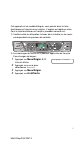
Cet appareil est un modèle bilingue; vous pouvez donc le faire fonctionner en français ou en anglais. L’anglais est réglé en usine. Pour le faire fonctionner en français, procédez comme suit : 1) Veuillez coller les étiquettes incluses dans la boîte sur les noms correspondants du panneau de contrôle. 2) Les messages de l’écran ACL peuvent apparaître en français. Pour changer de langue : 1 Appuyez sur Menu/Régler, 0, 0. Language:French L’écran affiche 2 Appuyez sur ▲ ou ▼ pour sélectionner French.
Numéros de Brother IMPORTANT Pour obtenir une aide technique, veuillez appeler le service à la clientèle dans le pays où vous avez acheté l’appareil. Tous les appels doivent être effectués dans ce pays. Foire aux questions (FAQ) Le Brother Solutions Center (Centre de solutions Brother) est votre guichet unique pour tous vos besoins concernant le télécopieur et le centre multifonction.
Commande d’accessoires et de consommables Pour obtenir les meilleurs résultats possible, n’utilisez que des accessoires de marque Brother en vente chez la plupart des revendeurs agréés. Si vous ne trouvez pas l’accessoire recherché, nous vous invitons à le commander directement chez Brother si vous disposez d’une carte de crédit Visa, MasterCard, Discover ou American Express.
Avis d’exonération de garanties (États-Unis et Canada) EN AUCUN CAS, LE OU LES BAILLEURS DE LICENCES DE BROTHER NI LEURS DIRECTEURS, REPRÉSENTANTS, EMPLOYÉS OU AGENTS (COLLECTIVEMENT DÉSIGNÉS “BAILLEURS DE LICENCES DE BROTHER”) N’ASSURENT AUCUNE GARANTIE, EXPRESSE OU TACITE, Y COMPRIS MAIS NON DE FAÇON LIMITATIVE, LES GARANTIES TACITES DE QUALITÉ MARCHANDE ET D’APTITUDE À UN USAGE DONNÉ, À L’ÉGARD DU LOGICIEL.
GARANTIE LIMITÉE POUR LE CENTRE MULTIFONCTION/TÉLÉCOPIEUR DE BROTHER (Canada seulement) En vertu de la présente garantie limitée d’un (1) an, à compter de la date d’achat, visant la main-d’œuvre et les pièces détachées, La Corporation Brother Internationale (Canada) Ltée (ci-après désignée “Brother”) ou ses centres d’entretien agréés s’engagent à réparer cette machine MFC/télécopieur gratuitement en cas de vices de fabrication ou de main-d’œuvre.
Consignes de sécurité Utilisation sécuritaire de l’appareil Nous vous recommandons de lire attentivement les consignes de sécurité et de vous y reporter avant l’entretien de votre machine. AVERTISSEMENT L’appareil renferme des électrodes soumises à la haute tension. Avant de nettoyer l’appareil, n’oubliez pas de débrancher le cordon téléphonique d’abord puis le cordon d’alimentation de la prise de courant c.a. Ne manipulez jamais la fiche avec les mains mouillées.
AVERTISSEMENT ■ Faites attention lors de l’installation ou de la modification des lignes téléphoniques. Ne touchez jamais une borne ou un fil téléphonique non isolés, à moins que le cordon téléphonique n’ait été débranché de la prise murale. N’installez jamais des fils téléphoniques pendant un orage. N’installez jamais une prise murale téléphonique dans un endroit humide. ■ Installez ce produit près d’une prise électrique en courant alternatif facile d’accès.
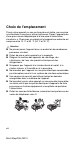
Choix de l’emplacement Placez votre appareil sur une surface plane et stable, non soumise aux vibrations ni aux chocs, telle qu’un bureau. Placez l’appareil près d’une prise murale téléphonique et d’une prise d’alimentation standard c.a. Choisissez un endroit où la température ambiante est comprise entre 10 °C et 35 °C (50 °F et 95 °F). Attention ■ Ne placez jamais l’appareil dans un endroit où de nombreuses personnes circulent. ■ Évitez de placer votre appareil sur la moquette.
Guide de référence rapide Envoi de télécopies Transmission automatique 1 Si le témoin vert n’est pas allumé, appuyez sur (Télécopieur). 2 Chargez votre document. 3 Entrez le numéro de télécopieur à l’aide de la composition abrégée, de la fonction Recherche ou du clavier de composition. 4 Appuyez sur Mono Marche ou sur Couleur Marche. Enregistrement de numéros Composition des numéros de télécopieur Numérotation abrégée 1 Si le témoin vert n’est pas allumé, appuyez sur (Télécopieur).
Utilisation de la fonction Recherche 1 2 3 Si le témoin vert n’est pas allumé, appuyez sur (Télécopieur). Chargez votre document. Appuyez sur Recherche/Comp.abrégée, 5 ▲ ▲ 4 puis entrez la première lettre du nom recherché. Appuyez sur ou sur pour effectuer une recherche dans la mémoire. Appuyez sur Mono Marche ou sur Couleur Marche. Fonctions de photocopies 1 Appuyez sur (Copie) 2 3 pour l’allumer en vert. Chargez votre document. Appuyez sur Mono Marche ou sur Couleur Marche.
Comment accéder au guide complet de l’utilisateur Ce présent guide de l’utilisateur ne contient pas toutes les informations sur la machine, telles que la façon d’utiliser les fonctions avancées de l’imprimante et du numériseur. Lorsque vous serez prêt à lire les informations détaillées sur ces opérations, référez-vous au guide de l’utilisateur complet sur le CD-ROM.
5 Cliquez sur la documentation que vous souhaitez lire. ■ Guide de configuration rapide: Instructions de configuration et d’installation du logiciel ■ Guide de l’uliisateur (3 manuels): Guide de l’utilisateur pour les opérations autonomes, guide d’utilisation du logiciel et guide utilisateur - Réseau ■ Guide de l’utilisateur de PaperPort®: Logiciel de gestion de document Comment trouver les instructions de numérisation Il y a plusieurs façons de numériser des documents.
Pour afficher la documentation (pour Macintosh®) 1 Mettez votre Macintosh® sous tension. Insérez le CD-ROM de Brother pour Macintosh® dans votre lecteur de CD-ROM. La fenêtre suivante s’affiche : (Mac OS® X) 2 3 4 Double-cliquez sur l’icône Documentation. L’écran de sélection des langues apparaît. Cliquez deux fois sur la langue de votre préférence. Cliquez sur la documentation que vous souhaitez lire.
Comment accéder à l’assistance technique de Brother (pour Windows®) Cette option vous permet de trouver toutes les ressources nécessaires, comme le soutien technique en ligne (le Brother Solutions Center), le service à la clientèle et les centres de service autorisés de Brother à la page ii et sur le CD-ROM de Brother. ■ Cliquez sur Soutien Brother sur le menu principal. L’écran suivant s’affichera : ■ Pour accéder à notre site Web (www.brother.ca), cliquez sur Page d’accueil Brother.
Table des matières 1 2 Introduction .......................................................................... 1-1 Comment se servir du Guide de l’utilisateur ..................... 1-1 Recherche d’informations........................................... 1-1 Symboles utilisés dans ce guide ................................ 1-1 Description du panneau de commande ............................ 1-2 Activation et désactivation de l’appareil...................... 1-4 Réglage On/Off..................................
Réglage de la taille ou du format du papier ................ 2-4 Réglage du volume de la sonnerie ............................. 2-5 Réglage du volume du bip sonore ..............................2-5 Réglage du volume du haut-parleur ........................... 2-6 Réglage du volume du combiné ................................. 2-7 Choisissez le volume du combiné (pour amplifier le volume) ....................................... 2-8 Réglage de l’amplification du volume .........................
Configuration de la transmission par invitation à émettre (noir et blanc uniquement) ................... 3-15 Transmission différée par lots (noir et blanc uniquement).................................... 3-16 Envoi de télécopies en format A4 à même la vitre du numériseur ........................................................... 3-16 4 5 Configuration de la réception ............................................. 4-1 Opérations de réception de base .....................................
Comment composer un numéro ................................. 5-7 Comment effectuer des appels téléphoniques ...........5-7 Répondre aux appels à l’aide du téléphone à haut-parleur ............................................................ 5-8 Garde.......................................................................... 5-8 6 7 Options de télécopies à distance (noir et blanc uniquement) ..................................................6-1 Configuration du réacheminement de télécopie .........
8 9 10 Impression de rapports ....................................................... 8-1 Réglages et activités du télécopieur ................................. 8-1 Personnalisation du rapport de vérification de transmission ........................................................... 8-1 Configuration de la périodicité du journal ................... 8-2 Impression de rapports............................................... 8-3 Comment imprimer un rapport ...............................
Réglage de la luminosité ...................................... 10-9 Réglage du contraste ......................................... 10-10 Accentuation des couleurs (True2Life®) ............. 10-10 Rognage .............................................................10-12 Sans bordure ......................................................10-12 Numérisation vers la carte ...................................... 10-13 Modification de la qualité par défaut .......................
Réglage du détecteur de la tonalité........................ 13-14 Compatibilité........................................................... 13-14 Comment améliorer la qualité d’impression ................. 13-15 Nettoyage de la tête d’impression .......................... 13-15 Vérification de la qualité d’impression .................... 13-16 Vérification de l’alignement d’impression ............... 13-18 Vérification du volume d’encre .....................................
Branchement d’un répondeur téléphonique externe (RÉP)................................................................... A-11 Séquence des opérations.................................... A-11 Branchement ....................................................... A-13 Enregistrement du message sortant sur un répondeur externe............................................................. A-13 Considérations à propos des lignes téléphoniques spéciales..............................................................
1 Introduction Comment se servir du Guide de l’utilisateur Nous vous remercions d’avoir choisi un télécopieur ou un centre multifonction (MFC) de Brother. Votre appareil est d’un usage simple; les instructions affichées sur l’afficheur ACL vous permettront de le programmer. Afin de tirer le meilleur parti de votre appareil, veuillez consacrer quelques minutes à la lecture de ce guide. Recherche d’informations Les titres et les sous-titres des chapitres sont répertoriés dans la table des matières.
Description du panneau de commande 1 Touches pour le Message Center 3 Encre (Centre de messagerie) 2 MC On/Off Permet d’activer le Centre des messages et clignote quand vous avez de nouveaux messages. Marche/Enregistrer Vous permet d’écouter vos messages vocaux conservés dans la mémoire. Vous permet également d’enregistrer vos appels téléphoniques. Effacer Vous permet de supprimer vos messages vocaux, l’ensemble des télécopies ou tous les messages.
7 Résolution Télécopieur Permet de régler la résolution d’une télécopie à envoyer. 9 0 A B Mono Marche Permet d’effectuer des télécopies ou des photocopies noir et blanc. Permet aussi de démarrer une opération de numérisation (en couleur ou en noir et blanc, suivant la configuration de numérisation de votre logiciel ControlCenter2). Couleur Marche Permet d’effectuer des télécopies ou des photocopies en couleur.
Activation et désactivation de l’appareil Lorsque l’appareil est en état de repos (inactif), il est possible de l’activer ou de le désactiver en appuyant sur la touche Marche/Arrêt. En mode désactivé, aucune opération de l’appareil n’est disponible. Même si vous avez éteint l’appareil, il nettoiera périodiquement la tête d’impression pour préserver la qualité d’impression.
Réglage On/Off Vous pouvez personnaliser la touche Marche/Arrêt de l’appareil. Le réglage par défaut est Off. La touche étant réglée sur Arrêt, l’appareil n’effectuera aucune opération, sauf le nettoyage régulier de la tête d’impression. Mais si la touche est réglée sur Récept fax:On, vous recevrez des appels et des télécopies même si l’appareil est branché sur Off. (Voir Activation et désactivation de l’appareil à la page 1-4.) 1 2 3 4 Appuyez sur Menu/Régler, 1, 6.
Chargement de documents Vous pouvez envoyez une télécopie, copier et numériser en utilisant le chargeur automatique de documents (ADF) ou à partir de la vitre du numériseur. Utilisation du chargeur automatique de documents (ADF) Le chargeur automatique de documents (ADF) possède une capacité de 10 pages, et il introduit chacune des pages individuellement. Utilisez des feuilles standard (9,07 kg) et ventilez-les bien avant de les déposer dans le chargeur.
1 2 3 Ventilez bien les pages. Insérez les documents face vers le bas, bord supérieur en premier, dans le chargeur automatique de documents jusqu’à ce qu’ils entrent en contact avec le rouleau d’entraînement. Réglez les guide-papier en fonction de la largeur de vos documents. Dépliez le rabat du chargeur automatique de documents. Rabat du chargeur automatique de documents NE tirez PAS sur le document lorsqu’il est en train d’être traité.
Utilisation de la vitre du numériseur Vous pouvez utiliser la vitre du numériseur pour télécopier des pages individuelles ou des pages d’un livre. Les documents peuvent être de 8,5 po. (216 mm) de large maximum et de 11,7 po. (297 mm) de long maximum. Lorsque vous utilisez la vitre du numériseur, assurez-vous que l’ADF (chargeur automatique de documents) ne contient pas de papier. 1 Soulevez le couvercle de document.
À propos du papier La qualité d’impression peut dépendre du type de papier mis dans l’appareil. Pour obtenir la meilleure qualité d’impression pour les réglages sélectionnés, réglez toujours le Type de papier afin qu’il corresponde au papier chargé. Vous pouvez utiliser du papier ordinaire, du papier jet d’encre (papier couché), du papier glacé, des transparents et des enveloppes. Nous vous conseillons d’essayer divers types de papier avant d’en acheter en grande quantité.
Utilisation et manipulation de papiers spéciaux ■ Entreposez le papier dans son emballage d’origine bien fermé. Conservez-le à plat, à l’abri de l’humidité, de la lumière directe du soleil et de la chaleur. ■ Le côté couché du papier glacé est doté d’une finition brillante. Évitez de toucher le côté brillant (couché). Chargez le papier glacé face brillante dessous.
INTRODUCTION 1 - 11 Mini2-Step/FAX-FM7.
Poids, épaisseur et capacité du papier Type de papier Poids Épaisseur Nb copies Papier coupé Papier ordinaire 17 à 32 lb (64 à 120 g/m2) 0,003 po à 0,006 po (0,08 à 0,15 mm) 100* Papier jet d’encre 17 à 53 lb (64 à 200 g/m2) 0,003 po à 0,01 po (0,08 à 0,25 mm) 20 Papier glacé Jusqu’à 26,31 kg (jusuqu’à 220 g/m2) Max. 0,01 po (Jusqu’à 0,25 mm) 20 Cartes photos Jusqu’à 29,03 kg (jusuqu’à 240 g/m2) Jusqu’à 0,28 mm (Max. 0,01 po) 20 Fiches Jusqu’à 14,51 kg (jusuqu’à 120 g/m2) Max.
Zone imprimable La zone imprimable dépend des paramètres du logiciel en cours. Les chiffres ci-dessous présentent les zones non imprimables sur les enveloppes et sur les feuilles ordinaires.
Comment charger le papier et les enveloppes Pour charger le papier ou d’autres supports d’impression 1 Retirez le bac à papier complètement de l’appareil et enlevez le bac de sortie papier. Bac de sortie papier 2 Appuyez sur le guide-papier latéral et faites-le glisser jusqu’à la position correspondant à la largeur du papier. Guide-papier latéral 3 Retirez le support à papier et dépliez son rabat. Rabat de support à papier Utilisez le rabat de support à papier pour Lettre, Légal ou A4.
4 Déramez bien les pages pour éviter les bourrages et les mauvais entraînements du papier. 5 Sans forcer, insérez le papier dans le bac à papier, côté imprimé vers le bas et le bord avant (haut du papier) en premier. Vérifiez que le papier est bien à plat dans le bac et qu’il est en dessous du repère maximum du papier. Repère maximum du papier ■ Assurez-vous que les guide-papier latéraux touchent les côtés du papier.
Pour charger des enveloppes ■ Utilisez des enveloppes qui pèsent de 20 à 25 lb (75 à 95 g/m2). ■ Certaines enveloppes nécessitent des réglages de la marge dans l’application. Assurez-vous de faire d’abord un essai d’impression. Pour éviter toute détérioration du mécanisme d’alimentation, n’utilisez pas le type d’enveloppes indiquées ci-dessous.
2 Insérez les enveloppes dans le bac à papier, côté adresse vers le bas et le bord avant (haut de l’enveloppe) en premier. Faites glisser le guide-papier latéral en fonction de la largeur des enveloppes. Si vous avez des problèmes lors de l’impression sur des enveloppes, essayez les suggestions suivantes : 1 Ouvrez le rabat de l’enveloppe. 2 Vérifiez que le rabat ouvert est sur le côté de l’enveloppe ou sur l’arrière de l’enveloppe lors de l’impression.
À propos des télécopieurs Services personnalisés Votre ligne téléphonique est-elle dotée d’une messagerie vocale? Si la ligne téléphonique sur laquelle vous désirez installer votre nouvel appareil est munie d’une messagerie vocale, il y a de fortes chances que celle-ci et l’appareil entrent en conflit lors de la réception d’appels.
Tonalités et mise en communication Lors de l’envoi d’une télécopie, l’appareil émet des tonalités d’appel de télécopieur (tonalités CNG). Il s’agit de bips discrets à intervalles de quatre secondes. Lorsque vous composez un numéro et appuyez sur Mono Marche ou Couleur Marche vous entendez ces bips pendant 60 secondes. Durant cette période, l’appareil de l’expéditeur doit amorcer la « prise de contact » (ou connexion) avec l’appareil du destinataire.
Mode de correction d’erreurs (MCE) Le mode de correction d’erreurs (ECM) permet à l’appareil de vérifier une transmission de télécopie en cours. Si l’appareil détecte des erreurs lors de la transmission, il renvoie les pages de la télécopie ayant une erreur. La transmission MCE n’est possible qu’entre télécopieurs dotés de la fonction MCE. Si c’est le cas, vous pouvez envoyer et recevoir des télécopies qui sont vérifiées continuellement par l’appareil.
2 Démarrage Paramétrage initial Réglage de la date et de l’heure Lorsque l’appareil n’est pas utilisé, il affiche la date et l’heure. Si vous avez configuré l’identifiant de poste, la date et l’heure affichées par votre appareil seront imprimées sur toutes les télécopies que vous envoyez. En cas de coupure d’alimentation, il vous faudra définir à nouveau la date et l’heure. Aucun autre réglage ne sera affecté. 1 Appuyez sur Menu/Régler, 0, 2. Réglage init. 2 Insérez les deux derniers chiffres de 2.
Configuration de l’identifiant de poste Assurez-vous d’enregistrer vos coordonnées (votre nom, le nom de votre entreprise, le numéro de votre télécopieur) pour qu’elles apparaissent sur toutes les pages de télécopies que vous envoyez. 1 2 Appuyez sur Menu/Régler, 0, 3. Tapez votre numéro de télécopieur (20 chiffres max.). Appuyez sur Menu/Régler. Réglage init. 3.Id station ▲ Les traits d’union ne sont pas autorisés. Pour saisir une espace, appuyez une fois sur entre les numéros.
Configuration générale Réglage du mode de minuterie L’appareil comprend quatre touches de mode temporaire sur le panneau de commande : PhotoCapture, Copie, Télécopie (Fax) et Numérisation (Scan). Vous avez la possibilité de programmer l’intervalle (en secondes ou en minutes) pendant lequel l’appareil demeure dans la dernière opération de copie, de numérisation ou de PhotoCapture avant de basculer sur le mode Télécopieur. Si vous sélectionnez Off, l’appareil conserve le dernier mode utilisé.
Réglage du type de papier Pour obtenir la meilleure qualité d’impression, réglez l’appareil pour le type de papier que vous utilisez. 1 2 3 Appuyez sur Menu/Régler, 1, 2. Prog. Général 2.Type papier Appuyez sur ▲ ou ▼ pour sélectionner Ordinaire, Jet d’en, Glacé ou Transparent. Appuyez sur Menu/Régler. Appuyez sur Arrêt/Sortie. L’appareil éjecte le papier, face imprimée dessus, sur le bac à papier à l’avant de l’appareil.
Réglage du volume de la sonnerie Vous pouvez désactiver la sonnerie Off ou vous pouvez sélectionner le niveau du volume de la sonnerie. 1 2 Appuyez sur Menu/Régler, 1, 4, 1. Volume 1.Sonnerie Appuyez sur ▲ ou ▼ pour sélectionner Bas, Moyen, Haut ou Off. Appuyez sur Menu/Régler. 3 Appuyez sur Arrêt/Sortie. —OU— Vous pouvez régler le volume de la sonnerie lorsque l’appareil est inactif (n’est pas utilisé). En mode Télécopieur , appuyez sur ou sur pour rajuster le niveau du volume.
Réglage du volume du haut-parleur Vous pouvez modifier le volume du haut-parleur. 1 2 Appuyez sur Menu/Régler, 1, 4, 3. Volume 3.Haut-parleur Appuyez sur ▲ ou sur ▼ pour sélectionner Bas, Moyen, Haut ou Off. Appuyez sur Menu/Régler. 3 Appuyez sur Arrêt/Sortie. —OU— En mode Télécopieur , rajustez le volume du haut-parleur en appuyant sur Téléphone à haut-parleur. Ensuite, choisissez le volume souhaité. Appuyez sur ou pour rajuster le volume du haut-parleur.
Réglage du volume du combiné 1 2 3 Appuyez sur Menu/Régler, 1, 4, 4. Appuyez sur ▼ pour sélectionner Volume 4.Combiné Haut ou Bas. Appuyez sur Menu/Régler. Appuyez sur Arrêt/Sortie. —OU— Vous pouvez régler le volume du combiné à tout moment, que vous parliez au téléphone ou non. Vous avez le choix entre deux niveaux de volume du combiné, soit Bas et Haut. Le réglage par défaut est Bas. Appuyez sur ou pour rajuster le volume du haut-parleur. L’afficheur ACL indique alors le réglage sélectionné.
Choisissez le volume du combiné (pour amplifier le volume) Avant d’utiliser l’appareil pour la première fois, vous devez décider si le volume du combiné doit être réglé sur Amplif volume:On pour un utilisateur qui est malentendant. Le niveau d’amplification du volume est conforme aux normes FCC. Amplif volume:Off Amplif volume:Off est le réglage par défaut qui est approprié si aucun des utilisateurs n’est malentendant.
Réglage de l’amplification du volume Veuillez lire attentivement la section Choisissez le volume du combiné à la page 2-8 avant de procéder aux étapes suivantes : 1 2 3 4 Appuyez sur Menu/Régler, 1, 4, 5. Volume 5.Amplif volume Si aucun des utilisateurs n’est malentendant, appuyez sur ▲ ou sur ▼ pour sélectionner Off, puis appuyez sur Menu/Régler et passez à l’étape 4. —OU— Si certains ou tous les utilisateurs sont malentendants, sélectionnez On, puis appuyez sur Menu/Régler.
Activation du mode Heure avancée automatique Vous avez la possibilité de configurer l’appareil de sorte qu’il passe automatiquement à l’heure d’été. Son horloge sera réinitialisée automatiquement de façon à avancer d’une heure au printemps et à revenir en arrière d’une heure en automne. Assurez-vous que la date et l’heure ont bien été réglées dans l’option Date/Heure. 1 2 3 Appuyez sur Menu/Régler, 1, 5. Appuyez sur ▲ ou ▼ pour sélectionner On (ou Off). Appuyez sur Menu/Régler. Appuyez sur Arrêt/Sortie.
3 Réglage envoi Comment activer le mode Télécopieur Avant d’envoyer des télécopies, assurez-vous que le témoin vert (Télécopieur) est allumé. Sinon, appuyez sur (Télécopieur) pour passer en mode Télécopieur. Le réglage par défaut est Fax (télécopieur). Comment composer un numéro Vous pouvez composer un numéro comme suit : Composition manuelle Appuyez sur tous les chiffres qui composent le numéro de téléphone ou de télécopie. RÉGLAGE ENVOI 3 - 1 Mini2-Step/FAX-FM7.
Composition abrégée Appuyez sur Recherche/Comp.abrégée, #, puis sur le numéro abrégé à deux chiffres. (Voir Enregistrement des numéros de composition abrégée à la page 5-1.) Recherche/Comp.abrégée numéro à deux chiffres Si l’afficheur ACL affiche Non assigné lorsque vous tapez un numéro abrégé, cette touche ne correspond à aucun numéro enregistré. Recherche Vous pouvez rechercher des noms enregistrés dans la mémoire de composition abrégée. Appuyez sur Recherche/Comp.
Comment envoyer une télécopie Transmission de télécopies couleur Votre appareil vous permet d’envoyer des télécopies couleur aux appareils prenant en charge l’impression couleur. Toutefois, les télécopies couleur ne peuvent pas être mémorisées. Lorsque vous envoyez une télécopie couleur, l’appareil le fait en temps réel (même si TX Immédiat est réglé sur Off). Les fonctions Télécopie différée et Transmission par invitation à émettre ne sont pas disponibles pour les télécopies couleur.
Envoi de télécopie à partir de la vitre du numériseur Vous pouvez utiliser la vitre du numériseur pour télécopier des pages individuelles ou les pages d’un livre. Les documents peuvent être de la taille lettre, au maximum. 1 2 3 4 5 Si le témoin vert n’est pas allumé, appuyez sur (Télécopieur). Placez votre document sur la vitre du numériseur. Composez le numéro de télécopieur. Appuyez sur Mono Marche ou sur Couleur Marche.
Transmission automatique La transmission automatique est la méthode la plus simple d’envoyer des télécopies. Ne décrochez en aucun cas le combiné ni n’appuyez sur Téléphone à haut-parleur pour vérifier la tonalité de composition. 1 2 3 4 Si le témoin vert n’est pas allumé, appuyez sur (Télécopieur). Chargez votre document. Composez le numéro du correspondant à qui vous souhaitez transmettre la télécopie. (Voir Comment composer un numéro à la page 3-1.) Appuyez sur Mono Marche ou sur Couleur Marche.
Envoi d’une télécopie à la fin d’une conversation téléphonique À la fin d’une conversation, vous avez la possibilité d’envoyer une télécopie à votre correspondant avant que vous et lui ne raccrochiez. 1 2 3 4 Demandez à votre correspondant d’attendre tout d’abord la tonalité de télécopie (bips), puis d’appuyer sur Marche ou Envoi avant de raccrocher. Si le témoin vert n’est pas allumé, appuyez sur (Télécopieur). Chargez votre document. Appuyez sur Mono Marche ou sur Couleur Marche.
Opérations d’envoi de base Envoi de télécopies en utilisant des paramètres multiples Avant d’envoyer une télécopie, vous pouvez choisir n’importe quelle combinaison de paramètres suivante : contraste, résolution, envoi outre-mer, minuterie pour télécopie différée, transmission par invitation à émettre ou transmission en temps réel. 1 Si le témoin vert n’est pas allumé, appuyez sur (Télécopieur).
Résolution du télécopieur Vous pouvez changer le réglage provisoirement (uniquement pour la télécopie en cours) en utilisant la touche Résolution Télécopieur. En mode Télécopie , appuyez sur Résolution Télécopieur et sur ▲ ou sur ▼ pour sélectionner la configuration souhaitée, puis appuyez sur Menu/Régler. —OU— Vous pouvez changer le réglage par défaut : 1 2 3 4 Si le témoin vert n’est pas allumé, appuyez sur (Télécopieur). Chargez votre document. Appuyez sur Menu/Régler, 2, 2, 2. Réglage envoi 2.
Double accès Vous pouvez composer un numéro ou numériser une télécopie pour la stocker dans la mémoire—, même si l’appareil est en train de recevoir une autre télécopie ou d’en envoyer une à partir de la mémoire. L’afficheur ACL indique le nouveau numéro de tâche et l’espace mémoire disponible. En règle générale, les transmissions se font en mode Double accès. L’envoi des télécopies couleur par l’appareil s’effectue toujours en temps réel (même si l’option TX Immédiat est réglée sur Off).
Transmission en temps réel Lorsque vous envoyez une télécopie, l’appareil numérise d’abord les documents en mémoire. Puis, dès que la ligne téléphonique est libre, l’appareil effectue la numérotation et l’envoi. Si la mémoire est pleine, la machine envoie le document en temps réel (même si l’option TX Immédiat est réglée sur Off). Il peut arriver que vous souhaitiez envoyer un document important immédiatement, sans attendre la transmission par la mémoire.
Vérification des tâches programmées en mémoire Vérifiez quelles sont les télécopies en attente d’envoi dans la mémoire de l’appareil. (S’il n’y a aucune tâche en attente, l’afficheur ACL affiche le message Auc trav attente.) 1 2 3 Appuyez sur Menu/Régler, 2, 6. Si plus d’une tâche est en attente, appuyez sur ▲ ou ▼ pour faire défiler la liste. Appuyez sur Arrêt/Sortie. Fax 6.Trav. en att.
Opérations d’envoi avancées Diffusion (noir et blanc uniquement) La diffusion est un procédé qui consiste en l’envoi automatique d’un même message à plusieurs destinataires. Vous pouvez inclure dans la même diffusion des groupes, des numéros à composition abrégée et jusqu’à 50 numéros à composition manuelle. Appuyez sur Menu/Régler entre les numéros. Utilisez la touche Recherche/Comp.abrégée pour faciliter la sélection des numéros.
■ S’il reste encore des emplacements libres pour les numéros groupés, les codes d’accès et les numéros de carte de crédit, vous avez la possibilité de « diffuser » des télécopies jusqu’à 130 numéros de télécopieurs. ■ La mémoire disponible varie selon le type de tâches enregistrées et le nombre de numéros affectés à la diffusion. Si vous effectuez une diffusion à tous les numéros admissibles, vous ne pourrez plus accéder aux modes Transmission différée et Double accès.
Mode Outre-mer Si des interférences sur la ligne téléphonique rendent difficile l’envoi de télécopies à l’étranger, servez-vous du mode Outre-mer. À l’issu de chaque envoi, le mode Outre-mer se désactive automatiquement. 1 2 3 4 Si le témoin vert n’est pas allumé, appuyez sur (Télécopieur). Chargez votre document. Appuyez sur Menu/Régler, 2, 2, 7. Réglage envoi 7.Mode Outre-mer Appuyez sur ▲ ou ▼ pour sélectionner On (ou Off). Appuyez sur Menu/Régler.
Configuration de la transmission par invitation à émettre (noir et blanc uniquement) La transmission par invitation à émettre vous permet de configurer votre appareil de telle manière à ce qu’un autre télécopieur puisse venir chercher des documents placés dans l’alimentateur. 1 Si le témoin vert n’est pas allumé, appuyez sur (Télécopieur). 2 Chargez votre document. 3 Appuyez sur Menu/Régler, 2, 2, 6. Réglage envoi 6.Relevé TX 4 Appuyez sur ▲ ou ▼ pour sélectionner On (ou Off). Appuyez sur Menu/Régler.
Transmission différée par lots (noir et blanc uniquement) Avant la transmission des télécopies différées, votre appareil effectue le tri des télécopies dans la mémoire par destination et par heure programmée, afin de vous faire gagner du temps. Ainsi, toutes les télécopies différées préprogrammées à la même heure et destinées au même numéro de télécopieur seront envoyées en une seule transmission. 1 2 3 4 Si le témoin vert n’est pas allumé, appuyez sur (Télécopieur). Appuyez sur Menu/Régler, 2, 2, 4.
4 Configuration de la réception Opérations de réception de base Sélection du mode de réception Votre appareil dispose de quatre différents modes de réception. Choisissez le mode qui convient le mieux à vos besoins. (Voir Mode de Centre des messages à la page 7-1 pour configurer le mode Cm:c.messages.) ACL (affichage à cristaux liquides) Fax seulement (réception automatique) Fax/Tél (télécopieur et téléphone) Manuel (réception manuelle) (avec sonnerie spéciale) Cm:c.
Pour sélectionner ou modifier le mode de réception 1 2 3 4 Si le témoin vert n’est pas allumé, appuyez sur (Télécopieur). Appuyez sur Menu/Régler, 0, 1. Réglage init. 1.Mode réponse Appuyez sur ▲ ou sur ▼ pour sélectionner Fax seulement, Fax/Tél, ou Manuel. Appuyez sur Menu/Régler. Appuyez sur Arrêt/Sortie. Mode de réception en cours Fax : Télécopie uniquement F/T : Télécopie/Tél Man : Manuel CM : Centre des messages Appuyez sur la touche et maintenez la pression jusqu’à ce qu’elle s’allume.
Réglage de la sonnerie différée La sonnerie différée détermine le nombre de sonneries qu’émettra l’appareil avant que celui-ci ne réponde à l’appel dans les modes Fax seulement, Fax/Tél et Cm:c.messages. Si des téléphones supplémentaires partagent la ligne avec l’appareil ou si vous êtes abonné au service de sonnerie spéciale de votre compagnie de téléphone, laissez le réglage de la sonnerie différée sur 4.
Réglage de la fonction de la sonnerie d’économie (mode Centre des messages) Lorsque vous réglez la fonction de la sonnerie d’économie, l’appareil répond après quatre sonneries si vous n’avez reçu aucun message vocal ou de télécopie et après deux sonneries si vous avez des messages vocaux ou des télécopies. Ainsi, lorsque vous appelez l’appareil pour l’extraction à distance et vous le laissez sonner trois fois, vous serez informé du fait qu’aucun message n’est enregistré.
Réglage de la durée de sonnerie du télécopieur/téléphone (mode Télécopie/Tél uniquement) Avant de mettre le mode de réception sur Télécopie/Tél., il vous faudra décider du délai durant lequel l’appareil émettra la pseudo/double sonnerie pour annoncer un appel vocal. (S’il s’agit d’une télécopie, l’appareil imprimera la télécopie.) La pseudo/double sonnerie intervient après la sonnerie traditionnelle du téléphone.
Réception facile Avec cette fonction vous n’avez pas besoin d’appuyer sur Mono Marche, Couleur Marche ou sur le code de réception de télécopies 5 1 quand vous répondez à un appel de télécopie et que vous entendez les bips d’appel. Il vous suffit de tenir le combiné et d’attendre quelques secondes.
Impression en réduction d’une télécopie entrante (réduction automatique) Si vous sélectionnez l’option On, l’appareil réduit automatiquement la télécopie entrante pour que celle-ci puisse tenir sur une feuille de format lettre, légal ou au format A4. L’appareil calcule le taux de réduction en se servant du format du document et de votre réglage du format papier (Menu/Régler, 1, 3). 1 2 3 4 Si le témoin vert n’est pas allumé, appuyez sur (Télécopieur). Appuyez sur Menu/Régler, 2, 1, 5. Réglage récep. 5.
Impression de télécopies à partir de la mémoire Si vous avez sélectionné la fonction Réacheminement de télécopies, Téléappel ou Mise en mémoire de télécopies (Menu/Régler, 2, 5, 1), vous pouvez tout de même imprimer une télécopie à partir de la mémoire lorsque vous êtes sur l’appareil. (Voir Réglage du mode Mise en mémoire de télécopies à la page 6-3.) 1 2 Appuyez sur Menu/Régler, 2, 5, 3. Appuyez sur Mono Marche. Opt. acc. Dist 3.Impr.
Configuration de l’invitation à émettre séquentielle Votre appareil peut demander des documents à plusieurs télécopieurs émetteurs en une seule opération (réception d’invitation à émettre séquentielle). Ensuite, l’appareil imprime un rapport d’invitation à émettre séquentielle. 1 2 3 4 Si le témoin vert n’est pas allumé, appuyez sur (Télécopieur). Appuyez sur Menu/Régler, 2, 1, 6. Réglage récep. 6.Relevé RC Entrez le numéro des télécopieurs auxquels vous souhaitez envoyer une invitation à émettre.
5 Numéros à composition automatique et options de numérotation Enregistrement des numéros pour faciliter la composition Vous pouvez programmer votre appareil pour les types suivants de numérotation facile : numéros abrégés et groupes pour la Diffusion de télécopies. Quand vous appuyez sur une touche à numérotation abrégée, l’afficheur ACL présente le nom (le cas échéant) ou le numéro de votre correspondant.
Modification des numéros abrégés ▲ Si vous tentez d’enregistrer un numéro abrégé dans un emplacement de mémoire contenant déjà un numéro, l’afficheur ACL présente le nom (ou le numéro) actuellement programmé à cet emplacement et vous invite à effectuer l’une des opérations suivantes : 1 Appuyez sur 1 pour modifier le 05:Mike 1.Chang 2.Quitt numéro enregistré. —OU— Appuyez sur 2 pour sortir du menu sans apporter de modification.
Configuration des groupes pour la diffusion Ces groupes vous permettent d’envoyer la même télécopie à plusieurs correspondants en appuyant sur seulement quelques touches (Recherche/Comp.abrégée, #, le code à deux chiffres et Mono Marche). D’abord, vous devez enregistrer chaque numéro de télécopieurs en tant que numéro abrégé. Ensuite, vous pouvez les regrouper sous un même groupe de numéros. Chaque groupe aura son propre numéro abrégé.
4 5 6 7 Pour ajouter des numéros abrégés Groupe G01:#05#09 au groupe, composez les numéros comme suit : Par exemple, pour les numéros abrégés 05 et 09, appuyez sur Recherche/Comp.abrégée, 05, Recherche/Comp.abrégée, 09. L’afficheur ACL affiche : #05#09. Appuyez sur Menu/Régler pour valider les numéros abrégés de ce groupe. Servez-vous du clavier de composition et du tableau à la page B-12 pour attribuer un nom au groupe. Appuyez sur Menu/Régler.
Options de numérotation Pour en savoir plus sur la composition de numéros, reportez-vous à Comment composer un numéro à la page 3-1. Codes d’accès et numéros de cartes de crédit Parfois, lorsque vous effectuez un appel, vous voudriez peut-être choisir parmi plusieurs entreprises de services interurbains dont le tarif vous convient le mieux, étant donné que les tarifs peuvent varier selon l’heure à laquelle vous appelez et l’emplacement du correspondant.
Pause Appuyez sur Recomp/Pause pour insérer une pause de 3,5 secondes entre les segments de numéro. Si vous composez un numéro outre-mer, appuyez sur Recomp/Pause autant de fois qu’il est nécessaire pour augmenter la longueur de la pause.
Fonctionnement du téléphone (messages vocaux) Vous pouvez vous servir de l’appareil pour effectuer des appels téléphoniques vocaux en composant le numéro manuellement ou en utilisant la fonction de Recherche ou la mémorisation des numéros abrégés. Vous pouvez utiliser le combiné ou Téléphone à haut-parleur pour passer et recevoir des appels. Quand vous composez un numéro abrégé, l’afficheur ACL affiche le nom enregistré ou, si le nom n’a pas été enregistré, le numéro de télécopieur que vous avez enregistré.
Répondre aux appels à l’aide du téléphone à haut-parleur Lorsque l’appareil sonne, appuyez sur Téléphone à haut-parleur au lieu de décrocher le combiné. Articulez clairement, en direction du microphone . Pour terminer l’appel, appuyez sur Téléphone à haut-parleur. Si votre connexion téléphonique est mauvaise, votre correspondant peut entendre l’écho de votre voix durant la conversation. Raccrochez et essayez de rappeler—OU—Décrochez le combiné.
6 Options de télécopies à distance (noir et blanc uniquement) Vous ne pouvez utiliser qu’une option de télécopie à distance à la fois : Réacheminement de télécopies—OU—Téléappel —OU—Mise en mémoire de télécopies—OU—Réception PC Fax—OU—désactivé. Vous pouvez changer votre sélection n’importe quand (Menu/Régler, 2, 5, 1). (Voir Désactivation des Options de télécopie à distance à la page 6-6.
Programmation de votre numéro de téléavertisseur La fonction Téléappel étant activée, votre appareil compose le numéro de téléavertisseur que vous avez programmé, ainsi que votre numéro d’identification personnel (NIP). Cette opération active votre téléavertisseur qui reçoit un message vocal ou une télécopie dans la mémoire. 1 2 3 4 5 Appuyez sur Menu/Régler, 2, 5, 1. Opt. acc. Dist 1.Ach/Page/Sauve Appuyez sur ▲ ou ▼ pour sélectionner Téléappel. Insérez votre numéro de téléavertisseur (max.
Réglage du mode Mise en mémoire de télécopies Lorsque vous sélectionnez la fonction Mise en mémoire de télécopies, votre appareil enregistre la télécopie reçue dans la mémoire. Vous pourrez récupérer les télécopies reçues à partir d’un autre poste par le biais des commandes d’extraction à distance. 1 2 3 Appuyez sur Menu/Régler, 2, 5, 1. Appuyez sur ▲ ou ▼ pour sélectionner Mémoriser fax. Appuyez sur Menu/Régler. Appuyez sur Arrêt/Sortie. Opt. acc. Dist 1.
2 3 Appuyez sur ▲ ou sur ▼ pour sélectionner Récept PC FAX. Appuyez sur Menu/Régler. Appuyez sur ▲ ou ▼ pour sélectionner l’ordinateur de réception. Appuyez sur Menu/Régler. ■ Vérifiez que l’application Réception de PC Fax est en cours d’exécution (voir Exécution du logiciel de réception de PC-FAX sur votre ordinateur dans le Guide d’utilisation du logiciel). 4 5 Appuyez sur ▲ ou sur ▼ pour Récept PC FAX Copie sauv.:On sélectionner Copie sauv:On ou Copie sauv:Off. Appuyez sur Menu/Régler.
Changement d’ordinateur 1 Appuyez sur Menu/Régler, 2, 5, 1. 2 3 4 5 6 Appuyez sur ▲ ou sur ▼ pour sélectionner Récept PC FAX. Appuyez sur Menu/Régler. Pour changer d’ordinateur, appuyez XXXXXX 1.Changez 2.Quit sur 1. Appuyez sur ▲ ou ▼ pour sélectionner le mode de réception. Appuyez sur Menu/Régler. Appuyez sur ▲ ou sur ▼ pour Récept PC FAX Copie sauv.:On sélectionner Copie sauv:On ou Copie sauv:Off. Appuyez sur Menu/Régler. Appuyez sur Arrêt/Sortie.
Désactivation des Options de télécopie à distance 1 2 Appuyez sur Menu/Régler, 2, 5, 1. Appuyez sur ▲ ou sur ▼ pour sélectionner Off. Appuyez sur Menu/Régler. Si vous configurez les options de télécopie à distance sur Off et les télécopies reçues sont laissées dans la mémoire de votre appareil, suivez les autres messages qui apparaissent sur l’afficheur ACL après l’étape 3. (Voir Modification des Options de télécopie à distance à la page 6-6.) 3 Appuyez sur Arrêt/Sortie.
Configuration du code d’accès à distance Le code d’accès à distance vous permet d’accéder aux fonctions d’extraction à distance dans un endroit éloigné de votre appareil. Avant de pouvoir tirer parti de ces fonctions, vous devez d’abord configurer votre code d’accès. Le code par défaut est inactif (--- ). 1 2 Appuyez sur Menu/Régler, 2, 5, 2. Opt. acc. Dist 2.Accès à dist Tapez un code à trois chiffres en utilisant les nombres 0-9 ou . Appuyez sur Menu/Régler. (Le signe ‘ ’ ne peut être modifié).
Extraction à distance Vous avez la possibilité d’interroger votre appareil à partir de n’importe quel téléphone ou télécopieur à touches en utilisant le code d’accès à distance et d’autres commandes à distance pour extraire des messages de télécopie. N’oubliez pas de découper la carte d’accès pour extraction à distance en dernière page de ce guide et conservez-la tout le temps sur vous.
Commandes à distance Pour accéder aux fonctions du télécopieur à partir de un endroit éloigné, vous devez utiliser une des commandes énumérées ci-dessous. Lorsque vous appelez votre appareil et que vous saisissez votre code d’accès à distance (3 chiffres suivis de ), deux bips courts se font entendre, vous invitant à lancer une commande à distance. Commandes à distance Description 91 Lecture des messages vocaux Après l’émission d’un long bip, l’appareil reproduit les messages entrants (ICM).
Commandes à distance 95 1 OFF Vous pouvez sélectionner Off après avoir extrait ou effacé tous vos messages. 2 Réacheminer les télécopies Un bip long signifie la validation du nouveau paramètre. Trois bips courts indiquent l’impossibilité de changer le nouveau paramètre parce que quelque chose n’a pas été réglée (par exemple, peut-être un numéro de réacheminement de télécopies ou de téléappel n’avait pas été enregistré). Vous pouvez enregistrer votre numéro de Réacheminement de télécopies en tapant 4.
Extraction de messages de télécopie 1 2 3 4 Composez le numéro de votre télécopieur. Dès que votre appareil répond à votre appel, saisissez votre code d’accès à distance (3 chiffres suivis par ). Un bip long vous signale que vous avez reçu des messages. Dès que vous entendez deux bips courts, tapez 962 sur le clavier de composition. Attendez le bip long, et, à l’aide du clavier de composition, composez le numéro (max.
7 Centre des messages Mode de Centre des messages Le mode de Centre des messages vous permet de stocker jusqu’à 99 messages vocaux entrants d’un maximum de 3 minutes chacun. Les messages vocaux sont enregistrés par ordre d’arrivée. Il vous est possible de récupérer vos messages vocaux à distance. (Voir Extraction à distance à la page 6-8.) Un message d’accueil doit être enregistré afin de pouvoir utiliser le mode de Centre des messages.
Enregistrement du message sortant pour le Centre des messages La première étape que vous devez suivre avant d’activer le Centre des messages est d’enregistrer le message sortant pour le Centre des messages (Message Rép). Assurez-vous que votre message sortant ne dépasse pas 20 secondes. 1 2 Appuyez sur Menu/Régler, 2, 7, 1. L’afficheur ACL vous invitera à choisir un message sortant (OGM). Appuyez sur ▲ ou sur ▼ pour sélectionner Message Rép (et non Message F/T). Appuyez sur Menu/Régler. Config répond. 1.
Écoute du message sortant (OGM) 1 2 3 4 Appuyez sur Menu/Régler, 2, 7, 1. Config répond. 1.Msg sortants Appuyez sur ▲ ou sur ▼ pour sélectionner la fonction OGM Ctr Msg (ou OGM F/T). Appuyez sur Menu/Régler. Appuyez sur ▲ ou ▼ pour sélectionner Écout mess sort. Appuyez sur Menu/Régler. Réglez le volume en appuyant sur Volume ou . Appuyez sur Arrêt/Sortie. Suppression du message sortant (OGM) 1 2 3 4 5 Appuyez sur Menu/Régler, 2, 7, 1. Config répond. 1.
Activation de Centre des messages Appuyez et maintenez la touche Cm:c.messages jusqu’à ce que l’afficheur ACL affiche : Lorsque le témoin s’éteint, le Centre des messages est désactivé (OFF). (Voir Configuration de Centre des messages à la page 7-1.) Indicateur de message Le témoin clignote lorsque de nouveaux messages vocaux attendent d’être écoutés. L’afficheur ACL affiche le nombre total de Vocal:03 Fax:00 messages vocaux et de télécopies conservés dans la mémoire de Centre des messages.
Lecture des messages vocaux Veuillez suivre les étapes ci-dessous pour écouter vos messages vocaux : 1 2 3 Appuyez sur Marche/Enregistrer. Réglez le Volume en appuyant sur ou sur . Tous les messages sont affichés dans l’ordre de leur enregistrement. L’afficheur ACL affiche le nombre actuel de messages et le nombre total de messages.
Effacement des messages entrants Vous pouvez effacer les messages vocaux individuellement ou tous en même temps. Pour effacer les messages vocaux individuellement 1 2 3 4 Appuyez sur Marche/Enregistrer. L’appareil émet un bip d’une durée de deux secondes puis commence la lecture du message. Chaque message est précédé d’un long bip, suivi de deux bips courts. Pour effacer un message spécifique, Effacer ce msg? 1.Oui 2.
Réglage de la durée maximale des messages entrants Votre appareil est pré-défini pour recevoir des messages vocaux d’une durée maximale de 30 secondes. Vous pouvez modifier ce réglage à 60, 120 ou 180 secondes. 1 2 3 Appuyez sur Menu/Régler, 2, 7, 2. Config répond. 2.Temps max M.E. Appuyez sur ▲ ou sur ▼ pour sélectionner le réglage de la durée maximale des messages entrants (30, 60, 120 ou 180 secondes). Appuyez sur Menu/Régler. Appuyez sur Arrêt/Sortie.
Enregistrement d’une conversation Si vous utilisez le combiné, vous pouvez enregistrer une conversation téléphonique en appuyant sur Marche/Enregistrer durant la conversation. La durée de votre enregistrement peut être aussi longue que celle du message entrant. Votre correspondant entendra un bip intermittent durant l’enregistrement. Pour arrêter l’enregistrement, appuyez sur Arrêt/Sortie. Enregistrement de l’annonce sortante pour Télécopieur/Tél.
8 Impression de rapports Réglages et activités du télécopieur Vous devez configurer le Rapport de vérification de transmission et la Périodicité du journal au tableau de menus. Appuyez sur Menu/Régler, 2, 4, 1. —OU— Appuyez sur Menu/Régler, 2, 4, 2. Réglage rapp 1.Transmission Réglage rapp 2.Intervalle act Personnalisation du rapport de vérification de transmission Le rapport Vérification de transmission sert de preuve d’émission des télécopies.
Configuration de la périodicité du journal Vous avez la possibilité de configurer l’appareil de sorte qu’il imprime un journal selon des intervalles spécifiques (après chaque lot de 50 télécopies; toutes les 6, 12 ou 24 heures; tous les 2 ou 7 jours). Si vous réglez l’intervalle sur Off, vous pouvez imprimer le rapport en suivant les étapes de la page suivante. Le réglage par défaut est Ch 50 télécop. 1 2 3 4 Appuyez sur Menu/Régler, 2, 4, 2. Réglage rapp 2.
Impression de rapports Les rapports suivants sont disponibles : 1.Transmission Imprime un rapport de vérification de transmission à l’issue de chaque télécopie envoyée. 2.Liste d’aide Imprime la liste d’aide afin que vous puissiez voir, d’un seul coup d’œil, comment programmer votre appareil rapidement. 3.Comp abrégée Donne la liste des noms et des numéros enregistrés dans la mémoire de composition abrégée, dans l’ordre numérique. 4.
9 Fonctions de photocopies Utilisation de l’appareil en tant que photocopieur Votre appareil peut servir de photocopieur vous permettant d’effectuer jusqu’à 99 photocopies à la fois. Activer le mode Photocopieur Avant d’effectuer des photocopies, assurez-vous que le témoin vert (Copie) est allumé. Sinon, appuyez sur (Copie) pour activer le mode Copie. Le réglage par défaut est Fax (télécopieur).
Production d’une photocopie simple 1 2 3 Appuyez sur (Copie) pour l’allumer en vert. Chargez votre document. (Voir à la page 1-6.) Appuyez sur Mono Marche ou Couleur Marche. Pour arrêter le photocopillage, appuyez sur Arrêt/Sortie. Production de photocopies multiples 1 2 3 4 Appuyez sur (Copie) pour l’allumer en vert. Chargez votre document. À l’aide du clavier de composition, entrez le nombre de copies voulu (jusqu’à 99). Appuyez sur Mono Marche ou Couleur Marche.
Utilisation de la touche Options de copie Quand vous souhaitez changer rapidement les réglages provisoires pour la copie suivante, utilisez la touche Options Copie. Vous pouvez essayer différentes compositions de réglages. Touche Options de copie Ces réglages sont provisoires; l’appareil reprend ses valeurs par défaut au bout de 60 secondes suivant la fin de l’opération.
Modification des réglages provisoires de copie Utilisez la touche Options Copie pour régler rapidement les réglages suivants de copie provisoire pour la photocopie suivante.
Augmenter la vitesse ou la qualité de copie Vous avez la possibilité de sélectionner la qualité de vos photocopies. Le réglage par défaut est Normal. Normal Mode recommandé pour les impressions ordinaires. Bonne qualité à une vitesse adéquate. Rapide La vitesse de copie très élevée et la consommation d’encre la plus faible. Utilisez RAPIDE pour économiser du temps (documents à réviser, documents à fort volume ou grand nombre de photocopies).
Agrandissement ou réduction de l’image copiée Votre machine vous propose plusieurs facteurs d’agrandissement et de réduction parmi lesquels choisir. Person(25-400%) vous permet d’entrer un taux compris entre 25 % et 400 %. Appuyez sur Options Copie Person(25-400%) 200% 198% 4X6po→A4 186% 4x6po→LTR 142% A5→A4 et sur ou pour sélectionner AgrandirRéduire 104% EXE→LTR 100% 97% LTR→A4 93% A4→LTR 83% LGL→A4 78% LGL→LTR 69% A4→A5 50% 1 2 3 4 5 Appuyez sur (Copie) pour l’allumer en vert.
6 Appuyez sur Mono Marche ou Couleur Marche. Les options de mise en page ne sont pas disponibles en mode Agrandir/Réduire. Réglage du type de papier Si vous faites des photocopies sur du papier spécial, ne manquez pas de choisir le type de papier utilisé afin d’obtenir la meilleure qualité d’impression. 1 2 3 4 5 6 Appuyez sur (Copie) pour l’allumer en vert. Chargez votre document. À l’aide du clavier de composition, entrez le nombre de copies voulu (jusqu’à 99).
Réglage du format de papier Si vous photocopiez sur du papier autre que format Lettre, vous devez changer le réglage du format de papier. Vous ne pouvez effectuer des photocopies que sur du papier format Lettre, Légal, A4, A5 ou Carte photo (4 po (L) x 6 po (H)). 1 2 3 4 5 6 Appuyez sur (Copie) pour l’allumer en vert. Chargez votre document. À l’aide du clavier de composition, entrez le nombre de copies voulu (jusqu’à 99). Appuyez sur Options Copie et ▲ ou ▼ pour sélectionner Taille papier.
Tri de copies à l’aide du chargeur automatique de documents Vous avez la possibilité de trier les photocopies multiples. Les feuilles sont empilées dans l’ordre 321, 321, 321, etc. 1 2 3 4 5 6 Appuyez sur (Copie) pour l’allumer en vert. Chargez votre document. À l’aide du clavier de composition, entrez le nombre de copies voulu (jusqu’à 99). Appuyez sur Options Copie et ▲ ou ▼ pour sélectionner Emp/Trier. Appuyez sur Menu/Régler. Appuyez sur ▲ ou ▼ pour sélectionner Trier. Appuyez sur Menu/Régler.
Copie N en 1 ou affiche (mise en page) Vous pouvez réduire le nombre de pages à copier en utilisant la fonction de copie N en 1. Elle vous permet de copier deux ou quatre pages sur une seule page pour économiser du papier. Elle vous permet aussi de créer une affiche. Quand vous utilisez la fonction Affiche, votre appareil divise votre document en sections puis les agrandit pour que vous puissiez les assembler en une affiche.
Si vous utilisez la vitre du numériseur : 7 8 9 Une fois que l’appareil a numérisé la Page suivante? 1.Oui 2.Non page, l’afficheur ACL indique : Appuyez sur 1 pour numériser la page suivante. Déposez la feuille suivante sur la Régler page suiv App régler vitre du numériseur. Appuyez sur Menu/Régler. Répétez l’étape 8 et 9 pour chaque page à disposer et à visualiser. Après la numérisation de toutes les pages du document, appuyez sur 2 pour terminer.
Placez le document face vers le bas dans la direction indiquée ci-dessous. 2 en 1 (P) 2 en 1 (H) 4 en 1 (P) 4 en 1 (H) Affiche (3X3) Votre machine vous permet de créer des copies en format bannière ou en affiche à partir d’une photographie. FONCTIONS DE PHOTOCOPIES 9 - 12 Mini2-Step/FAX-FM7.
Modification des réglages de copie par défaut Vous pouvez sauvegarder les réglages de copie utilisés le plus souvent en les réglant par défaut. Les nouveaux paramètres seront conservés en mémoire jusqu’à ce que vous les modifiez à nouveau. Augmenter la vitesse ou la qualité de copie 1 2 3 Appuyez sur Menu/Régler, 3, 1. Appuyez sur ▲ ou ▼ pour sélectionner Normal, Meilleur ou Rapide. Appuyez sur Menu/Régler. Appuyez sur Arrêt/Sortie. Copie 1.
Réglage de la saturation des couleurs Le niveau de saturation des couleurs ne peut être modifié qu’au moyen du réglage par défaut. 1 Appuyez sur Menu/Régler, 3, 4. Copie 4.Réglage coul 2 Appuyez sur ▲ ou ▼ pour sélectionner Rouge, Vert ou Bleu. Appuyez sur Menu/Régler. 3 Appuyez sur ▲ afin d’augmenter la saturation des couleurs. —OU— Appuyez sur ▼ afin de diminuer la saturation des couleurs. Appuyez sur Menu/Régler. 4 Revenez à l’étape 2 pour choisir la couleur suivante. —OU— Appuyez sur Arrêt/Sortie.
Restrictions juridiques Les reproductions couleur de certains documents sont illégales et peuvent entraîner des poursuites juridiques. Le présent avertissement tient lieu de guide et ne représente aucunement une liste complète des interdictions possibles. En cas de doute sur un type de document particulier, nous vous suggérons de demander conseil.
PhotoCapture 10 Walk-up Center ™ Introduction Même si votre appareil n’est pas raccordé à votre ordinateur, vous pouvez imprimer des photographies directement à partir d’un appareil photo numérique. Votre appareil de Brother comporte cinq lecteurs (fentes) à utiliser avec la plupart des appareils photo numériques : CompactFlash®, SmartMedia®, Memory Stick®, Memory Stick Pro™, SecureDigital™, MultiMediaCard™ et xD-Picture Card™.
Conditions de fonctionnement du PhotoCapture Center™ Afin d’éviter tout genre de problèmes, rappelez-vous que : ■ Le format du fichier DPOF sur la carte mémoire doit être valide. (Voir Impression en mode DPOF à la page 10-8.) ■ Les fichiers d’images doivent être .JPG (les autres extensions de fichier d’image, comme .JPEG, .TIF, .GIF, etc. ne sont pas reconnues).
Mise en route Introduisez la carte ou le bâton dans le lecteur approprié. Assurez-vous qu’elle est bien en place. SecureDigital™ MultiMediaCard™ CompactFlash® xD-Picture Card™ Memory Stick® ™ Memory Stick Pro SmartMedia® SaisiePhoto Les voyants de la touche : ■ Le voyant SaisiePhoto est allumé (ON), la carte mémoire est correctement insérée. ■ SaisiePhoto Le voyant est éteint (OFF), la carte mémoire n’est pas correctement insérée.
Les étapes décrites ci-dessous vous donnent un aperçu de la fonction Impression directe. Pour des instructions plus détaillées, reportez-vous aux prochaines pages de ce chapitre. 1 Insérez la carte mémoire fermement dans le lecteur (fente). Lorsque vous insérez la carte C.Flash activé App Saisie photo pour l’impression photo mémoire dans la fente appropriée, l’écran ACL affiche : Le message actif de mémoire s’affiche pendant 60 secondes avant de disparaître.
Impression de l’index (timbres-poste) Le PhotoCapture Center™ affecte un numéro à chaque image (n° 1, n° 2, n° 3 et ainsi de suite). Il ne reconnaît pas d’autres systèmes de numérotation ni les noms de fichiers utilisés par votre appareil photo numérique ou votre OP. Vous pouvez imprimer l’index (il s’agit d’une page comportant cinq ou six timbres-poste par ligne) pour vérifier les images stockées sur la carte mémoire. 1 2 3 4 Assurez-vous que la carte mémoire est bien insérée.
Impression d’images Avant de passer à l’impression d’une image individuelle, il vous faudra connaître son numéro d’image. 1 2 3 Imprimez d’abord l’index. (Voir Impression de l’index (timbres-poste) à la page 10-5.) Assurez-vous que la carte mémoire est bien insérée. Appuyez sur (SaisiePhoto). (Voir à la page 10-3.) Appuyez sur ▲ ou ▼ pour choisir Imprimer images. Appuyez sur Menu/Régler.
Type de papier et format du papier 6 Appuyez sur ▲ ou ▼ pour sélectionner le type de papier utilisé, Lettre Glacé, 4pox6po glacé, 5pox7po glacé, A4 glacé, Lettre Ordinair, A4 ordinaire, Lettre Jet d’en, A4 jet d’encre ou 4pox6po jet enc. Appuyez sur Menu/Régler. Si vous avez sélectionné Lettre ou A4, passez à l’étape 7. Si vous avez sélectionné un autre format, passez à l’étape 8. —OU— Si vous avez terminé le paramétrage, appuyez sur Couleur Marche.
Impression en mode DPOF L’abréviation DPOF signifie Digital Print Order Format. Les grands fabricants d’appareils photo numériques (Canon Inc., Eastman Kodak Company, Fuji Photo Film Co., Ltd., Matsushita Electric Industrial Co., Ltd. et Sony Corporation.) ont mis au point la norme DPOF en vue de simplifier l’impression des images numériques. Si votre appareil photo numérique est compatible DPOF, sélectionnez, à l’aide de son écran, les images et le nombre de tirages souhaité.
Modification des réglages par défaut Vous pouvez sauvegarder les réglages PhotoCapture Center™ utilisés le plus souvent en les réglant par défaut. Les nouveaux paramètres seront conservés en mémoire jusqu’à ce que vous les modifiez à nouveau. Augmenter la vitesse ou la qualité d’impression 1 2 3 Appuyez sur Menu/Régler, 4, 1. Appuyez sur ▲ ou ▼ pour sélectionner Normal ou Photo. Appuyez sur Menu/Régler. Appuyez sur Arrêt/Sortie. Saisiephoto 1.
Réglage du contraste Vous avez la possibilité de définir le niveau du contraste. Plus le niveau est élevé, plus les contours des images sont nets et percutants. 1 2 3 Appuyez sur Menu/Régler, 4, 4. Saisiephoto 4.Contraste Appuyez sur ▲ afin d’augmenter le contraste. —OU— Appuyez sur ▼ afin de diminuer le contraste. Appuyez sur Menu/Régler. Appuyez sur Arrêt/Sortie. Accentuation des couleurs (True2Life®) Pour obtenir des images aux couleurs vives, activez l’accentuation des couleurs (True2Life®).
■ Équilibre des blancs Ce paramètre permet d’ajuster la teinte des zones blanches d’une image. L’éclairage, les réglages de l’appareil photo et d’autres facteurs auront un effet sur l’aspect du blanc. Celles-ci peuvent légèrement virer au rose, au jaune ou à toute autre couleur. L’équilibre des blancs vous permet de remédier à cet effet indésirable en restituant la pureté aux zones blanches de vos images. ■ Netteté Ce réglage vous permet d’accentuer les détails d’une image.
Rognage Si votre photo est trop longue ou trop large pour rentrer dans l’espace disponible de la mise en page que vous avez sélectionnée, une partie de l’image sera automatiquement rognée. Le réglage par défaut est On. Si vous voulez imprimer toute l’image, placez ce paramètre sur Off. 1 2 3 Appuyez sur Menu/Régler, 4, 6. Appuyez sur ▲ ou ▼ pour sélectionner Off (ou On). Appuyez sur Menu/Régler. Appuyez sur Arrêt/Sortie.
Numérisation vers la carte Vous pouvez numériser des documents en noir et blanc et en couleur dans une carte mémoire. Les documents en noir et blanc seront enregistrés en format fichier PDF (*.PDF) ou TIFF (*.TIF). Les documents couleur peuvent être enregistrés en format fichier PDF (*.PDF) ou en JPEG (*.JPG). Le paramètre par défaut est réglé sur 150 ppp couleur. Le format du fichier par défaut est PDF.
1 Insérez une carte mémoire, telle que SmartMedia®, CompactFlash®, Memory Stick®, Memory Stick Pro™, SecureDigital™, MultiMediaCard™ ou xD-Picture Card™ dans votre appareil. Ne retirez pas la carte mémoire lorsque Photo Capture clignote, au risque de détériorer la carte ou les données enregistrées sur la carte. 2 3 4 5 6 7 Placez le document dans l’alimentation. Appuyez sur (Numériser). Appuyez sur ▲ ou ▼ pour sélectionner Numérise carte.
Modification de la qualité par défaut 1 2 3 Appuyez sur Menu/Régler, 4, 8, 1. Appuyez sur ▲ ou ▼ pour sélectionner 200x100 ppp N/B, 200 ppp N/B, 150 ppp couleur, 300 ppp couleur ou 600 ppp couleur. Appuyez sur Menu/Régler. Appuyez sur Arrêt/Sortie. Numérise carte 1.Qualité Modification du format de fichier en noir et blanc par défaut 1 2 3 Appuyez sur Menu/Régler, 4, 8, 2. Appuyez sur ▲ ou ▼ pour sélectionner TIFF ou PDF. Appuyez sur Menu/Régler. Appuyez sur Arrêt/Sortie. Numérise carte 2.
Comprendre les messages d’erreur Une fois familiarisé avec les types d’erreurs pouvant survenir dans PhotoCapture Center™, vous serez en mesure de les identifier et de choisir l’action appropriée pour les corriger. Lorsqu’un message d’erreur apparaît à l’écran, l’appareil émet un signal sonore. Erreur média—Ce message survient lorsque vous insérez une carte mémoire endommagée ou non formatée ou lorsque le lecteur ne fonctionne pas. Retirez la carte mémoire pour corriger l’erreur.
11 Fonctions du logiciel et du réseau Le Guide de l’utilisateur fourni sur le CD-ROM comprend le guide d’utilisation du logiciel pour les fonctions disponibles en cas de raccordement à un ordinateur (par exemple, Impression et Numérisation). ■ Impression (pour Windows®, voir le chapitre 1 du guide d’utilisation du logiciel sur le CD-ROM). (pour Macintosh®, voir le chapitre 8 du guide d’utilisation du logiciel sur le CD-ROM).
■ Utilisateurs d’un réseau sans fil Pour plus de détail sur la connexion de votre appareil à un réseau sans fil, reportez-vous au Guide de configuration rapide et du Guide utilisateur - Réseau sur le CD-ROM. Comment accéder au guide complet de l’utilisateur, à la page xi.
12 Renseignements importants Avis de téléphone et de FCC standard Ces avis sont en vigueur pour les modèles vendus et utilisés aux États-Unis uniquement Cet appareil est compatible avec les prothèses auditives. Pour la programmation des numéros d’urgence et les essais d’appel aux numéros d’urgence : ■ Ne raccrochez pas et expliquez brièvement au répartiteur la raison de votre appel. ■ Effectuez les essais d’appel aux heures creuses; par exemple, tôt le matin ou tard le soir.
Si cet appareil nuit au bon fonctionnement du réseau téléphonique, la compagnie de téléphone vous avisera de la possibilité d’une interruption temporaire du service. Mais si un préavis n’est pas pratique, la compagnie de téléphone avertira le client le plus tôt possible. Vous serez également informé de votre droit de déposer, au besoin, une plainte auprès de la FCC.
AVERTISSEMENT Cette machine a été certifiée conforme aux règles de la FCC applicables aux États-Unis uniquement. Énoncé de conformité FCC (Federal Communications Commission, États-Unis seulement) Partie responsable: Brother International Corporation 100 Somerset Corporate Boulevard Bridgewater, NJ 08807-0911 États-Unis TÉL: (908) 704-1700 affirme que le produit Nom du produit: MFC-640CW est conforme aux dispositions de la section 15 des règles de la FCC.
Important Tout changement ou toute modification qui n’est pas approuvée expressément par Brother Industries, Ltd. peut rendre nulle l’autorité de l’utilisateur à exploiter cet appareil. Avis de conformité de lndustrie Canada (Canada uniquement) Cet appareil numérique de classe B répond à la norme ICES-003 du Canada. Cet appareil numérique de la classe B est conforme à la norme NMB-003 du Canada. Connexion RLE Attention Ne raccordez pas cet appareil à une connexion RLE soumise à des surtensions.
Consignes de sécurité importantes 1 2 3 4 5 6 7 8 9 10 Lisez attentivement chacune des consignes énumérées ci-dessous. Conservez ces consignes dans un lieu sûr à des fins de consultation ultérieure. Respectez toutes les consignes et tous les avertissements inscrits sur l’appareil. Débranchez cet appareil de la prise murale avant de le nettoyer. N’utilisez pas de produits nettoyants liquides ou en aérosol. Utilisez plutôt un chiffon humide. N’utilisez pas cet appareil près de l’eau.
11 12 13 14 15 Ne placez pas d’objet devant la machine afin d’éviter de bloquer la réception de télécopies. Ne déposez rien sur le plateau d’éjection des télécopies reçues. Attendez que toutes les pages soient entièrement sorties avant de les retirer de la machine. N’introduisez aucun objet dans les ouvertures du châssis, lequel pourrait entrer en contact avec des points de tension dangereux ou provoquer un court-circuit, cause possible d’un incendie ou de décharges électriques.
Marques de commerce Le logo Brother est une marque déposée de Brother Industries, Ltd. Brother est une marque déposée de Brother Industries, Ltd. Multi-Function Link est une marque déposée de Brother International Corporation. © 2005 Brother Industries, Ltd. Tous droits réservés. Windows et Microsoft sont des marques déposées de Microsoft aux États-Unis et dans d’autres pays. Macintosh et TrueType sont des marques déposées d’Apple Computer, Inc.
13 Dépannage et entretien régulier Dépannage IMPORTANT Pour obtenir une aide technique, veuillez appeler le service à la clientèle dans le pays où vous avez acheté votre appareil. Tous les appels doivent être effectués dans ce pays. Messages d’erreur Comme pour tout appareil de bureautique à la fne pointe de la technologie, il peut parfois y avoir des pannes. Dans ce cas, votre appareil identifie alors le problème et affiche un message d’erreur.
MESSAGE D’ERREUR MESSAGE D’ERREUR CAUSE ACTION Chang impossible L’appareil présente un problème d’ordre mécanique. —OU— Un corps étranger tel qu’un trombone ou du papier déchiré s’est logé dans l’appareil. Ouvrez le couvercle du numériseur et enlevez tout corps étranger de l’intérieur de l’appareil. Si le message d’erreur continue, débranchez l’appareil de la prise de courant pendant quelques minutes puis rebranchez-le.
MESSAGE D’ERREUR MESSAGE D’ERREUR CAUSE ACTION Couverc ouvert Le couvercle du numériseur n’est pas complètement fermé. Soulevez le couvercle du numériseur et refermez-le à nouveau. Déconnecté L’appel a été interrompu par le correspondant ou par son télécopieur. Essayez à nouveau de transmettre ou de recevoir la télécopie. Données mém. Imprime les données mémorisées dans l’appareil. Redémarrez l’impression à partir de votre ordinateur. Imprime les données mémorisées dans l’appareil.
MESSAGE D’ERREUR MESSAGE D’ERREUR CAUSE ACTION Mémoire épuisée La mémoire de l’appareil est saturée. (Transmission d’une télécopie ou opération de copie en cours) Appuyez sur Arrêt/Sortie et attendez la fin des autres opérations en cours, puis réessayez. —OU— Supprimez les données dans la mémoire. Pour disposer de plus de mémoire, désactivez la fonction Mise en mémoire de télécopies. (Voir Réglage du mode Mise en mémoire de télécopies à la page 6-3.) —OU— Imprimez les télécopies stockées en mémoire.
Bourrage de documents En cas de bourrage, suivez les instructions suivantes. Le document est coincé dans la partie supérieure du chargeur automatique de documents 1 2 3 4 Retirez les feuilles qui ne sont pas coincées dans le chargeur automatique de documents. Ouvrez le couvercle du chargeur automatique de documents. Enlevez le papier coincé en tirant vers la droite ou vers la gauche. Refermez le couvercle du chargeur automatique de documents. Appuyez sur Arrêt/Sortie.
Bourrage de papier ou d’imprimante Retirez le papier à l’endroit où il est coincé dans l’appareil. Le papier est coincé à l’intérieur du bac à papier 1 Sortez le bac à papier de l’appareil. Bac à papier 2 Retirez le papier coincé en le tirant vers le haut. Papier coincé 3 Réinitialisez l’appareil en soulevant le couvercle du numériseur par le côté droit de l’appareil, puis refermez le numériseur. DÉPANNAGE ET ENTRETIEN RÉGULIER 13 - 6 Mini2-Step/FAX-FM7.
Le papier est coincé dans l’appareil 1 Ouvrez le couvercle d’élimination du bourrage. Retirez le papier coincé de l’appareil. Couvercle d’élimination du bourrage 2 3 4 Fermez le couvercle d’élimination du bourrage. Si vous ne pouvez pas retirer le papier coincé, soulevez le couvercle du numériseur à partir du côté droit de l’appareil jusqu’à ce qu’il soit verrouillé sur la position ouverte. Retirez le papier coincé.
5 Soulevez le couvercle du numériseur pour le déverrouiller. Sans forcer, poussez le support de couvercle du numériseur et refermez le couvercle du numériseur. DÉPANNAGE ET ENTRETIEN RÉGULIER 13 - 8 Mini2-Step/FAX-FM7.
Si votre appareil présente des problèmes de fonctionnement Si vous pensez que votre appareil a un problème, consultez le tableau ci-dessous et suivez les conseils de dépistage des pannes. Le Brother Solutions Center vous offre les FAQ (foire aux questions) et les conseils de dépistage des pannes les plus fréquentes. Visitez-nous au site http://solutions.brother.com. DIFFICULTÉ SUGGESTIONS Impression Pas de sortie imprimée Vérifiez la connexion du câble d’interface sur l’appareil et votre ordinateur.
DIFFICULTÉ SUGGESTIONS Impression (Suite) Des tâches ont coulé en haut ou au centre de la page imprimée. Assurez-vous que le papier n’est pas trop épais ni gondolé. (Voir À propos du papier à la page 1-9.) L’impression semble maculée ou l’encre semble couler. Vérifiez que vous utilisez bien les types de papier appropriés. (Voir À propos du papier à la page 1-9.) Ne manipulez pas le papier tant que l’encre n’est pas sèche. Des taches apparaissent au verso ou au bas de la page.
DIFFICULTÉ SUGGESTIONS Imprimer des télécopies reçues (Suite) Les télécopies couleur reçues ne s’impriment qu’en noir et blanc. Remplacez les cartouches d’encre couleur qui sont vides ou presque vides, puis demandez à votre correspondant de vous envoyer à nouveau la télécopie couleur. (Voir Remplacement des cartouches d’encre à la page 13-26) Vérifiez que la fonction de mise en mémoire des télécopies est désactivée (en position Off). (Voir Réglage du mode Mise en mémoire de télécopies à la page 6-3.
DIFFICULTÉ SUGGESTIONS Gestion des appels entrants L’appareil « entend » la voix comme il s’agissait d’une tonalité CNG. Si votre appareil est en mode Réception facile, il sera plus sensible aux sons. Votre appareil peut, à tort, interpréter certaines voix ou de la musique sur la ligne comme un appel de télécopie entrante et répondre par la tonalité de réception de télécopie. Désactivez le télécopieur en appuyant sur Arrêt/Sortie. Essayez d’éviter ce problème en désactivant le mode Réception facile.
DIFFICULTÉ SUGGESTIONS Problèmes liés au PhotoCapture Center™ Le disque amovible ne fonctionne pas correctement. a) Avez-vous installé la mise à jour Windows® 2000? Si vous ne l’avez pas fait, suivez la procédure ci-dessous : 1. Débranchez le câble USB. 2. Installez la mise à jour Windows® 2000. Reportez-vous au Guide de configuration rapide. Une fois la mise à jour installée, le OP redémarrera automatiquement. 3. Patientez environ 1 minute après avoir réinitialisé le OP puis branchez le câble USB.
Réglage du détecteur de la tonalité Le réglage de la tonalité sur Détection a pour effet d’écourter le délai de détection de la tonalité. 1 Appuyez sur Menu/Régler, 0, 5. 2 Appuyez sur ▲ ou ▼ pour sélectionner Détection (ou Pas de détection). Appuyez sur Menu/Régler. 3 Appuyez sur Arrêt/Sortie.
Comment améliorer la qualité d’impression Nettoyage de la tête d’impression Pour préserver sa bonne qualité d’impression, l’appareil nettoie périodiquement la tête d’impression. Vous pouvez lancer le processus de nettoyage manuellement si nécessaire. Nettoyez la tête d’impression et les cartouches d’encre si des lignes horizontales apparaissent dans le texte ou les graphiques de vos documents imprimés.
Vérification de la qualité d’impression Si des couleurs et des textes décolorés ou striés apparaissent sur votre sortie imprimée, il se peut que certaines buses soient colmatées. Vous pouvez vérifier cela en imprimant la feuille de contrôle de la qualité d’impression et en examinant le type de contrôle de buse. 1 2 3 4 5 Appuyez sur Encre. Appuyez sur ▲ ou ▼ pour sélectionner Test imp.. Appuyez sur Menu/Régler. Appuyez sur ▲ ou ▼ pour sélectionner Qualité impr. Appuyez sur Menu/Régler.
8 Appuyez sur 2 (Non) pour le noir ou les trois couleurs posant un problème. Début Nettoyage L’afficheur ACL affiche : 1.Oui 2.Non Appuyez sur 1 (Oui). L’appareil commence alors le nettoyage de la tête d’impression. 9 Une fois l’impression terminée, appuyez sur Couleur Marche. L’appareil imprime à nouveau la feuille de contrôle de la qualité d’impression et retourne à l’étape 5. 10 Appuyez sur Arrêt/Sortie.
Vérification de l’alignement d’impression Il est rarement nécessaire d’ajuster l’alignement d’impression. Toutefois, si après le transport de l’appareil votre texte devient flou ou des images sont décolorées, il se peut qu’un alignement soit requis. 1 2 3 4 Appuyez sur Encre. Appuyez sur ▲ ou ▼ pour sélectionner Test imp.. Appuyez sur Menu/Régler. Appuyez sur ▲ ou ▼ pour sélectionner Alignement. Appuyez sur Menu/Régler. Appuyez sur Mono Marche ou sur Couleur Marche.
Vérification du volume d’encre Il vous est possible de vérifier le niveau d’encre restant dans les cartouches. 1 2 3 4 Appuyez sur Encre. Appuyez sur ▲ ou ▼ pour sélectionner Volume encre. Appuyez sur Menu/Régler. Appuyez sur ▲ ou ▼ pour Volume encre Nr:+ sélectionner la couleur que vous souhaitez contrôler. L’afficheur ACL indique le volume d’encre. Appuyez sur Arrêt/Sortie. Vous pouvez vérifier le volume d’encre à partir de votre ordinateur.
Emballage et transport de l’appareil Si vous devez transporter l’appareil, assurez-vous d’utiliser l’emballage d’origine avec votre appareil. Tout appareil mal emballé risque d’invalider la garantie. Attention Il est essentiel que l’appareil puisse remettre la tête d’impression en place après une tâche d’impression. Écoutez attentivement l’appareil avant de le déconnecter de la source de courant pour vous assurer que tous les bruits mécaniques se sont arrêtés.
3 Soulevez le couvercle du numériseur pour le déverrouiller. Sans forcer, poussez en bas le support de couvercle du numériseur et refermez le couvercle du numériseur. 4 Débranchez l’appareil de la prise téléphonique murale. Ensuite, retirez le cordon téléphonique de l’appareil. Débranchez l’appareil de la prise d’alimentation c.a. Débranchez le câble d’interface de l’appareil, le cas échéant. Si votre appareil est muni d’un combiné, enlevez-le ainsi que le cordon en spirale du combiné.
9 Emballez l’appareil, la documentation imprimée et les accessoires (combiné, carte et CD-ROM) dans le carton d’origine comme illustré ci-dessous. Ne placez pas les cartouches d’encre usagées dans le carton. Si vous retournez votre appareil dans le cadre du service d’échange offert par Brother, emballez seulement l’appareil. Conservez toutes les pièces amovibles, ainsi que la documentation imprimée, pour pouvoir les utiliser avec l’appareil de rechange. 10 Fermez le carton.
Entretien régulier Nettoyage du numériseur Soulevez le couvercle de document. Nettoyez la vitre du numériseur avec un tissu doux, non pelucheux et humecté d’alcool isopropylique. Couvercle de document Nettoyez la barre blanche et la bande de verre sous la pellicule à l’aide d’un chiffon doux, non pelucheux et humecté d’alcool isopropylique. Barre blanche Bande en verre 13 - 23 DÉPANNAGE ET ENTRETIEN RÉGULIER Mini2-Step/FAX-FM7.
Nettoyage du cylindre de l’imprimante de l’appareil ■ Prenez soin de ne toucher ni les roues d’avance du papier ni la pellicule d’encodage. ■ N’oubliez pas de débrancher l’appareil de la prise de courant c.a. avant de nettoyer le cylindre de l’imprimante. ■ Si l’encre gicle sur ou autour du cylindre d’imprimante, n’oubliez pas de l’essuyer avec un chiffon non pelucheux sec.
Nettoyage du rouleau preneur de papier 1 Débranchez l’appareil et retirez le couvercle de suppression des bourrages. 2 Nettoyez le rouleau preneur de papier avec de l’alcool isopropylique et un cure-oreille. 3 Replacez le couvercle de suppression des bourrages. 13 - 25 DÉPANNAGE ET ENTRETIEN RÉGULIER Mini2-Step/FAX-FM7.
Remplacement des cartouches d’encre Votre appareil est équipé d’un compteur de gouttes d’encre. Le compteur de gouttes d’encre contrôle automatiquement le niveau d’encre dans chacune de 4 cartouches. Dès que l’appreil détecte qu’il n’y a plus d’encre dans une cartouche, l’appreil vous envoie un message sur l’afficheur ACL. L’afficheur ACL vous informera quelle cartouche d’encre est basse ou a besoin d’être remplacée.
4 Retirez les embouts de protection jaunes. Embout de protection jaune NE TOUCHEZ PAS Ne touchez pas la zone indiquée sur l’illustration ci-dessus. Si l’embout de protection jaune se détache lors du déballage de la cartouche, celle-ci ne subira aucun endommagement. 5 Chaque couleur possède son emplacement spécifique. Conservez la cartouche d’encre en position verticale lorsque vous l’insérez dans la fente. Appuyez sur la cartouche d’encre jusqu’à ce que le crochet se casse au-dessus de lui.
7 Si une cartouche d’encre a été remplacée alors que le message Noir pres vide était affiché sur l’afficheur ACL, il vous est ensuite demandé de vérifier s’il s’agit bien d’une toute nouvelle cartouche. Par exemple: Avez-vous changé NoI? 1.Oui 2.Non. Pour chaque nouvelle cartouche que vous installez, appuyez sur 1 du clavier de composition pour réinitialiser le compteur de gouttes d’encre de cette couleur.
Attention ■ NE retirez PAS les cartouches d’encre si elles n’ont pas besoin d’être remplacées. Sinon, vous risquez de réduire la quantité d’encre disponible. De plus, l’appareil ne pourra plus détecter la quantité d’encre restante. ■ NE touchez PAS les fentes d’insertion de cartouche. Sinon, l’encre risque d’éclabousser votre peau. ■ Si l’encre venait à éclabousser votre peau ou vos vêtements, lavez-les immédiatement avec du savon ou du détergent.
Désinstallation du combiné et du support du combiné Si vous ne prévoyez pas d’utiliser le combiné ni son support, il est recommandé de les enlever. Désinstaller le combiné et le support du combiné 1 Débranchez le cordon en spirale de l’appareil. 2 Tirez le bouton à gauche et tenez-le en position pendant que vous exercez une pression sur le support pour le déplacer vers l’arrière de l’appareil. Bouton 3 Mettez le couvercle latéral en place.
A Annexe A Configuration des services téléphoniques Votre appareil peut prendre en charge les services d’abonnés d’identification de la ligne appelante et de sonnerie spéciale offertes par certaines compagnies de téléphone. Si vous êtes abonné à un ou plusieurs services personnalisés qui partagent la même ligne avec l’appareil (messagerie vocale, appel en attente, identification de la ligne appelante, RingMaster, permanence téléphonique, système d’alarme, etc.
Que vous apporte la ’sonnerie spéciale’ de Brother? L’appareil de Brother possède une fonctionnalité de sonnerie spéciale afin que vous puissiez pleinement bénéficier du service de sonnerie spéciale de votre compagnie de téléphone. Le nouveau numéro assigné à votre ligne téléphonique existante est réservé exclusivement à la réception de télécopies.
Avant de choisir le type de sonnerie à enregistrer Vous ne pouvez enregistrer qu’un seul type de sonnerie spéciale sur votre appareil. Certains types de sonnerie ne sont pas pris en charge. Les types de sonnerie spéciale illustrés dans le tableau ci-dessous sont pris en charge par l’appareil de Brother. Enregistrez le type de sonnerie que votre compagnie de téléphone vous a attribué.
Enregistrement du type de sonnerie spéciale IMPORTANT ! Lorsque vous réglez votre appareil sur la fonction de sonnerie spéciale (position « On »), le mode de réception bascule automatiquement sur Manuel. À moins que la fonction de Répondeur (RÉP) ou de Messagerie vocale ne soit configurée sur le numéro de sonnerie spéciale, le mode Manuel indique qu’il vous faut répondre manuellement à chaque appel entrant.
ID Appelant La fonction d’identification de la ligne appelante vous permet d’utiliser le service d’abonné d’identification de la ligne appelante offert par un grand nombre de compagnies de téléphone. Ce service affiche le numéro de téléphone, ou le cas échéant, le nom de votre appelant quand la ligne sonne. Après un ou deux coups de sonnerie, l’afficheur ACL présente le numéro de téléphone de votre appelant ou son nom, le cas échéant.
Consultation de la liste d’identification de la ligne appelante La fonction de mémoire d’identification de la ligne appelante conserve les données d’un maximum de trente appels. Lorsque le trente et unième appel vous parvient, les données du premier appel sont effacées. Vous pouvez parcourir la mémoire des données d’identification de la ligne appelante pour revoir les appels adressés à votre appareil. 3 4 Appuyez sur Menu/Régler, 2, 0, 3. Divers 3.
Options de réception avancées Opérations à partir d’un téléphone supplémentaire Si vous interceptez une télécopie sur un téléphone supplémentaire ou externe branché sur la prise EXT. de l’appareil, vous pouvez faire basculer la télécopie sur ce dernier à l’aide du code de réception de télécopies. Dès que vous aurez composé le code de réception de télécopies 51, l’appareil s’enclenchera pour recevoir la télécopie. (Voir Réception facile à la page 4-6.
Mode Télécopie/Tél quand la touche d’alimentation est sur Off Vous pouvez changer le réglage par défaut de la touche Marche/Arrêt à Recept fax:On de sorte que vous puissiez recevoir des télécopies quand la touche d’alimentation est sur Off. (Voir Réglage On/Off à la page 1-5.) Le mode Télécopie/Tél fonctionne de la façon suivante.
Modification des codes d’accès à distance La fonction Activation à distance vous permet d’envoyer des commandes à votre télécopieur à partir d’un téléphone supplémentaire ou externe. Pour tirer profit de cette fonction, vous devez activer le code d’accès à distance. Il se peut que certains appareils téléphoniques ne prennent pas en charge les codes d’accès à distance. Le code de réception de télécopies préprogrammé est le 51. Le code de réponse par téléphone préprogrammé est le #51.
Branchement d’un téléphone externe à votre appareil Branchement d’un téléphone externe Vous pouvez brancher un autre téléphone (ou un répondeur téléphonique) directement sur votre appareil comme indiqué sur le schéma ci-dessous. Insérez le cordon téléphonique dans la prise téléphonique marquée EXT. situé à gauche de l’appareil. Téléphone supplémentaire Téléphone externe Lorsque vous utilisez un téléphone supplémentaire ou externe, le code Tél. ext. occupé apparaît sur l’afficheur ACL.
Branchement d’un répondeur téléphonique externe (RÉP) Séquence des opérations Si vous le souhaitez, vous pouvez brancher un répondeur supplémentaite sur votre appareil. Cependant, lorsque l’appareil partage la ligne téléphonique avec un répondeur externe, ce dernier répond à tous les appels tandis que l’appareil scrute la ligne pour détecter la tonalité CNG d’une télécopie entrante. S’il s’agit d’une télécopie, l’appareil prend la relève pour recevoir la télécopie.
Si vous n’utilisez pas le service Sonnerie spéciale : Vous devez brancher votre RÉP sur la prise EXT. de votre appareil. Si votre répondeur est branché sur une prise murale, ce dernier et l’appareil essaieront tous deux de contrôler la ligne téléphonique. (Voir l’illustration ci-dessous.) À moins que vous n’utilisiez la sonnerie spéciale, ne branchez pas le RÉP sur une prise distincte de la même ligne téléphonique. RÉP RÉP Si vous utilisez un RÉP, l’afficheur ACL indique Tel. ext. occupé.
Branchement Assurez-vous de brancher le répondeur externe sur la prise téléphonique marquée EXT. situé à l’arrière de l’appareil. Si vous branchez le répondeur externe sur une prise murale, votre appareil ne pourra fonctionner correctement (à moins que vous ne possédiez la sonnerie spéciale). 1 Branchez le cordon téléphonique de la prise murale téléphonique sur la prise marquée LINE située à l’arrière de l’appareil. 2 Branchez le cordon téléphonique du répondeur externe sur la prise marquée EXT.
Considérations à propos des lignes téléphoniques spéciales Lignes téléphoniques de substitution Un système téléphonique de substitution consiste en un groupe de deux lignes téléphoniques distinctes ou plus, capable de passer l’appel entrant à l’autre ligne si la première est occupée. En règle générale, les appels sont transmis de façon descendante à la prochaine ligne libre dans un ordre préétabli.
Transformation d’une prise téléphonique murale Il existe trois méthodes de transformer une prise ordinaire en une prise de type RJ11. Les deux premières méthodes nécessitent fort probablement l’intervention de votre compagnie de téléphone. Vous pouvez transformer une prise murale unique de type RJ14 en une prise murale double de type RJ11 ou faire poser une prise murale RJ11 et y associer un des numéros de téléphone.
Installation de l’appareil, d’un répondeur externe à deux lignes et d’un téléphone à deux lignes Lorsque vous installez un répondeur téléphonique externe (RÉP) à deux lignes et un téléphone à deux lignes, veillez à ce que votre appareil soit relié à une ligne isolée sur la prise murale et sur le répondeur. La connexion la plus pratique, dont vous trouverez la description ci-dessous, est de raccorder l’appareil à la ligne 2.
Connexions multilignes (PBX) La plupart des bureaux ont recours à un système téléphonique centralisé. Même s’il est relativement simple de relier l’appareil à un système à touches ou à un PBX (autocommutateur privé), nous vous recommandons de communiquer avec l’installateur de votre système téléphonique pour faire établir la connexion. Il serait bon de prévoir une ligne dédiée pour votre appareil.
B Annexe B Programmation à l’aide de l’afficheur Votre appareil a été conçu pour une programmation conviviale grâce à l’interface visuelle à cristaux liquides (afficheur ACL) et aux touches de navigation. La programmation conviviale de votre appareil vous permettra de tirer pleinement parti de toutes les sélections de menus. Comme la programmation s’effectue à même l’afficheur ACL, nous avons créé des messages d’écran pour vous aider à programmer, pas à pas, votre appareil.
Touches de navigation Permet d’avoir accès au menu Permet de passer au niveau de menu suivant Permet d’accepter une option Permet de parcourir le niveau du menu en cours Permet de revenir au niveau de menu précédent Permet de quitter le menu .... Vous pouvez accéder le mode de menus en appuyant sur Menu/Régler. Quand vous entrez le menu, l’afficheur ACL fait dérouler ce dernier. Appuyez sur 1 pour faire apparaître le Sél ▲▼ & Régler 1.Prog.
Sél et Régler Menu principal 1.Prog. Général pour pour valider le choix sortir du menu Sél et Régler Sous-menu 1.Mode Minuterie Sélection des menus — Options Descriptions Page 5 Min 2 Min 1 Min 30 Sec 0 Sec Off Permet de définir le délai après lequel l’appareil revient au mode Télécopieur. 2-3 2.Type papier — Ordinaire Jet d’en Glacé Transparent Permet de configurer le type de papier dans le bac à papier. 2-4 3.Taille papier — Permet de configurer le format de papier dans le bac à papier.
Menu principal Sous-menu Sélection des menus Options Descriptions Page 1.Prog. Général (suite) 5.H avancée auto — On Off Permet de décaler automatiquement l’heure d’été. 2-10 6.Réglage On/Off — On Off Permet de personnaliser la touche On/Off pour recevoir des télécopies même en mode OFF. 1-5 7.Contraste ACL — Clair Foncé Règle le contraste de l’afficheur ACL. 2-10 1.Réglage récep. (Mode Télécopieur uniquement) 1.Long. Sonnerie Long.
Menu principal 2.Fax (suite) Sous-menu 2.Réglage envoi (Mode Télécopieur uniquement) 3.Régl comp auto 4.Réglage rapp Sélection des menus 1.Contraste Options Descriptions Page Auto Clair Foncé Permet de modifier la clarté ou la noirceur des télécopies sortantes. 3-7 2.Résolution Fax Standard Fin Sup.fin Photo Permet de régler la résolution par défaut des télécopies sortantes. 3-8 3.Envoi différé — Permet d’envoyer des télécopies à une heure ultérieure configurée au format de 24 heures.
Menu principal 2.Fax (suite) Sous-menu 5.Opt. acc. Dist Sélection des menus 1.Ach/Page/ Sauve Options Descriptions Page Off RE-TX Fax Téléappel Mémoriser fax Récept PC FAX Permet à l’appareil de transmettre des télécopies, d’appeler votre téléavertisseur, d’enregistrer des télécopies entrantes dans la mémoire (pour que vous puissiez les extraire quand vous êtes loin de votre appareil), ou d’envoyer des télécopies à votre ordinateur.
Menu principal 3.Copie Sous-menu Sélection des menus 1.Qualité Descriptions Page Meilleur Normal Rapide Permet de sélectionner la résolution de photocopie pour le type de document. 9-13 2.Luminosité — - + + + + + Permet de rajuster la luminosité. 9-13 3.Contraste — - + + + + + Permet de rajuster le contraste des photocopies. 9-13 4.Réglage coul 1.Rouge R:R:R:R:R:V:V:V:V:V:- + + + + + + + + + + Permet de rajuster la quantité de rouge. 9-14 3.
Menu principal 4.Saisiephoto (suite) Sous-menu 5.Vraie Sélection des menus On Off Options Descriptions Page 1.Bal blanche + + + + + 2.Précision + + + + + Permet de corriger la teinte des zones blanches. 10-10 3.Densité coul. + + + + + Permet de régler la totalité de la coloration d’une image. Permet d’accentuer les détails des images. 6.Couper — On Off Permet de tronquer l’image autour de la marge en fonction du format de papier ou d’impression.
Menu principal 5.Réseau Sous-menu 1.TCP/IP (câblé) Sélection des menus 1.Méthode amorce Options Descriptions Page Auto Statiq RARP BOOTP DHCP Choisissez la méthode d’amorce qui convient le mieux à vos besoins. Consultez le Guide utilisateur Réseau sur le CD-ROM. 2.Adresse IP [000-255]. [000-255]. [000-255]. [000-255] Entrez l’adresse IP. 3.Masq.ss. réseau [000-255]. [000-255]. [000-255]. [000-255] Entrez le masque de sous réseau. 4.Passerelle [000-255]. [000-255]. [000-255].
Menu principal Sous-menu Sélection des menus Options Descriptions Page 5.Réseau (Suite) 2.TCP/IP (WLAN) 4.Passerelle [000-255]. [000-255]. [000-255]. [000-255] Entrez l’adresse de la passerelle. 5.Nom du noeud 6.Config. wins BRW_XXXXXX Entrez le nom de nœud. Consultez le Guide utilisateur Réseau sur le CD-ROM. Auto Statiq Vous avez la possibilité de définir le mode de configuration WINS. 7.Serveur WINS (Primaire) 000.000.000.000 (Secondaire) 000.000.000.
Menu principal Sous-menu Sélection des menus Options Descriptions Page 5.Réseau (Suite) 5.Para. Divers 1.LAN câblé Auto 100B-FD 100B-HD 10B-FD 10B-HD Permet de sélectionner le mode de liaison Ethernet. Consultez le Guide utilisateur Réseau sur le CD-ROM. 2.Fuseau horaire GMT-05:00 Permet de définir le fuseau horaire du pays où vous vous trouvez. — LAN câblé WLAN Vous pouvez choisir le type de connexion au réseau. 1.
Saisie de texte Il arrive parfois que vous deviez ajouter du texte à l’appareil lors du paramétrage de certaines fonctions, comme, par exemple, l’identifiant du poste. Au-dessus de la plupart des touches numériques se trouvent trois ou quatre caractères alphabétiques. Quant aux touches 0, # et , elles ne sont pas associées à des caractères alphabétiques, car elles sont réservées à des fonctions spéciales.
Symboles et caractères spéciaux Appuyez sur , # ou 0, puis appuyez sur ▲ ▲ ou pour placer le curseur sous le symbole ou le caractère spécial souhaité. Ensuite, appuyez sur Menu/Régler pour les sélectionner. Appuyez sur pour obtenir (espace) ! " # $ % & ’ ( ) Appuyez sur # pour obtenir :;<=>?@[]^_ Appuyez sur 0 pour obtenir ÉÀÈÊÎÇËÖ0 +,-./ ANNEXE B B - 13 Mini2-Step/FAX-FM7.
G Glossaire Accès pour extraction à distance Fonction vous permettant d’accéder à votre appareil à partir d’un endroit éloigné à l’aide d’un téléphone distant à touches. ACL (affichage à cristaux liquides) Il s’agit de l’écran qui affiche des messages interactifs durant la programmation de l’appareil, et la date et l’heure durant les périodes d’inactivité. Annuler une tâche Fonction permettant d’annuler une tâche programmée, comme une télécopie différée ou une invitation à émettre ou à recevoir.
Double accès Votre appareil peut numériser des télécopies sortantes et des tâches programmées vers la mémoire alors qu’il envoie ou reçoit des télécopies ou encore imprime une télécopie entrante. Durée de sonnerie du télécopieur/téléphone Durée de la sonnerie pendant laquelle l’appareil de Brother sonne (le mode de réception étant réglé sur Télécopieur/Tél) pour inviter l’utilisateur à répondre à un appel vocal reçu par celui-ci. Erreur de communication (ou Erreur de comm.
Liste d’aide Tableau des menus sous forme d’imprimé permettant de paramétrer l’appareil sans avoir à recourir au Guide de l’utilisateur. Liste de numéros à composition automatique Liste des numéros accompagnés du nom du correspondant et conservés par ordre numérique dans la mémoire des numéros abrégés. Luminosité Réglage de la luminosité permettant de rendre l’image plus claire ou plus sombre. Méthode d’encodage Méthode de compression des données dans un document.
Numérisation vers une carte Fonction vous permettant de numériser un document en noir et blanc ou en couleur dans une carte mémoire. Les images en noir et blanc seront en format fichier TIFF ou PDF; les images couleur en format fichier PDF ou JPEG. Numéro de groupe Combinaison de numéros à composition abrégée qui sont enregistrés sous un numéro à composition abrégée à des fins de diffusion de télécopies à de multiples destinataires.
Recherche Liste électronique, triée par ordre alphabétique, de numéros à composition abrégée et de numéros de groupe. Recomposition automatique du numéro Fonction permettant à votre appareil de recomposer le dernier numéro de télécopieur au bout de cinq minutes si la télécopie n’est pas passée parce que la ligne était occupée. Réduction automatique Permet de réduire la taille des télécopies entrantes. Réglages des utilisateurs Rapport sur papier indiquant la configuration actuelle de l’appareil.
Tâches en attente Fonction permettant de vérifier les tâches en attente dans la mémoire et d’annuler des tâches individuellement. Téléappel Fonction permettant au télécopieur de signaler à votre téléavertisseur la réception et la mise en mémoire d’une télécopie. L’appreil fait aussi le téléappel pour des messages vocaux. Télécopie différée Fonction permettant d’envoyer une télécopie à une heure ultérieure.
Transmission par lots Option permettant de réaliser des économies (n’est disponible que pour les télécopies en noir et blanc). Toutes les télécopies différées, destinées au même numéro, seront transmises en un seul lot. True2Life® Utilitaire (« Vraie ») permettant d’ajuster la couleur d’une image de manière à améliorer la qualité d’impression, l’équilibre des blancs et la densité des couleurs. Volume de la sonnerie Réglage du volume de la sonnerie émise par l’appareil.
C Caractéristiques techniques Description du produit Généralités Capacité mémoire 16 Mo Chargeur automatique de documents Jusqu’à 10 pages Bac à papier 100 feuilles [80g/m2 (20 lb)] Type d’imprimante Jet d’encre Mode d’impression Piezo avec buses 74 × 5 ACL (afficheur à cristaux liquides) 16 caractères × 2 lignes, éclairé par l’arrière Source d’alimentation 100 - 120V CA 50/60Hz Consommation d’énergie Minimum Veille: Période de pointe: Dimensions Moyen/moyenne 4 W Moyen/moyenne 10 W Moyen/m
Poids 13,4 lb (6,1 kg) Bruit Fonctionnement: 42,5 à 51 dB* * Il dépend des conditions d’impression Température Fonctionnement: 10 °C - 35 °C (50 °F - 95 °F) Meilleure qualité 20 °C - 33 °C (68 °F - 91 °F) d’impression: Taux d’humidité Fonctionnement: 20 % à 80 % (sans condensation) Meilleure qualité 20 % à 80 % (sans condensation) d’impression: Support d’impression Alimentation de papier Bac à papier ■ Type de papier: Papier ordinaire, papier jet d’encre (papier couché), papier glacé2, transparents
Copie Couleur/Noir Couleur/Noir Taille document Largeur du chargeur automatique de documents: 5,8 po à 8,5 po (147 mm à 216 mm) Hauteur du chargeur automatique de documents: 5,8 po à 14 po (max. 215,9 mm) Largeur de la vitre du numériseur: Max. 8,5 po. (Max. 216 mm) Hauteur de la vitre du numériseur: Max. 11,7 po. (Max.
PhotoCapture Center™ Support disponible CompactFlash® (Type I uniquement) (Microdrive™ n’est pas compatible) (les cartes mémoire I/O Compact comme les cartes Compact RLE et Compact Modem ne s’appliquent pas.
Télécopies Compatibilité UIT-T (ITU-T), groupe 3 Méthode d’encodage MH/MR/MMR/JPEG Vitesse du modem Vitesse inférieure automatique 14 400 ko/s Taille document Largeur ADF: 5,8 po à 8,5 po. Hauteur ADF: 5,8 po à 14 po. Largeur de la vitre du numériseur:Max. 8,5 po. Hauteur de la vitre du numériseur:Max. 11,7 po. Largeur de numérisation 8,2 po. (208 mm) Largeur d’impression 8,03 po.
Transmission mémoire Jusqu’à 4801/4002 pages Réception sans papier Jusqu’à 4801/4002 pages 1 Le terme “Pages” renvoie au “Tableau standard de Brother n° 1” (lettre d’affaires typique, résolution standard, code MMR). Les caractéristiques techniques et la documentation peuvent être modifiées sans préavis. 2 Le terme “Pages” renvoie au “Tableau d’essais UIT-T n° 1” (lettre d’affaires typique, résolution standard, code MMR).
Imprimante Pilote d’imprimante Windows® 98/98SE/Me/2000 Professional et le pilote XP prennent en charge le mode de compression natif de Brother et l’impression bidirectionnelle Pilote d’encre de Brother Pour Mac OS® 9.1-9.2/Mac OS® X 10.2.
Configuration de l’ordinateur C - 8 CARACTÉRISTIQUES TECHNIQUES
Consommables Encre L’appareil emploie des cartouches d’encre Noir, Jaune, Cyan et Magenta individuelles qui sont séparées de l’ensemble de tête d’impression.
Réseau (RLE) RLE Support pour Protocoles Vous avez la possibilité de connecter votre appareil à un réseau pour effectuer les tâches suivantes : impression réseau, numérisation réseau, transmission PC Fax et réception PC Fax (utilisateurs de Windows® uniquement). Le logiciel gestion de réseau BRAdmin Professional de Brother est également inclus. Windows® 98/98SE/Me/2000/XP Mac OS® 9.1 - 9.2, Mac OS® X 10.2.4 ou version supérieure* Ethernet 10/100 BASE-TX Auto Negotiation (Réseau LAN avec fil) IEEE 802.
Index A Accessoires et consommables .....................iii ACL (affichage à cristaux liquides) ....... B-1, B-2 contraste ........................ 2-10 Liste d’aide ....................... 8-3 AIDE Messages de ACL (affichage à cristaux liquides) ..........................B-1 utilisation des touches de navigation ...............B-2 Tableau des menus .....B-1, B-3 Annulation Réacheminement de télécopies ....................... 6-9 tâches de télécopies stockées en mémoire .......
recomposition automatique du numéro de télécopieur ................ 3-2 transmission automatique ................... 3-5 une pause ........................ 5-6 Composition abrégée enregistrement ................. 5-1 modification ..................... 5-2 numérotation .................... 3-2 Compteur de gouttes d’encre .......................... 13-26 Configuration Date et heure ................... 2-1 Identifiant du poste (ID Station) (en-tête télécopie) saisie de texte ...............
Garde .................................. 5-8 Groupes pour diffusion ........ 5-3 H Hors de zone (ID appelant) .....A-5 I ID Appelant .........................A-5 consulter la liste ...............A-6 imprimer la liste ................A-6 Impossible d’imprimer ....... 13-2 Impossible d’initialiser ....... 13-2 Impossible de nettoyer ...... 13-2 Impossible de numériser ... 13-2 Imprimer améliorer la qualité ....... 13-15 bourrage de papier ......... 13-6 caractéristiques ............... C-7 difficultés ....
Mode de correction d’erreurs (MCE) ............................. 1-20 Mode de réception CM Centre des messages ...4-1 Télécopie/Tél ................... 4-1 Mode Télécopie/Tél ............ 4-1 Annonce .......................... 7-2 Code de réception de télécopies ....................... A-7 Code de réponse par téléphone ....................... A-7 double sonnerie (appels vocaux) .......................... 4-5 Durée de sonnerie du télécopieur/téléphone .... 4-5 réponse aux téléphones supplémentaires .........
Mémoire épuisée ............ 9-14 Mise en page .................. 9-10 multiple ............................. 9-2 papier ............................... 9-7 paramètres par défaut .... 9-13 réglage de la qualité ....... 9-13 réglages provisoires ......... 9-3 simple ............................... 9-2 Touche Qualité ................. 9-5 touches ............................. 9-3 Tri (Chargeur automatique de documents uniquement) ................... 9-9 utilisation du chargeur automatique de documents .......
Résolution copie ................................ C-3 impression ....................... C-7 numériser ......................... C-6 réglage pour la télécopie suivante ......................... 3-8 télécopie (Standard, Fin, Super fin, Photo) ............ C-5 S Services téléphonique personnalisés sur une seule ligne ........... 13-12, A-17 Sonnerie différée, réglage .......4-3 Sonnerie spéciale ............... A-1 configuration du type de sonnerie ......................... A-4 désactivation ................
Tonalité sur une ligne à impulsions ......................... 5-6 Touche Options de copie (production de photocopies) Luminosité ........................ 9-8 Taille (format) du papier ..... 9-8 Type de papier ................. 9-7 Touche Qualité (copies) ...... 9-3 Transmission automatique ..................... 3-5 manuelle ........................... 3-5 Transmission différée par lots .................................. 3-16 Transport de l’appareil .... 13-20 True2Life® PhotoCapture Center™ ...
Mini2-Step/FAX-FM7.0 Appuyez sur 9 1 puis pour Répéter un message, appuyez sur 1. Passer aux messages suivants, appuyez sur 2. Arrêter la lecture des messages, appuyez sur 9. Ecoute des messages vocaux Commandes à distance 2 1 Appuyez sur Menu/Régler, 2, 5, 3. 2 Saisissez un code à trois chiffres dans la page des chiffres de 0 à 9. L’astérisque ne peut pas être modifié. 3 Appuyez sur Menu/Régler. 4 Appuyez sur Arrêt/Sortie.
Vérification de l’état de réception Appuyez sur 9 7 puis pour Les télécopies, appuyez sur 1. Les messages vocaux, appuyez sur 2. 1 bip long — Message reçu 3 bips courts — Aucun message ne vous est parvenu Modification du mode de réception Appuyez sur 9 8 puis pour MC:Msg Ctr (Centre des messages), appuyez sur 1. Télécopie/Tél, appuyez sur 2. Télécopie uniquement, appuyez sur 3.
RESTRICTIONS CONCERNANT LE RACCORDEMENT DE MATÉRIEL AVIS Le présent matériel est conforme aux spécifications techniques d'Industrie Canada applicables au matériel terminal. AVIS L'indice d'équivalence de la sonnerie (IES) indique le nombre maximal de terminaux qui peuvent être raccordés à une interface téléphonique. La terminaison d'une interface peut consister en une combinaison quelconque de dispositifs, à la seule condition que la somme de l'IES de tous les dispositifs n'excède pas cinq.
® La Corporation Internationale Brother (Canada) Ltée 1 rue Hôtel de Ville, Dollard-des-Ormeaux, Québec, CANADA H9B 3H6 Visitez-nous sur le Web : http://www.brother.com Ces appareils sont destinés au Canada seulement. Nous ne pouvons les conseiller pour d'autres pays car ils pourraient violer les règlements en matière de télécommunications et être incompatibles avec les conditions d'alimentation électrique.