
User's Guide

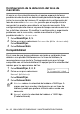
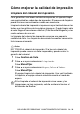

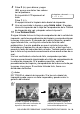


Table Of Contents
- MANUAL DEL USUARIO MFC-640CW
- INFORMACIÓN DE HOMOLOGACIÓN
- Aviso de compilación y publicación
- EC Declaration of Conformity
- Precauciones de seguridad
- Cómo escoger el lugar de instalación
- Guía de referencia rápida
- Cómo tener acceso al Manual del usuario completo
- Tabla de contenido
- 1 Introducción
- 2 Introducción
- 3 Configuración de envío
- Para activar el modo de Fax
- Cómo marcar
- Para enviar un Fax
- Operaciones básicas de envío
- Operaciones avanzadas de envío
- Multienvíos (Sólo monocromo)
- Modo Satélite
- Fax diferido (Sólo monocromo)
- Transmisión por Lotes Diferidos (Sólo monocromo)
- Configuración de Transmisión por sondeo (estándar) (Sólo monocromo)
- Configuración de transmisión por sondeo con Código de seguridad (Sólo monocromo)
- Seguridad de la memoria
- Envío por fax de documentos en tamaño carta desde el cristal de escaneo
- 4 Configuración de la recepción
- Operaciones básicas de recepción
- Selección del modo de Recepción
- Ajuste del número de timbres
- Ajustes de ahorro de llamadas (Modo TAD)
- Ajuste de la duración del timbre F/T (sólo modo Fax/Tel)
- Configuración del mensaje de Fax/Tel
- Detector de fax
- Impresión reducida de faxes entrantes (Reducción automática)
- Recepción de un fax al finalizar una conversación
- Impresión de un fax desde la memoria
- Recepción en memoria (Sólo monocromo)
- Sondeo
- Operaciones básicas de recepción
- 5 Números de marcación rápida y opciones de marcación
- 6 Opciones de fax remoto (Sólo monocromo)
- 7 TAD (Contestador automático)
- Modo TAD
- Configuración de TAD
- Registro de Mensaje de salida TAD
- Activación del modo TAD
- Indicador de mensajes
- Reproducción de mensajes de voz
- Imprima un mensaje de fax
- Borre mensajes de salida
- Configuración de la duración máxima de los mensajes entrantes
- Ajustes de Ahorro de llamada
- Control de grabaciones entrantes ICM
- Registro de una conversación
- Grabar el mensaje de salida del Fax/Tel (F/T OGM)
- Modo TAD
- 8 Impresión de informes
- 9 Hacer copias
- Uso del equipo como copiadora
- Uso del botón Opciones de la copiadora
- Para cambiar los ajustes de la configuración temporal de la copia
- Para incrementar la velocidad de la copia o de la calidad
- Para ampliar o reducir la imagen copiada
- Ajuste del tipo de papel
- Ajuste del tamaño de papel
- Para ajustar el brillo
- Clasificación de las copias utilizando la unidad ADF
- Para hacer un número determinado de copias en 1 copia o en un póster (Formato de página)
- Para cambiar los ajustes de la configuración temporal de la copia
- Cambio de la configuración predeterminada de las copias
- Limitaciones legales
- 10 Impresión mediante el Walk-Up PhotoCapture Center™
- Introducción
- Primeros pasos
- Impresión del Índice (Miniaturas)
- Impresión de imágenes
- Acerca de los mensajes de error
- Uso de PhotoCapture Center™ desde el ordenador
- 11 Funciones de software y red
- 12 Información importante
- 13 Solución de problemas y mantenimiento rutinario
- Solución de problemas
- Cómo mejorar la calidad de impresión
- Comprobación del volumen de tinta
- Embalaje y transporte del equipo
- Mantenimiento rutinario
- Apéndice A
- Apéndice B
- Glosario
- Especificaciones
- Índice
- Tarjeta de acceso a recuperación remota
- brother SPA

13 - 17 SOLUCIÓN DE PROBLEMAS Y MANTENIMIENTO RUTINARIO
Compruebe la calidad de impresión
Raramente se necesitará ajustar el alineamiento de la impresión; sin
embargo, si después de haber transportado el equipo la impresión
de texto apareciese borrosa o las imágenes descoloridas, entonces
puede que sea necesario hacer este ajuste.
1
Pulse Gestion de tinta.
2
Pulse ▲ o ▼ para seleccionar Impr de prueba.
Pulse
Menú/Fijar.
3
Pulse ▲ o ▼ para seleccionar Calidad Impres..
Pulse
Menú/Fijar.
4
Pulse Inicio color.
El equipo comenzará a imprimir la Hoja de comprobación de la
calidad de impresión.
5
Siga las instrucciones ofrecidas en la hoja para ver si la calidad
está BIEN.
Comprobación de calidad de los bloques de color
En la pantalla LCD aparecerá el
texto:
6
Compruebe la calidad de los cuatro
bloques de color en la hoja. (BN/Color)
7
Si todas las líneas aparecen claras y bien visibles, pulse 1 (Sí)
y, a continuación, pulse
Detener/Salir.
—O—
Si observa que faltan líneas cortas, como puede verse en la
ilustración, pulse
2 (No).
La pantalla LCD le preguntará si la
calidad de impresión es correcta
para blanco y negro (BN), así como
para los tres colores.
Bien Mal
Calidad OK?
1.Si 2.No
Correcto Negro?
1.Si 2.No