
User's Guide

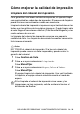



Table Of Contents
- MANUAL DEL USUARIO MFC-640CW
- INFORMACIÓN DE HOMOLOGACIÓN
- Aviso de compilación y publicación
- EC Declaration of Conformity
- Precauciones de seguridad
- Cómo escoger el lugar de instalación
- Guía de referencia rápida
- Cómo tener acceso al Manual del usuario completo
- Tabla de contenido
- 1 Introducción
- 2 Introducción
- 3 Configuración de envío
- Para activar el modo de Fax
- Cómo marcar
- Para enviar un Fax
- Operaciones básicas de envío
- Operaciones avanzadas de envío
- Multienvíos (Sólo monocromo)
- Modo Satélite
- Fax diferido (Sólo monocromo)
- Transmisión por Lotes Diferidos (Sólo monocromo)
- Configuración de Transmisión por sondeo (estándar) (Sólo monocromo)
- Configuración de transmisión por sondeo con Código de seguridad (Sólo monocromo)
- Seguridad de la memoria
- Envío por fax de documentos en tamaño carta desde el cristal de escaneo
- 4 Configuración de la recepción
- Operaciones básicas de recepción
- Selección del modo de Recepción
- Ajuste del número de timbres
- Ajustes de ahorro de llamadas (Modo TAD)
- Ajuste de la duración del timbre F/T (sólo modo Fax/Tel)
- Configuración del mensaje de Fax/Tel
- Detector de fax
- Impresión reducida de faxes entrantes (Reducción automática)
- Recepción de un fax al finalizar una conversación
- Impresión de un fax desde la memoria
- Recepción en memoria (Sólo monocromo)
- Sondeo
- Operaciones básicas de recepción
- 5 Números de marcación rápida y opciones de marcación
- 6 Opciones de fax remoto (Sólo monocromo)
- 7 TAD (Contestador automático)
- Modo TAD
- Configuración de TAD
- Registro de Mensaje de salida TAD
- Activación del modo TAD
- Indicador de mensajes
- Reproducción de mensajes de voz
- Imprima un mensaje de fax
- Borre mensajes de salida
- Configuración de la duración máxima de los mensajes entrantes
- Ajustes de Ahorro de llamada
- Control de grabaciones entrantes ICM
- Registro de una conversación
- Grabar el mensaje de salida del Fax/Tel (F/T OGM)
- Modo TAD
- 8 Impresión de informes
- 9 Hacer copias
- Uso del equipo como copiadora
- Uso del botón Opciones de la copiadora
- Para cambiar los ajustes de la configuración temporal de la copia
- Para incrementar la velocidad de la copia o de la calidad
- Para ampliar o reducir la imagen copiada
- Ajuste del tipo de papel
- Ajuste del tamaño de papel
- Para ajustar el brillo
- Clasificación de las copias utilizando la unidad ADF
- Para hacer un número determinado de copias en 1 copia o en un póster (Formato de página)
- Para cambiar los ajustes de la configuración temporal de la copia
- Cambio de la configuración predeterminada de las copias
- Limitaciones legales
- 10 Impresión mediante el Walk-Up PhotoCapture Center™
- Introducción
- Primeros pasos
- Impresión del Índice (Miniaturas)
- Impresión de imágenes
- Acerca de los mensajes de error
- Uso de PhotoCapture Center™ desde el ordenador
- 11 Funciones de software y red
- 12 Información importante
- 13 Solución de problemas y mantenimiento rutinario
- Solución de problemas
- Cómo mejorar la calidad de impresión
- Comprobación del volumen de tinta
- Embalaje y transporte del equipo
- Mantenimiento rutinario
- Apéndice A
- Apéndice B
- Glosario
- Especificaciones
- Índice
- Tarjeta de acceso a recuperación remota
- brother SPA

SOLUCIÓN DE PROBLEMAS Y MANTENIMIENTO RUTINARIO 13 - 16
Cómo mejorar la calidad de impresión
Limpieza del cabezal de impresión
Para garantizar una buena calidad de impresión, el aparato limpia
con regularidad los cabezales de impresión. El proceso de limpieza
puede iniciarse manualmente cuando sea necesario.
Limpie el cabezal de impresión si aparecen rayas horizontales en los
textos o en los gráficos de las páginas impresas. Puede limpiar sólo
el color Negro o tres colores cada vez (Cián/Amarillo/Magenta), o los
cuatro colores de una vez.
La limpieza del cabezal de impresión consume una pequeña
cantidad de tinta. Las limpiezas demasiado frecuentes consumirán
tinta innecesariamente.
Aviso
NO TOQUE el cabezal de impresión. Si e toca el cabezal de
impresión puede causar un daño irreparable y puede anular la
garantía del cabezal.
1
Pulse Gestion de tinta.
2
Pulse ▲ o ▼ para seleccionar Limpiando.
Pulse
Menú/Fijar.
3
Pulse ▲ o ▼ para seleccionar Negro, Color o Todos.
Pulse
Menú/Fijar.
El equipo limpiará el cabezal de impresión. Una vez finalizada
la limpieza, el equipo volverá automáticamente al modo de
espera.
Si ha limpiado el cabezal de impresión cinco veces y las
impresiones no han mejorado, solicite asistencia técnica al
distribuidor de Brother.