
User's Guide
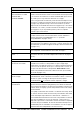

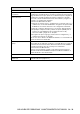



Table Of Contents
- MANUAL DEL USUARIO MFC-640CW
- INFORMACIÓN DE HOMOLOGACIÓN
- Aviso de compilación y publicación
- EC Declaration of Conformity
- Precauciones de seguridad
- Cómo escoger el lugar de instalación
- Guía de referencia rápida
- Cómo tener acceso al Manual del usuario completo
- Tabla de contenido
- 1 Introducción
- 2 Introducción
- 3 Configuración de envío
- Para activar el modo de Fax
- Cómo marcar
- Para enviar un Fax
- Operaciones básicas de envío
- Operaciones avanzadas de envío
- Multienvíos (Sólo monocromo)
- Modo Satélite
- Fax diferido (Sólo monocromo)
- Transmisión por Lotes Diferidos (Sólo monocromo)
- Configuración de Transmisión por sondeo (estándar) (Sólo monocromo)
- Configuración de transmisión por sondeo con Código de seguridad (Sólo monocromo)
- Seguridad de la memoria
- Envío por fax de documentos en tamaño carta desde el cristal de escaneo
- 4 Configuración de la recepción
- Operaciones básicas de recepción
- Selección del modo de Recepción
- Ajuste del número de timbres
- Ajustes de ahorro de llamadas (Modo TAD)
- Ajuste de la duración del timbre F/T (sólo modo Fax/Tel)
- Configuración del mensaje de Fax/Tel
- Detector de fax
- Impresión reducida de faxes entrantes (Reducción automática)
- Recepción de un fax al finalizar una conversación
- Impresión de un fax desde la memoria
- Recepción en memoria (Sólo monocromo)
- Sondeo
- Operaciones básicas de recepción
- 5 Números de marcación rápida y opciones de marcación
- 6 Opciones de fax remoto (Sólo monocromo)
- 7 TAD (Contestador automático)
- Modo TAD
- Configuración de TAD
- Registro de Mensaje de salida TAD
- Activación del modo TAD
- Indicador de mensajes
- Reproducción de mensajes de voz
- Imprima un mensaje de fax
- Borre mensajes de salida
- Configuración de la duración máxima de los mensajes entrantes
- Ajustes de Ahorro de llamada
- Control de grabaciones entrantes ICM
- Registro de una conversación
- Grabar el mensaje de salida del Fax/Tel (F/T OGM)
- Modo TAD
- 8 Impresión de informes
- 9 Hacer copias
- Uso del equipo como copiadora
- Uso del botón Opciones de la copiadora
- Para cambiar los ajustes de la configuración temporal de la copia
- Para incrementar la velocidad de la copia o de la calidad
- Para ampliar o reducir la imagen copiada
- Ajuste del tipo de papel
- Ajuste del tamaño de papel
- Para ajustar el brillo
- Clasificación de las copias utilizando la unidad ADF
- Para hacer un número determinado de copias en 1 copia o en un póster (Formato de página)
- Para cambiar los ajustes de la configuración temporal de la copia
- Cambio de la configuración predeterminada de las copias
- Limitaciones legales
- 10 Impresión mediante el Walk-Up PhotoCapture Center™
- Introducción
- Primeros pasos
- Impresión del Índice (Miniaturas)
- Impresión de imágenes
- Acerca de los mensajes de error
- Uso de PhotoCapture Center™ desde el ordenador
- 11 Funciones de software y red
- 12 Información importante
- 13 Solución de problemas y mantenimiento rutinario
- Solución de problemas
- Cómo mejorar la calidad de impresión
- Comprobación del volumen de tinta
- Embalaje y transporte del equipo
- Mantenimiento rutinario
- Apéndice A
- Apéndice B
- Glosario
- Especificaciones
- Índice
- Tarjeta de acceso a recuperación remota
- brother SPA

SOLUCIÓN DE PROBLEMAS Y MANTENIMIENTO RUTINARIO 13 - 14
Dificultades con la Red (Continuada)
La función de escaneo en red
no funciona.
(Sólo para usuarios de Windows
®
) Es posible que el ajuste del
cortafuegos o firewall del PC no acepte la conexión de red necesaria.
Siga las instrucciones que aparecen a continuación para configurar el
cortafuegos o firewall. Si utiliza un software cortafuegos o firewall
personal, consulte el Manual del usuario del software o póngase en
contacto con el fabricante del mismo.
<Usuarios de Windows
®
XP SP2>.
1. Haga clic en el botón "Inicio", "Configuración", "Panel de control" y, a
continuación, en "Firewall de Windows". Asegúrese de que Firewall
de Windows en la ficha "General" se ha configurado en Activado.
2. Haga clic en la ficha "Excepciones" y en el botón "Agregar puerto".
3. Especifique cualquier nombre y número de puerto (54295 para el
escaneo en red y 54926 para la recepción PC-Fax en red),
seleccione “UDP” y haga clic en “Aceptar”.
4. Asegúrese de que se agrega y activa la nueva configuración y, a
continuación, haga clic en Aceptar.
En el caso de los usuarios de Windows
®
XP SP1, se recomienda ir al
Centro de Soluciones de Brother.
La función Recibir PC-Fax en
red no funciona.
El PC no puede encontrar el
equipo.
<Para usuarios de Windows
®
>
Es posible que el ajuste del cortafuegos o firewall del PC no acepte la
conexión de red necesaria. Para obtener información más detallada,
consulte las instrucciones que se incluyen a continuación.
<Para usuarios de Macintosh
®
>
Seleccione nuevamente el equipo en la aplicación DeviceSelector
situada en Macintosh HD/Biblioteca/Impresoras/Brother/Utilidad o a
través del modo l de ControlCenter2.
Otras Dificultades
La pantalla LCD no se ve
claramente.
Cambie las opciones de contraste. (Consulte Ajuste del contraste de la
pantalla LCD en la página 2-8.)
PROBLEMA SUGERENCIAS