
User's Guide
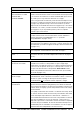

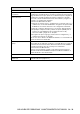



Table Of Contents
- MANUAL DEL USUARIO MFC-640CW
- INFORMACIÓN DE HOMOLOGACIÓN
- Aviso de compilación y publicación
- EC Declaration of Conformity
- Precauciones de seguridad
- Cómo escoger el lugar de instalación
- Guía de referencia rápida
- Cómo tener acceso al Manual del usuario completo
- Tabla de contenido
- 1 Introducción
- 2 Introducción
- 3 Configuración de envío
- Para activar el modo de Fax
- Cómo marcar
- Para enviar un Fax
- Operaciones básicas de envío
- Operaciones avanzadas de envío
- Multienvíos (Sólo monocromo)
- Modo Satélite
- Fax diferido (Sólo monocromo)
- Transmisión por Lotes Diferidos (Sólo monocromo)
- Configuración de Transmisión por sondeo (estándar) (Sólo monocromo)
- Configuración de transmisión por sondeo con Código de seguridad (Sólo monocromo)
- Seguridad de la memoria
- Envío por fax de documentos en tamaño carta desde el cristal de escaneo
- 4 Configuración de la recepción
- Operaciones básicas de recepción
- Selección del modo de Recepción
- Ajuste del número de timbres
- Ajustes de ahorro de llamadas (Modo TAD)
- Ajuste de la duración del timbre F/T (sólo modo Fax/Tel)
- Configuración del mensaje de Fax/Tel
- Detector de fax
- Impresión reducida de faxes entrantes (Reducción automática)
- Recepción de un fax al finalizar una conversación
- Impresión de un fax desde la memoria
- Recepción en memoria (Sólo monocromo)
- Sondeo
- Operaciones básicas de recepción
- 5 Números de marcación rápida y opciones de marcación
- 6 Opciones de fax remoto (Sólo monocromo)
- 7 TAD (Contestador automático)
- Modo TAD
- Configuración de TAD
- Registro de Mensaje de salida TAD
- Activación del modo TAD
- Indicador de mensajes
- Reproducción de mensajes de voz
- Imprima un mensaje de fax
- Borre mensajes de salida
- Configuración de la duración máxima de los mensajes entrantes
- Ajustes de Ahorro de llamada
- Control de grabaciones entrantes ICM
- Registro de una conversación
- Grabar el mensaje de salida del Fax/Tel (F/T OGM)
- Modo TAD
- 8 Impresión de informes
- 9 Hacer copias
- Uso del equipo como copiadora
- Uso del botón Opciones de la copiadora
- Para cambiar los ajustes de la configuración temporal de la copia
- Para incrementar la velocidad de la copia o de la calidad
- Para ampliar o reducir la imagen copiada
- Ajuste del tipo de papel
- Ajuste del tamaño de papel
- Para ajustar el brillo
- Clasificación de las copias utilizando la unidad ADF
- Para hacer un número determinado de copias en 1 copia o en un póster (Formato de página)
- Para cambiar los ajustes de la configuración temporal de la copia
- Cambio de la configuración predeterminada de las copias
- Limitaciones legales
- 10 Impresión mediante el Walk-Up PhotoCapture Center™
- Introducción
- Primeros pasos
- Impresión del Índice (Miniaturas)
- Impresión de imágenes
- Acerca de los mensajes de error
- Uso de PhotoCapture Center™ desde el ordenador
- 11 Funciones de software y red
- 12 Información importante
- 13 Solución de problemas y mantenimiento rutinario
- Solución de problemas
- Cómo mejorar la calidad de impresión
- Comprobación del volumen de tinta
- Embalaje y transporte del equipo
- Mantenimiento rutinario
- Apéndice A
- Apéndice B
- Glosario
- Especificaciones
- Índice
- Tarjeta de acceso a recuperación remota
- brother SPA

13 - 13 SOLUCIÓN DE PROBLEMAS Y MANTENIMIENTO RUTINARIO
Dificultades de Copia
El equipo no puede hacer una
copia
Asegúrese de que el botón de Fax esté iluminada. (Consulte
Entrada al modo Copia en la página 9-1.)
En las copias aparecen rayas
verticales.
A veces puede ver rayas verticales en las copias. Limpie el escáner.
(Consulte Limpieza del escáner en la página 13-24.)
Malos resultados cuando
utilice el ADF
Trate de utilizar el cristal de escaneado. (Consulte Uso de la superficie
de escaneo en la página 1-8.)
Dificultades de Escaneado
Se producen errores de
TWAIN durante el escaneo.
Asegúrese de haber seleccionado el controlador TWAIN/WIA de
Brother como controlador principal. En PaperPort
®
, haga clic en el
menú Archivo y seleccione el controlador TWAIN/WAIN.
Malos resultados de escaneado
cuando utilice el ADF
Trate de utilizar el cristal de escaneado. (Consulte Uso de la superficie
de escaneo en la página 1-8.)
Dificultades con el Software
El equipo no puede instalar el
software o imprimir
Ponga en funcionamiento el programa Reparación MFL-Pro Suite del
CD-ROM. Este programa reparará y volverá a instalar el software.
“Dispositivo Ocupado” Asegúrese de que no aparece ningún mensaje de error en la pantalla
LCD del equipo.
PhotoCapture Center
™
Problemas
Un disco extraíble no funciona
correctamente.
a)¿Ha instalado la actualización de Windows
®
2000?
En caso contrario, realice los siguientes pasos:
1. Desconecte el cable USB.
2. Instala la actuaización de Windows
®
2000. Consulte la Guía de
configuración rápida Tras la instalación, el ordenador se reiniciará
automáticamente.
3. Espere un minuto después de reiniciar el PC, y después conecte
el cable USB.
b)Extraiga la tarjeta de soporte y vuelva a insertarla.
c) Si ha utilizado la opción “Expulsar” que hay en Windows
®
, debe
extraer la tarjeta antes de continuar.
d)Si aparece un mensaje de error al intentar expulsar la tarjeta de
soportes, quiere decir que la tarjeta está siendo leída.
Espere un poco y vuelva a intentarlo.
e)Si no ha conseguido solucionar el problema aplicando los métodos
precedentes, apague el ordenador y el equipo y, a continuación,
vuelva a encenderlos.
(Para apagar el aparato, deberá desenchufar el cable de
alimentación.)
El equipo no puede acceder al
disco extraíble desde el icono
del escritorio.
Asegúrese de introducir la tarjeta de soporte en la ranura soporte.
Dificultades con la Red
No es posible imprimir a través
de la red.
Asegúrese de que el equipo esté encendido, en línea y preparado.
Imprima la lista de Configuración de red para conocer los parámetros
de red actuales. (Consulte Impresión de informes en la página 8-3.)
Vuelva a conectar el cable de red LAN al hub para verificar que el
cableado y las conexiones de red estén en buen estado. Si fuese
posible, intente conectar el equipo a un puerto diferente del hub
utilizando un cable distinto. Si las conexiones son buenas, en la pantalla
del equipo aparecerá Red activa durante 2 segundos.
(Si está usando una conexión inalámbrica o tiene algún problema con
la red, consulte la Guía del usuario en Red del CD-ROM para obtener
más información.)
PROBLEMA SUGERENCIAS