
User Manual



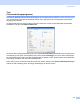
Table Of Contents
- Software-Handbuch
- Inhaltsverzeichnis
- Teil I: Windows®
- 1. Drucken
- Brother Druckertreiber verwenden
- Ausstattungsmerkmale
- Geeignetes Papier
- Dokumente ausdrucken
- Gleichzeitig drucken, scannen und faxen
- Restdaten löschen
- Druckqualität prüfen
- Status Monitor
- Druckertreiber-Einstellungen
- Einstellungen ändern
- Registerkarte „Grundeinstellungen“
- Registerkarte „Erweitert“
- Registerkarte „Support“
- 2. Scannen
- Scannen eines Dokumentes mit dem TWAIN-Treiber
- Scannen eines Dokumentes mit dem WIA-Treiber (nur Windows® XP)
- Scanner-Taste des MFC/DCP mit USB-Anschluss
- ScanSoft® PaperPort® 9.0SE und OmniPage® OCR
- Ansehen von Objekten
- Organisation der Objekte in den Ordnern
- Verknüpfungen zu vielen anderen Anwendungen
- ScanSoft® OmniPage® OCR verwenden (Verwandlung von Bilddaten in bearbeitbaren Text)
- Importieren von Objekten aus anderen Anwendungen
- Exportieren von Objekten in ein anderes Format
- Deinstallation von PaperPort® 9.0SE und ScanSoft® OmniPage® OCR
- 3. ControlCenter2
- 4. Scannen im Netz (für standardmäßig netzwerkfähige Modelle)
- 5. Remote Setup (nicht möglich mit DCP-Modellen und MFC-215C)
- 6. Brother PC-FAX-Funktionen (nicht möglich mit DCP-Modellen)
- Allgemeines
- Zielwahl-Einstellungen (nur für Faxbedienfeld-Oberfläche)
- Brother Adressbuch
- Kontakt im Adressbuch speichern
- Rundsendegruppen bilden
- Kontakte oder Gruppen bearbeiten
- Kontakte oder Gruppen löschen
- Adressbuch exportieren
- Adressbuch importieren
- Deckblatt-Einstellungen
- Deckblatt-Informationen eingeben
- Senden eines PC-Fax mit Faxbedienfeld-Benutzeroberfläche
- Senden eines PC-Fax mit einfacher Benutzeroberfläche
- PC-Faxempfang auch bei ausgeschaltetem PC
- 7. Speicherkarten-Station (PhotoCapture Center™)
- 1. Drucken
- Teil II: Apple® Macintosh®
- 8. Drucken und Faxe senden
- 9. Scannen
- 10. ControlCenter2
- 11. Scannen im Netz (für standardmäßig netzwerkfähige Modelle) (für Mac OS® X 10.2.4 oder höher)
- 12. Remote Setup und Speicherkarten-Station (PhotoCapture Center™)
- Stichwortverzeichnis
- brother GER/AUS/SWI-GER

Scannen
47
Exportieren von Objekten in ein anderes Format
Sie können PaperPort
®
9.0SE-Objekte in verschiedene andere Dateiformate exportieren: BMP, JPEG, TIFF,
PDF oder als selbstanzeigende Datei.
So können Sie zum Beispiel eine Datei für eine Internet-Website erstellen und sie als JPEG-Datei exportie-
ren. Auf Internetseiten wird für Grafiken häufig das JPEG-Format verwendet.
Exportieren einer Bilddatei
a Wählen Sie den Befehl Speichern unter im Menü Datei des PaperPort
®
9.0SE-Fensters.
Das Dialogfeld „xxxx“ speichern unter erscheint.
b Wählen Sie Laufwerk und Ordner, in dem die Datei gespeichert werden soll.
c Geben Sie einen neuen Dateinamen ein und wählen Sie im Listenfeld den gewünschten Dateityp oder
wählen Sie einen Namen aus.
d Klicken Sie auf die Schaltfläche Speichern, um die Datei zu speichern, oder auf Abbrechen, um zum
PaperPort
®
9.0SE-Fenster zurückzukehren, ohne die Datei zu speichern.
Deinstallation von PaperPort
®
9.0SE und ScanSoft
®
OmniPage
®
OCR
Windows
®
98/98SE und Windows
®
Me
a Wählen Sie Start, Einstellungen, Systemsteuerung, Software und dann die Registerkarte
Installieren/Deinstallieren.
b Wählen Sie PaperPort in der Liste aus und klicken Sie auf Hinzufügen/Entfernen.
Windows
®
2000 Professional
a Wählen Sie Start, Einstellungen, Systemsteuerung und dann Software.
b Wählen Sie PaperPort in der Liste aus und klicken Sie auf Ändern bzw. Entfernen.
Windows
®
XP
a Wählen Sie Start, Systemsteuerung, Software, und klicken Sie dann auf das Symbol Programme
ändern oder entfernen.
b Wählen Sie PaperPort in der Liste aus und klicken Sie auf Ändern bzw. Entfernen.