
User Manual


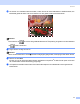
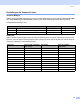


Table Of Contents
- Software-Handbuch
- Inhaltsverzeichnis
- Teil I: Windows®
- 1. Drucken
- 2. Scannen
- Scannen eines Dokumentes mit dem TWAIN-Treiber
- Scannen eines Dokumentes mit dem WIA-Treiber (nur Windows® XP)
- Scanner-Taste des Gerätes mit USB-Anschluss verwenden
- ScanSoft® PaperPort® 9.0SE und OmniPage® OCR
- Ansehen von Objekten
- Organisation der Objekte in den Ordnern
- Verknüpfungen zu vielen anderen Anwendungen
- ScanSoft® OmniPage® OCR verwenden (Verwandlung von Bilddaten in bearbeitbaren Text)
- Importieren von Objekten aus anderen Anwendungen
- Exportieren von Objekten in ein anderes Format
- Deinstallation von PaperPort® 9.0SE und ScanSoft® OmniPage® OCR
- 3. ControlCenter2
- 4. Scannen im Netz (für standardmäßig netzwerkfähige Modelle)
- 5. Remote Setup (nicht möglich mit DCP-Modellen und MFC-215C)
- 6. Brother PC-FAX-Funktionen (nicht möglich mit DCP-Modellen)
- PC-Fax senden
- Zielwahl-Einstellungen (nur für Faxbedienfeld-Oberfläche)
- Brother Adressbuch
- Kontakt im Adressbuch speichern
- Rundsendegruppen bilden
- Kontakte oder Gruppen bearbeiten
- Kontakte oder Gruppen löschen
- Adressbuch exportieren
- Adressbuch importieren
- Deckblatt-Einstellungen
- Deckblatt-Informationen eingeben
- Senden eines PC-Faxes mit Faxbedienfeld-Benutzeroberfläche
- Senden eines PC-Faxes mit einfacher Benutzeroberfläche
- PC-Faxempfang auch bei ausgeschaltetem PC
- 7. Speicherkarten-Station (PhotoCapture Center™)
- Teil II: Apple® Macintosh®
- 8. Drucken und Faxe senden
- 9. Scannen
- 10. ControlCenter2
- 11. Scannen im Netz (für standardmäßig netzwerkfähige Modelle)
- 12. Remote Setup und Speicherkarten-Station (PhotoCapture Center™)
- Stichwortverzeichnis
- brother GER/AUS/SWI-GER

Scannen
26
Scannen eines Dokumentes in den PC
Sie können eine ganze Seite scannen oder einen Teil einer Seite einscannen, nachdem Sie das Dokument
mit der PreScan-Funktion vorgescannt haben.
Scannen einer ganzen Seite
a Legen Sie die Vorlage ein.
b Ändern Sie - falls notwendig - die folgenden Einstellungen im Scannerfenster:
Bildtyp
Auflösung
Scanmodus
Helligkeit
Kontrast
Dokumentengröße
c Klicken Sie dann im Scannerfenster auf die Schaltfläche Start.
Wenn der Scanvorgang abgeschlossen ist, klicken Sie auf Abbrechen, um zum PaperPort
®
9.0SE-
Fenster zurückzukehren.
PreScan-Funktion, um nur einen Teil der Vorlage einzuscannen
Mit dieser Funktion können Sie ein Bild oder Dokument schnell einscannen, um dann nicht benötigte Teile
durch Ziehen des Scanbereiches abzuschneiden. Wenn Sie mit der Voransicht zufrieden sind, können Sie
auf die Schaltfläche Start klicken, um den gewählten Ausschnitt des Bildes einzuscannen.
a Legen Sie die Vorlage ein.
b Wählen Sie die gewünschten Einstellungen für den Bildtyp (Scannen), die Auflösung, den
Scanmodus, die Helligkeit, den Kontrast und die Dokumentengröße.
c Klicken Sie auf die Schaltfläche PreScan.
Das gesamte Bild wird nun eingescannt und im Scanbereich (1) des Scannerfensters angezeigt.
1