
User Manual

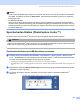


Table Of Contents
- Software-Handbuch
- Inhaltsverzeichnis
- Teil I: Windows®
- 1. Drucken
- 2. Scannen
- Scannen eines Dokumentes mit dem TWAIN-Treiber
- Scannen eines Dokumentes mit dem WIA-Treiber (nur Windows® XP)
- Scanner-Taste des Gerätes mit USB-Anschluss verwenden
- ScanSoft® PaperPort® 9.0SE und OmniPage® OCR
- Ansehen von Objekten
- Organisation der Objekte in den Ordnern
- Verknüpfungen zu vielen anderen Anwendungen
- ScanSoft® OmniPage® OCR verwenden (Verwandlung von Bilddaten in bearbeitbaren Text)
- Importieren von Objekten aus anderen Anwendungen
- Exportieren von Objekten in ein anderes Format
- Deinstallation von PaperPort® 9.0SE und ScanSoft® OmniPage® OCR
- 3. ControlCenter2
- 4. Scannen im Netz (für standardmäßig netzwerkfähige Modelle)
- 5. Remote Setup (nicht möglich mit DCP-Modellen und MFC-215C)
- 6. Brother PC-FAX-Funktionen (nicht möglich mit DCP-Modellen)
- PC-Fax senden
- Zielwahl-Einstellungen (nur für Faxbedienfeld-Oberfläche)
- Brother Adressbuch
- Kontakt im Adressbuch speichern
- Rundsendegruppen bilden
- Kontakte oder Gruppen bearbeiten
- Kontakte oder Gruppen löschen
- Adressbuch exportieren
- Adressbuch importieren
- Deckblatt-Einstellungen
- Deckblatt-Informationen eingeben
- Senden eines PC-Faxes mit Faxbedienfeld-Benutzeroberfläche
- Senden eines PC-Faxes mit einfacher Benutzeroberfläche
- PC-Faxempfang auch bei ausgeschaltetem PC
- 7. Speicherkarten-Station (PhotoCapture Center™)
- Teil II: Apple® Macintosh®
- 8. Drucken und Faxe senden
- 9. Scannen
- 10. ControlCenter2
- 11. Scannen im Netz (für standardmäßig netzwerkfähige Modelle)
- 12. Remote Setup und Speicherkarten-Station (PhotoCapture Center™)
- Stichwortverzeichnis
- brother GER/AUS/SWI-GER

Remote Setup und Speicherkarten-Station (PhotoCapture Center™)
157
Hinweis
• Um eine einzelne Einstellung zu speichern, markieren Sie diese in der Liste die einzelnen Einstellungen
(z. B. Fax), und klicken Sie dann auf Exportieren. Jede exportierte Einstellung wird in einer seperaten
Datei gespeichert.
• Für Netzwerk-Benutzer:
Wenn Sie ein anderes als das während der MFL-Pro-Suite-Installation angegebene Gerät verwenden
möchten (siehe Installationsanleitung) oder die Netzwerkumgebung verändert wurde und daher eine Feh-
lermeldung erscheint, müssen Sie das Gerät neu angeben. Öffnen Sie dazu den DeviceSelector und wäh-
len Sie das Gerät aus.
Speicherkarten-Station (PhotoCapture Center™)
Sie können über einen Macintosh
®
auf die in das Gerät eingelegte Speicherkarte zugreifen.
VORSICHT
Starten Sie Ihren Macintosh
®
NICHT, wenn sich in Ihrem Gerät Speicherkarten befinden. Dadurch könnten
Daten verloren gehen oder die Speicherkarte kann beschädigt werden.
Speicherkarten-Station mit USB-Anschluss verwenden
a Schieben Sie die Speicherkarte (SmartMedia
®
, CompactFlash
® 1
, Memory Stick
® 2
, Memory Stick
Pro™
2
, MultiMediaCard™, SecureDigital™ oder xD-Picture Card™
1
) in den entsprechenden Einschub
am Gerät. Das Wechseldatenträger-Symbol wird nun angezeigt.
1
Dieses Produkt unterstützt CompactFlash
®
Typ I und xD-Picture Card™ Typ M (hohe Kapazität).
2
MagicGate Memory Stick
®
- und Memory Stick Pro™-Karten können verwendet, darauf gespeicherte Musikdaten jedoch nicht gelesen wer-
den.
b Doppelklicken Sie auf das Wechseldatenträger-Symbol. Die auf der Speicherkarte befindlichen Ordner
und Dateien werden angezeigt.
c Sie können die Dateien aufrufen, bearbeiten und auf einem anderen Laufwerk des Macintosh
®
speichern.