
User Manual
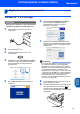


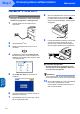


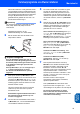


Table Of Contents
- Installatiehandleiding MFC-640CW
- Inhoudsopgave
- Aan de slag
- Stap 1 De machine installeren
- 1 De bescherming verwijderen
- 2 De hoorn bevestigen
- 3 Papier plaatsen
- 4 De telefoonlijn en het netsnoer aansluiten
- 5 De inktcartridges plaatsen
- 6 Afdrukkwaliteit controleren
- 7 De taal voor de meldingen op het LCD-scherm instellen
- 8 De datum en tijd instellen
- 9 Uw stations-ID instellen
- 10 Een ontvangststand kiezen
- 11 Het antwoordapparaat instellen
- Stap 2 Het stuurprogramma en software installeren
- Voor netwerkgebruikers
- Verbruiksonderdelen en opties
- brother BEL-DUT

Het stuurprogramma en software installeren
31
Macintosh
®
Bedraad
Netwerk
Macintosh
®
18 Dubbelklik op de map Hulpprogramma’s.
19 Dubbelklik op het symbool
Printerconfiguratie.
Opmerking
Als u Mac
®
OS X 10.2.x gebruikt, opent u het
pictogram Afdrukbeheer.
20 Klik op Voeg toe.
21 Kies de hieronder aangegeven optie. (Bij
gebruik van Mac OS
®
X 10.2.4 tot 10.3)
Opmerking
Ga naar stap 22 als u met Mac OS
®
X 10.4 werkt.
22 Kies Brother MFC-XXXX (waarbij XXXX voor
de naam van uw model staat) en klik op Voeg
toe.
23 Klik op Printerconfiguratie en vervolgens op
Stop Printerconfiguratie.
MFL-Pro Suite, de printerdriver, de
scannerdriver en ControlCenter2 zijn
geïnstalleerd.
Raadpleeg hoofdstuk 6 van de
netwerkhandleiding op de cd-rom voor meer
informatie over het aansluiten van de
machine op een Macintosh
®
-netwerk.
24 Om Presto!
®
PageManager
®
te installeren, klikt
u op het symbool Presto! PageManager en
volgt u de instructies op het scherm.
Opmerking
Door Presto!
®
PageManager
®
te installeren voegt
u OCR-functionaliteit aan Brother ControlCenter2
toe. U kunt eenvoudig foto’s en documenten
scannen, delen en ordenen met
Presto!
®
PageManager
®
.
Presto!
®
PageManager
®
is geïnstalleerd
en de installatie is nu voltooid.