
User Manual


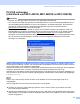

Table Of Contents
- SOFTWAREHANDLEIDING
- Inhoudsopgave
- Paragraaf I Windows®
- 1 Afdrukken
- De Brother-printerdriver gebruiken
- Functies
- Het juiste type papier kiezen
- Gelijktijdig afdrukken, scannen en faxen
- Gegevens in het geheugen wissen
- De afdrukkwaliteit controleren
- Statusvenster
- Instellingen van de printerdriver
- De instellingen van de printerdriver openen
- Het tabblad Normaal
- Het tabblad Geavanceerd
- Het tabblad Ondersteuning
- 2 Scannen
- Een document scannen met de TWAIN-driver
- Een document scannen met de WIA-driver (alleen voor Windows® XP)
- De scantoets gebruiken (voor gebruikers van een USB-kabel)
- Werken met ScanSoft® PaperPort® 9.0SE en OmniPage® OCR
- Items bekijken
- Uw items in mappen rangschikken
- Snelkoppelingen naar andere toepassingen
- Met ScanSoft® Omnipage® OCR kunt u tekst in een beeld omzetten in tekst die u kunt bewerken
- U kunt items uit andere toepassingen importeren
- U kunt items in andere bestandsformaten exporteren
- PaperPort® 9.0SE en ScanSoft® OmniPage® OCR verwijderen
- 3 ControlCenter2
- 4 Scannen in een netwerk (voor modellen met ingebouwde netwerkondersteuning)
- 5 Remote Setup (Niet mogelijk voor DCP-modellen en MFC-215C)
- 6 Brother PC-FAX-software (uitsluitend voor MFC-modellen)
- Faxen via de pc
- Snelkiezen instellen
- Het Brother-adresboek
- Iemand in het adresboek opnemen
- Nummergroepen voor groepsverzenden instellen
- Gegevens van groepsleden bewerken
- Een naam of een groep verwijderen
- Het adresboek exporteren
- In het adresboek importeren
- Een voorblad instellen
- Informatie voor het voorblad invoeren
- Bestand verzenden als PC-Fax met faxstijl-gebruikersinterface
- Bestand verzenden als PC-Fax met interface in e-mailstijl.
- PC-FAX ontvangen (uitsluitend voor MFC-425CN, MFC-640CW en MFC-820CW)
- 7 PhotoCapture Center™
- 1 Afdrukken
- Paragraaf II Apple® Macintosh®
- 8 Afdrukken en faxen
- 9 Scannen
- 10 ControlCenter2
- 11 Scannen in een netwerk (voor modellen met ingebouwde netwerkondersteuning)
- 12 Remote Setup en PhotoCapture Center™
- Index
- brother DUT

Brother PC-FAX-software (uitsluitend voor MFC-modellen)
92
PC-FAX ontvangen
(uitsluitend voor MFC-425CN, MFC-640CW en MFC-820CW) 6
Opmerking
• Om faxen te ontvangen met PC-FAX moet u zich aanmelden als beheerder.
• Als u PC-FAX Ontvangen wilt gebruiken met Windows
®
XP en u een firewall hebt geïnstalleerd, dient u
het ontvangstprogramma Network PC-FAX uit te schakelen in de firewall-instellingen. Zie Problemen
oplossen en routine onderhoud in de gebruikershandleiding of ga naar het Solutions Center
(http://solutions.brother.com
) voor meer informatie.
• Als uw pc is beveiligd met een firewall en gebruik van PC-FAX Ontvangen niet mogelijk is, moet u de
firewallinstellingen mogelijk zo aanpassen dat communicatie via poortnummer 137 en 54926 mogelijk
wordt. Bezoek het Brother Solutions Center (http://solutions.brother.com
) voor verdere informatie.
Afhankelijk van het besturingssysteem dat u gebruikt, ontvangt u mogelijk een beveiligingswaarschuwing
als u de functie PC-FAX Ontvangen inschakelt. U moet het programma deblokkeren om PC-FAX
Ontvangen in te schakelen.
Met de ontvangstsoftware van Brother PC-FAX kunt u faxen op uw pc bekijken en opslaan. Deze functie
wordt tijdens het installeren van MFL-Pro Suite automatisch geïnstalleerd en werkt zowel op lokale machines
als op machines die in een netwerk zijn aangesloten.
Wanneer de functie op uw machine is ingeschakeld, worden faxberichten in het geheugen van het apparaat
ontvangen. Zodra een fax is ontvangen, wordt deze automatisch doorgezonden naar uw pc.
Zelfs als u de pc uitschakelt, worden binnenkomende faxen in het geheugen van de machine opgeslagen. Op
het LCD-scherm van de machine wordt als volgt aangegeven hoeveel faxen in het geheugen zijn opgeslagen:
PCfaxbericht:001
Zodra u de pc weer aanzet, worden de faxen via de software van PC-FAX Ontvangen naar uw pc
overgedragen.
Doe het volgende om de functie PC-FAX Ontvangen in te schakelen:
Voordat u de functie PC-FAX Ontvangen gebruikt, moet u vanuit het menu op de machine de optie
PC-FAX Ontvangen selecteren.
Activeer de functie Brother PC-FAX Ontvangen op uw pc. (We raden u aan het selectievakje Voeg toe aan
map Opstarten in te schakelen, zodat de ontvangen faxen direct na het opstarten van de pc automatisch
worden doorgegeven.)