
User Manual


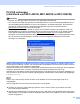

Table Of Contents
- SOFTWAREHANDLEIDING
- Inhoudsopgave
- Paragraaf I Windows®
- 1 Afdrukken
- De Brother-printerdriver gebruiken
- Functies
- Het juiste type papier kiezen
- Gelijktijdig afdrukken, scannen en faxen
- Gegevens in het geheugen wissen
- De afdrukkwaliteit controleren
- Statusvenster
- Instellingen van de printerdriver
- De instellingen van de printerdriver openen
- Het tabblad Normaal
- Het tabblad Geavanceerd
- Het tabblad Ondersteuning
- 2 Scannen
- Een document scannen met de TWAIN-driver
- Een document scannen met de WIA-driver (alleen voor Windows® XP)
- De scantoets gebruiken (voor gebruikers van een USB-kabel)
- Werken met ScanSoft® PaperPort® 9.0SE en OmniPage® OCR
- Items bekijken
- Uw items in mappen rangschikken
- Snelkoppelingen naar andere toepassingen
- Met ScanSoft® Omnipage® OCR kunt u tekst in een beeld omzetten in tekst die u kunt bewerken
- U kunt items uit andere toepassingen importeren
- U kunt items in andere bestandsformaten exporteren
- PaperPort® 9.0SE en ScanSoft® OmniPage® OCR verwijderen
- 3 ControlCenter2
- 4 Scannen in een netwerk (voor modellen met ingebouwde netwerkondersteuning)
- 5 Remote Setup (Niet mogelijk voor DCP-modellen en MFC-215C)
- 6 Brother PC-FAX-software (uitsluitend voor MFC-modellen)
- Faxen via de pc
- Snelkiezen instellen
- Het Brother-adresboek
- Iemand in het adresboek opnemen
- Nummergroepen voor groepsverzenden instellen
- Gegevens van groepsleden bewerken
- Een naam of een groep verwijderen
- Het adresboek exporteren
- In het adresboek importeren
- Een voorblad instellen
- Informatie voor het voorblad invoeren
- Bestand verzenden als PC-Fax met faxstijl-gebruikersinterface
- Bestand verzenden als PC-Fax met interface in e-mailstijl.
- PC-FAX ontvangen (uitsluitend voor MFC-425CN, MFC-640CW en MFC-820CW)
- 7 PhotoCapture Center™
- 1 Afdrukken
- Paragraaf II Apple® Macintosh®
- 8 Afdrukken en faxen
- 9 Scannen
- 10 ControlCenter2
- 11 Scannen in een netwerk (voor modellen met ingebouwde netwerkondersteuning)
- 12 Remote Setup en PhotoCapture Center™
- Index
- brother DUT

Brother PC-FAX-software (uitsluitend voor MFC-modellen)
88
Een voorblad instellen 6
Klik in het dialoogvenster PC-FAX op het pictogram om het dialoogvenster PC-FAX Voorblad Setup te
openen.
Het dialoogvenster Brother PC-FAX Voorblad Setup verschijnt:
Informatie voor het voorblad invoeren 6
Opmerking
Als u een fax naar meerdere personen verzendt, worden de gegevens van de geadresseerden niet op het
voorblad afgedrukt.
Aan
Formulier
Opmerking
Typ de opmerking die op het voorblad moet worden afgedrukt.
Formulier
Kies het gewenste formaat voor het voorblad.
Importeer BMP bestand
Op het voorblad kunt u een bitmap-bestand, zoals uw bedrijfslogo, invoegen.
Selecteer het BMP-bestand met behulp van de bladerknop en selecteer vervolgens de gewenste uitlijning.
Tel het Voorblad
Als het selectievakje Tel het Voorblad is ingeschakeld, wordt het voorblad in de paginanummering
opgenomen. Als het selectievakje Tel het Voorblad niet is ingeschakeld, wordt het voorblad niet
meegeteld.