
User Manual
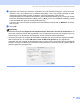



Table Of Contents
- SOFTWAREHANDLEIDING
- Inhoudsopgave
- Paragraaf I Windows®
- 1 Afdrukken
- De Brother-printerdriver gebruiken
- Functies
- Het juiste type papier kiezen
- Gelijktijdig afdrukken, scannen en faxen
- Gegevens in het geheugen wissen
- De afdrukkwaliteit controleren
- Statusvenster
- Instellingen van de printerdriver
- De instellingen van de printerdriver openen
- Het tabblad Normaal
- Het tabblad Geavanceerd
- Het tabblad Ondersteuning
- 2 Scannen
- Een document scannen met de TWAIN-driver
- Een document scannen met de WIA-driver (alleen voor Windows® XP)
- De scantoets gebruiken (voor gebruikers van een USB-kabel)
- Werken met ScanSoft® PaperPort® 9.0SE en OmniPage® OCR
- Items bekijken
- Uw items in mappen rangschikken
- Snelkoppelingen naar andere toepassingen
- Met ScanSoft® Omnipage® OCR kunt u tekst in een beeld omzetten in tekst die u kunt bewerken
- U kunt items uit andere toepassingen importeren
- U kunt items in andere bestandsformaten exporteren
- PaperPort® 9.0SE en ScanSoft® OmniPage® OCR verwijderen
- 3 ControlCenter2
- 4 Scannen in een netwerk (voor modellen met ingebouwde netwerkondersteuning)
- 5 Remote Setup (Niet mogelijk voor DCP-modellen en MFC-215C)
- 6 Brother PC-FAX-software (uitsluitend voor MFC-modellen)
- Faxen via de pc
- Snelkiezen instellen
- Het Brother-adresboek
- Iemand in het adresboek opnemen
- Nummergroepen voor groepsverzenden instellen
- Gegevens van groepsleden bewerken
- Een naam of een groep verwijderen
- Het adresboek exporteren
- In het adresboek importeren
- Een voorblad instellen
- Informatie voor het voorblad invoeren
- Bestand verzenden als PC-Fax met faxstijl-gebruikersinterface
- Bestand verzenden als PC-Fax met interface in e-mailstijl.
- PC-FAX ontvangen (uitsluitend voor MFC-425CN, MFC-640CW en MFC-820CW)
- 7 PhotoCapture Center™
- 1 Afdrukken
- Paragraaf II Apple® Macintosh®
- 8 Afdrukken en faxen
- 9 Scannen
- 10 ControlCenter2
- 11 Scannen in een netwerk (voor modellen met ingebouwde netwerkondersteuning)
- 12 Remote Setup en PhotoCapture Center™
- Index
- brother DUT

Scannen in een netwerk (voor modellen met ingebouwde netwerkondersteuning)
147
c Specificeer uw machine per IP-adres of nodenaam. Als u het IP-adres wilt wijzigen, voert u een nieuw
IP-adres in. Als u de nodenaam van uw machine wilt wijzigen, voert u een nieuwe nodenaam in. Ieder
(machine)knooppunt heeft zijn eigen nodenaam. U kunt de nodenaam vinden door de
configuratiepagina van de machine af te drukken. (Zie de netwerkhandleiding op de cd-rom voor verdere
informatie.) De standaardnodenaam is ‘BRN_xxxxxx’ (‘BRW_xxxxxx’ voor draadloze modellen) (waarbij
xxxxxx de laatste zes cijfers van het Ethernet-adres zijn).
U kunt ook een machine kiezen uit de lijst met de beschikbare machines. Klik op Bladeren om de lijst
weer te geven.
d Klik op OK.
Opmerking
• Schakel het selectievakje Registreer uw computer met de “Scan naar” functies op de machine in om
de functies van de knop Scan naar te gebruiken. Voer vervolgens de naam voor uw computer in die u op
het LCD-scherm van de machine wilt weergeven. U kunt maximaal 15 tekens gebruiken.
• U kunt het ontvangen van ongewenste documenten vermijden door een pincode van 4 cijfers in te stellen.
Geef uw pincode op in de velden PIN code en Voer de PIN code opnieuw in. Om gegevens te
verzenden naar een computer die is beveiligd met een pincode, wordt u via het LCD-scherm gevraagd de
pincode in te voeren voordat het document kan worden gescand en verzonden naar de machine. (Zie De
scantoets gebruiken op pagina 148.)