
User Manual

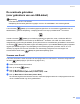

Table Of Contents
- SOFTWAREHANDLEIDING
- Inhoudsopgave
- Paragraaf I Windows®
- 1 Afdrukken
- De Brother-printerdriver gebruiken
- Functies
- Het juiste type papier kiezen
- Gelijktijdig afdrukken, scannen en faxen
- Gegevens in het geheugen wissen
- De afdrukkwaliteit controleren
- Statusvenster
- Instellingen van de printerdriver
- De instellingen van de printerdriver openen
- Het tabblad Normaal
- Het tabblad Geavanceerd
- Het tabblad Ondersteuning
- 2 Scannen
- Een document scannen met de TWAIN-driver
- Een document scannen met de WIA-driver (alleen voor Windows® XP)
- De scantoets gebruiken (voor gebruikers van een USB-kabel)
- Werken met ScanSoft® PaperPort® 9.0SE en OmniPage® OCR
- Items bekijken
- Uw items in mappen rangschikken
- Snelkoppelingen naar andere toepassingen
- Met ScanSoft® Omnipage® OCR kunt u tekst in een beeld omzetten in tekst die u kunt bewerken
- U kunt items uit andere toepassingen importeren
- U kunt items in andere bestandsformaten exporteren
- PaperPort® 9.0SE en ScanSoft® OmniPage® OCR verwijderen
- 3 ControlCenter2
- 4 Scannen in een netwerk (voor modellen met ingebouwde netwerkondersteuning)
- 5 Remote Setup (Niet mogelijk voor DCP-modellen en MFC-215C)
- 6 Brother PC-FAX-software (uitsluitend voor MFC-modellen)
- Faxen via de pc
- Snelkiezen instellen
- Het Brother-adresboek
- Iemand in het adresboek opnemen
- Nummergroepen voor groepsverzenden instellen
- Gegevens van groepsleden bewerken
- Een naam of een groep verwijderen
- Het adresboek exporteren
- In het adresboek importeren
- Een voorblad instellen
- Informatie voor het voorblad invoeren
- Bestand verzenden als PC-Fax met faxstijl-gebruikersinterface
- Bestand verzenden als PC-Fax met interface in e-mailstijl.
- PC-FAX ontvangen (uitsluitend voor MFC-425CN, MFC-640CW en MFC-820CW)
- 7 PhotoCapture Center™
- 1 Afdrukken
- Paragraaf II Apple® Macintosh®
- 8 Afdrukken en faxen
- 9 Scannen
- 10 ControlCenter2
- 11 Scannen in een netwerk (voor modellen met ingebouwde netwerkondersteuning)
- 12 Remote Setup en PhotoCapture Center™
- Index
- brother DUT

Scannen
122
a Plaats een SmartMedia
®
-, CompactFlash
®
-
1
, Memory Stick
®
-
2
,Memory Stick Pro ™-,
MultiMediaCard™-, SecureDigital™- of xD-Picture Card™
1
-kaart in de machine.
1
CompactFlash
®
type 1 en xD-Picture Card™ type M (grote capaciteit) worden ook door dit product ondersteund.
2
U kunt een MagicGate Memory Stick
®
-kaart gebruiken, maar de muziekgegevens op de kaart kunnen niet worden gelezen.
VOORZICHTIG
Terwijl een kaart door de machine wordt gelezen (de PhotoCapture-toets knippert), mag u NIET de stekker
uit het stopcontact halen, de USB-kabel loskoppelen of een SmartMedia
®
-, CompactFlash
®
-, Memory
Stick
®
-, Memory Stick Pro™-, MultiMediaCard™-, SecureDigital™- of xD-Picture Card™-kaart verwijderen.
Doet u dit toch, dan kunnen de gegevens op de kaart verloren gaan of kan de kaart beschadigd raken.
Als u de mediakaart hebt verwijderd terwijl de PhotoCapture-toets knipperde, moet u de pc onmiddellijk
opnieuw opstarten voordat u de mediakaart weer plaatst. Als u een andere mediakaart plaatst voordat u de
pc opnieuw hebt gestart, kunnen de gegevens op deze kaart worden vernietigd.
b Plaats uw document in de machine.
c Druk op de toets (Scan).
d Druk op a of b om Scan n. kaart te selecteren.
Druk op Menu/Instellen (Menu/Set), Instellen (Set) of OK.
Voer een van de volgende handelingen uit:
Druk op Menu/Instellen (Menu/Set), Instellen (Set) of OK en ga naar e om de kwaliteit te
veranderen.
Druk op Mono Start of Kleur Start (Colour Start) om met scannen te beginnen zonder instellingen
te veranderen.
e Druk op a of b om de gewenste kwaliteit te selecteren.
Druk op Menu/Instellen (Menu/Set), Instellen (Set) of OK.
Voer een van de volgende handelingen uit:
Druk op Menu/Instellen (Menu/Set), Instellen (Set) of OK en ga naar f om het bestandstype te
veranderen.
Druk op Mono Start of Kleur Start (Colour Start) om met scannen te beginnen zonder instellingen
te veranderen.
f Druk op a of b om het gewenste bestandstype te selecteren.
Druk op Menu/Instellen (Menu/Set), Instellen (Set) of OK.
Voer een van de volgende handelingen uit:
Druk op Menu/Instellen (Menu/Set), Instellen (Set) of OK en ga naarg om de bestandsnaam te
veranderen.
Druk op Mono Start of Kleur Start (Colour Start) om met scannen te beginnen zonder instellingen
te veranderen.
Opmerking
• Als u in de instellingen van de resolutie kleur kiest, kan TIFF niet worden geselecteerd.
• Als u in de instellingen van de resolutie monochroom kiest, kan JPEG niet worden geselecteerd.
g De bestandsnaam wordt automatisch ingesteld. U kunt echter een andere naam invoeren met de
kiestoetsen. U kunt alleen de eerste 6 cijfers wijzigen. (Uitsluitend voor MFC)
Opmerking
Druk op Stop/Eindigen (Stop/Exit) of Wissen (Clear) om de letters te wissen die u hebt ingevoerd.
h Druk op Mono Start of Kleur Start (Colour Start) om te beginnen met scannen.