
User Manual


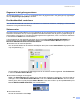

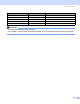
Table Of Contents
- SOFTWAREHANDLEIDING
- Inhoudsopgave
- Paragraaf I Windows®
- 1 Afdrukken
- De Brother-printerdriver gebruiken
- Functies
- Het juiste type papier kiezen
- Gelijktijdig afdrukken, scannen en faxen
- Gegevens in het geheugen wissen
- De afdrukkwaliteit controleren
- Statusvenster
- Instellingen van de printerdriver
- De instellingen van de printerdriver openen
- Het tabblad Normaal
- Het tabblad Geavanceerd
- Het tabblad Ondersteuning
- 2 Scannen
- Een document scannen met de TWAIN-driver
- Een document scannen met de WIA-driver (alleen voor Windows® XP)
- De scantoets gebruiken (voor gebruikers van een USB-kabel)
- Werken met ScanSoft® PaperPort® 9.0SE en OmniPage® OCR
- Items bekijken
- Uw items in mappen rangschikken
- Snelkoppelingen naar andere toepassingen
- Met ScanSoft® Omnipage® OCR kunt u tekst in een beeld omzetten in tekst die u kunt bewerken
- U kunt items uit andere toepassingen importeren
- U kunt items in andere bestandsformaten exporteren
- PaperPort® 9.0SE en ScanSoft® OmniPage® OCR verwijderen
- 3 ControlCenter2
- 4 Scannen in een netwerk (voor modellen met ingebouwde netwerkondersteuning)
- 5 Remote Setup (Niet mogelijk voor DCP-modellen en MFC-215C)
- 6 Brother PC-FAX-software (uitsluitend voor MFC-modellen)
- Faxen via de pc
- Snelkiezen instellen
- Het Brother-adresboek
- Iemand in het adresboek opnemen
- Nummergroepen voor groepsverzenden instellen
- Gegevens van groepsleden bewerken
- Een naam of een groep verwijderen
- Het adresboek exporteren
- In het adresboek importeren
- Een voorblad instellen
- Informatie voor het voorblad invoeren
- Bestand verzenden als PC-Fax met faxstijl-gebruikersinterface
- Bestand verzenden als PC-Fax met interface in e-mailstijl.
- PC-FAX ontvangen (uitsluitend voor MFC-425CN, MFC-640CW en MFC-820CW)
- 7 PhotoCapture Center™
- 1 Afdrukken
- Paragraaf II Apple® Macintosh®
- 8 Afdrukken en faxen
- 9 Scannen
- 10 ControlCenter2
- 11 Scannen in een netwerk (voor modellen met ingebouwde netwerkondersteuning)
- 12 Remote Setup en PhotoCapture Center™
- Index
- brother DUT

Afdrukken en faxen
103
Media type 8
Kies voor de beste afdrukkwaliteit het juiste afdrukmateriaal in het printerstuurprogramma. De machine
wijzigt de manier waarop wordt afgedrukt, afhankelijk van het geselecteerde mediatype.
Normaal papier
Inkjetpapier
Glanzend papier
Transparanten
Langzaam drogend papier
Opmerking
Kies Langzaam drogend papier voor het afdrukken op normaal papier waarop de inkt erg langzaam
opdroogt. Deze instelling kan een lichtelijk vage tekst veroorzaken.
Kwaliteit 8
Bij Kwaliteit kunt u selecteren met welke resolutie het document moet worden afgedrukt. De afdrukkwaliteit
en –snelheid zijn afhankelijk van elkaar. Hoe hoger de kwaliteit, hoe langer het duurt om het document af te
drukken. Welke kwaliteiten u kunt selecteren, is afhankelijk van het type papier dat u hebt gekozen.
Max.
Maximaal 1200 × 6000 dpi. (Zie Resolutie in Specificaties van de gebruikershandleiding.) Gebruik deze
stand als u precieze beelden zoals foto's wilt afdrukken. Dit is de hoogste resolutie met de laagste
snelheid. Als Zonder marges is geselecteerd, is de hoogste resolutie niet beschikbaar.
Foto
Maximaal 1200 × 2400 dpi. Gebruik deze instelling voor het afdrukken van foto's. Omdat er meer
afdrukgegevens zijn dan bij normale documenten, zijn de verwerkingstijd, gegevensoverdrachttijd en
afdruktijd langer.
Fijn
1200 × 1200 dpi. Dit geeft een betere afdrukkwaliteit dan Normaal en de afdruksnelheid is beter dan bij
Foto.
Normaal printen versneld
750 × 750 dpi. Gebruik deze stand als er fijne horizontale balken op het papier verschijnen. Met een
verhoogde resolutie voorkomt u strepen op de afdruk. De afdruksnelheid is dan wel iets langzamer dan in
de normale afdrukmodus. Deze stand kan alleen worden gebruikt wanneer u Normaal papier, Langzaam
drogend papier of Transparanten selecteert.
Normaal
600 × 600 dpi. Goede afdrukkwaliteit met gemiddelde afdruksnelheid.
Snel normaal
600 × 300 dpi. Hogere afdruksnelheid dan bij Normaal.