
User Manual
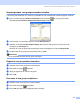
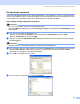

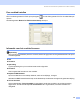

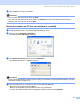
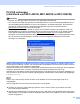

Table Of Contents
- SOFTWAREHANDLEIDING
- Inhoudsopgave
- Paragraaf I Windows®
- 1 Afdrukken
- De Brother-printerdriver gebruiken
- Functies
- Het juiste type papier kiezen
- Gelijktijdig afdrukken, scannen en faxen
- Gegevens in het geheugen wissen
- De afdrukkwaliteit controleren
- Statusvenster
- Instellingen van de printerdriver
- De instellingen van de printerdriver openen
- Het tabblad Normaal
- Het tabblad Geavanceerd
- Het tabblad Ondersteuning
- 2 Scannen
- Een document scannen met de TWAIN-driver
- Een document scannen met de WIA-driver (alleen voor Windows® XP)
- De scantoets gebruiken (voor gebruikers van een USB-kabel)
- Werken met ScanSoft® PaperPort® 9.0SE en OmniPage® OCR
- Items bekijken
- Uw items in mappen rangschikken
- Snelkoppelingen naar andere toepassingen
- Met ScanSoft® Omnipage® OCR kunt u tekst in een beeld omzetten in tekst die u kunt bewerken
- U kunt items uit andere toepassingen importeren
- U kunt items in andere bestandsformaten exporteren
- PaperPort® 9.0SE en ScanSoft® OmniPage® OCR verwijderen
- 3 ControlCenter2
- 4 Scannen in een netwerk (voor modellen met ingebouwde netwerkondersteuning)
- 5 Remote Setup (Niet mogelijk voor DCP-modellen en MFC-215C)
- 6 Brother PC-FAX-software (uitsluitend voor MFC-modellen)
- Faxen via de pc
- Snelkiezen instellen
- Het Brother-adresboek
- Iemand in het adresboek opnemen
- Nummergroepen voor groepsverzenden instellen
- Gegevens van groepsleden bewerken
- Een naam of een groep verwijderen
- Het adresboek exporteren
- In het adresboek importeren
- Een voorblad instellen
- Informatie voor het voorblad invoeren
- Bestand verzenden als PC-Fax met faxstijl-gebruikersinterface
- Bestand verzenden als PC-Fax met interface in e-mailstijl.
- PC-FAX ontvangen (uitsluitend voor MFC-425CN, MFC-640CW en MFC-820CW)
- 7 PhotoCapture Center™
- 1 Afdrukken
- Paragraaf II Apple® Macintosh®
- 8 Afdrukken en faxen
- 9 Scannen
- 10 ControlCenter2
- 11 Scannen in een netwerk (voor modellen met ingebouwde netwerkondersteuning)
- 12 Remote Setup en PhotoCapture Center™
- Index
- brother DUT

Brother PC-FAX-software (uitsluitend voor MFC-modellen)
94
PC-FAX Ontvangen op de pc uitvoeren
Selecteer in het Start-menu Alle Programma's, Brother, MFL-Pro Suite MFC-XXXX, ‘PC-FAX Ontvangst’
en klik dan op MFC-XXXX of MFC-XXXX LAN (waarbij XXXX de naam van uw model is).
Het pictogram PC-FAX wordt op de taakbalk van uw pc weergegeven.
Uw pc instellen 6
a Klik met de rechtermuisknop op het pictogram PC-FAX in de taakbalk en klik
vervolgens op PC-Fax RX Setup.
Het dialoogvenster PC-Fax RX Setup wordt weergegeven:
b Klik op de knop Bladeren naast het veld Bestand opslaan als indien u het pad voor het opslaan van
PC-FAX-bestanden wilt wijzigen.
c Selecteer .tif of .max bij Bestandsformaat om op te geven in welk formaat het ontvangen document
wordt opgeslagen. Het standaardformaat is .tif.
d Als u een Wave-bestand wilt afspelen bij het ontvangen van een fax, schakelt u het selectievakje
Speel een wave bestand af bij fax ontvangst in en geeft u een pad op naar het Wave-bestand.
e Om PC-FAX automatisch in te stellen voor ontvangen bij het starten van Windows
®
, schakelt u het
selectievakje Voeg toe aan map Opstarten in.
f Raadpleeg de onderstaande informatie als u de software PC-FAX Ontvangen wilt gebruiken.