
Software User's Guide
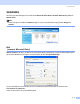
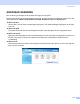
Table Of Contents
- BRUKSANVISNING FÖR PROGRAMANVÄNDARE
- Innehållsförteckning
- Avsnitt I Windows®
- 1 Utskrift
- Använda skrivardrivrutinen för Brother
- Funktioner
- Välja rätt papper
- Skriva ut dokument
- Samtidig utskrift, skanning och faxöverföring
- Radera data från minnet
- Kontrollera utskriftskvaliteten
- Statusövervakning
- Ställa in skrivardrivrutiner
- Gå till inställningsalternativen för skrivardrivrutinen
- Fliken Grundläggande
- Fliken Avancerat
- Fliken Support
- 2 Skanning
- Skanna ett dokument med TWAIN-drivrutinen
- Skanna ett dokument med en WIA-drivrutin (endast för Windows® XP)
- Använda skannerknappen (vid USB-kabel)
- Använda ScanSoft® PaperPort® 9.0SE och OmniPage® OCR
- 3 ControlCenter2
- 4 Nätverksskanning (för modeller med nätverksstöd som standard)
- 5 Fjärrinställning (Ej tillgängligt på DCP-modellerna och MFC-215C)
- 6 Brother PC-FAX-programvaran (Ej tillgängligt på DCP-modellerna)
- PC-FAX-sändning
- Lägga in snabbval
- Brother adressbok
- Programmera in en medlem i adressboken
- Lägga in en grupp för gruppsändning
- Redigera medlemsinformation
- Radera en medlem eller en grupp
- Exportera adressboken
- Importera till adressboken
- Ställa in ett försättsblad
- Ange informationen för försättsbladet
- Sända ett dokument med PC-FAX med användargränssnittet Fax-stil
- Sända ett dokument med PC-FAX med användargränssnittet Enkel stil
- PC-FAX-mottagning (Endast för MFC-425CN och MFC-640CW)
- 7 PhotoCapture Center™
- 1 Utskrift
- Avsnitt II Apple® Macintosh®
- 8 Utskrift och faxöverföring
- 9 Skanna
- 10 ControlCenter2
- 11 Nätverksskanning (för modeller med nätverkssupport som standard)
- 12 Fjärrinställning och PhotoCapture Center™
- Register
- brother SWE

ControlCenter2
3 - 10
ANPASSAD SKANNING
Man använder fyra knappar för att anpassa skanningen till sina behov.
Konfigurera en knapp genom att högerklicka på den för att öppna konfigureringsfönstret. Det finns fyra olika
skanningfunktioner: Skanna till bild, Skanna till OCR, Skanna till e-post och Skanna till fil.
Skanna till bild
Du kan läsa in en bild direkt i ett bildredigeringsprogram. Välj valfritt bildredigeringsprogram på din dator
som mål.
Skanna till OCR
Omvandlar skannade dokument till redigerbara textfiler. Välj målprogram för den redigerbara texten.
Skanna till e-post
Bifogar de skannade bilderna till ett e-postmeddelande. Du kan välja valfritt e-postprogram på datorn. Du
kan även välja filtyp för bilagan samt skapa en sändlista med e-postadresser hämtade från din
e-postkatalog.
Skanna till fil
Används för att skanna en bild till valfri katalog på hårddisken (lokal eller nätverk). Du kan också välja den
filtyp som ska användas.