
Software User's Guide
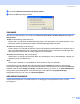
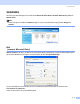
Table Of Contents
- BRUKSANVISNING FÖR PROGRAMANVÄNDARE
- Innehållsförteckning
- Avsnitt I Windows®
- 1 Utskrift
- Använda skrivardrivrutinen för Brother
- Funktioner
- Välja rätt papper
- Skriva ut dokument
- Samtidig utskrift, skanning och faxöverföring
- Radera data från minnet
- Kontrollera utskriftskvaliteten
- Statusövervakning
- Ställa in skrivardrivrutiner
- Gå till inställningsalternativen för skrivardrivrutinen
- Fliken Grundläggande
- Fliken Avancerat
- Fliken Support
- 2 Skanning
- Skanna ett dokument med TWAIN-drivrutinen
- Skanna ett dokument med en WIA-drivrutin (endast för Windows® XP)
- Använda skannerknappen (vid USB-kabel)
- Använda ScanSoft® PaperPort® 9.0SE och OmniPage® OCR
- 3 ControlCenter2
- 4 Nätverksskanning (för modeller med nätverksstöd som standard)
- 5 Fjärrinställning (Ej tillgängligt på DCP-modellerna och MFC-215C)
- 6 Brother PC-FAX-programvaran (Ej tillgängligt på DCP-modellerna)
- PC-FAX-sändning
- Lägga in snabbval
- Brother adressbok
- Programmera in en medlem i adressboken
- Lägga in en grupp för gruppsändning
- Redigera medlemsinformation
- Radera en medlem eller en grupp
- Exportera adressboken
- Importera till adressboken
- Ställa in ett försättsblad
- Ange informationen för försättsbladet
- Sända ett dokument med PC-FAX med användargränssnittet Fax-stil
- Sända ett dokument med PC-FAX med användargränssnittet Enkel stil
- PC-FAX-mottagning (Endast för MFC-425CN och MFC-640CW)
- 7 PhotoCapture Center™
- 1 Utskrift
- Avsnitt II Apple® Macintosh®
- 8 Utskrift och faxöverföring
- 9 Skanna
- 10 ControlCenter2
- 11 Nätverksskanning (för modeller med nätverkssupport som standard)
- 12 Fjärrinställning och PhotoCapture Center™
- Register
- brother SWE

ControlCenter2
3 - 2
b Avmarkera Starta ControlCenter när datorn startas.
c Klicka på OK för att stänga fönstret.
SKANNING
Det finns fyra skannerknappar för funktionerna Skanna till bild, Skanna till OCR, Skanna till e-post och
Skanna till fil.
Bild (Grundinställning: Microsoft Paint)
Du kan läsa in en bild direkt i ett bildredigeringsprogram. Välj målprogram, till exempel MS Paint, Corel
PhotoPaint, Adobe PhotoShop eller något annat bildredigeringsprogram på datorn.
OCR (Grundinställning: Annteckningar)
Du kan skanna in en sida eller ett dokument, köra OCR-programmet automatiskt och infoga text (inte en
bild) i ett ordbehandlingsprogram. Välj önskat ordbehandlingsprogram, exempelvis Annteckningar, MS
Word eller Word Perfect, eller ett annat program du har på din dator.
E-post (Grundinställning: ditt e-postprogram)
Du kan läsa in en sida eller ett dokument direkt i ett e-postprogram som en standardbilaga. Välj filtyp och
upplösning för den vidhäftade filen.
Fil
Du kan läsa in direkt till en fil på hårddisken. Ändra vid behov filtyp och målmapp.
ControlCenter2 ger dig möjlighet att konfigurera hårdvaruknapp Skanna på maskinen, liksom också
programvaruknapp ControlCenter2 för varje skanningfunktion. För att konfigurera hårdvaruknapp Skanna på
maskinen väljer du fliken Knapp på enheten i konfigurationsmenyn för var och en av skannerknapparna.
Konfigurera programvaruknappen i ControlCenter2 genom att välja fliken Programvaruknapp i
konfigurationsmenyn för var och en av skannerknapparna.
ANPASSAD SKANNING
Konfigurera knappnamnet och inställningarna för en knapp genom att högerklicka på den och följa
anvisningarna.