
Software User's Guide
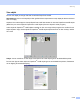
Table Of Contents
- BRUKSANVISNING FÖR PROGRAMANVÄNDARE
- Innehållsförteckning
- Avsnitt I Windows®
- 1 Utskrift
- Använda skrivardrivrutinen för Brother
- Funktioner
- Välja rätt papper
- Skriva ut dokument
- Samtidig utskrift, skanning och faxöverföring
- Radera data från minnet
- Kontrollera utskriftskvaliteten
- Statusövervakning
- Ställa in skrivardrivrutiner
- Gå till inställningsalternativen för skrivardrivrutinen
- Fliken Grundläggande
- Fliken Avancerat
- Fliken Support
- 2 Skanning
- Skanna ett dokument med TWAIN-drivrutinen
- Skanna ett dokument med en WIA-drivrutin (endast för Windows® XP)
- Använda skannerknappen (vid USB-kabel)
- Använda ScanSoft® PaperPort® 9.0SE och OmniPage® OCR
- 3 ControlCenter2
- 4 Nätverksskanning (för modeller med nätverksstöd som standard)
- 5 Fjärrinställning (Ej tillgängligt på DCP-modellerna och MFC-215C)
- 6 Brother PC-FAX-programvaran (Ej tillgängligt på DCP-modellerna)
- PC-FAX-sändning
- Lägga in snabbval
- Brother adressbok
- Programmera in en medlem i adressboken
- Lägga in en grupp för gruppsändning
- Redigera medlemsinformation
- Radera en medlem eller en grupp
- Exportera adressboken
- Importera till adressboken
- Ställa in ett försättsblad
- Ange informationen för försättsbladet
- Sända ett dokument med PC-FAX med användargränssnittet Fax-stil
- Sända ett dokument med PC-FAX med användargränssnittet Enkel stil
- PC-FAX-mottagning (Endast för MFC-425CN och MFC-640CW)
- 7 PhotoCapture Center™
- 1 Utskrift
- Avsnitt II Apple® Macintosh®
- 8 Utskrift och faxöverföring
- 9 Skanna
- 10 ControlCenter2
- 11 Nätverksskanning (för modeller med nätverkssupport som standard)
- 12 Fjärrinställning och PhotoCapture Center™
- Register
- brother SWE

Skanning
2 - 22
Med ScanSoft
®
OmniPage
®
OCR kan du konvertera en bildtext till text, som du
sedan redigerar
ScanSoft
®
PaperPort
®
9.0SE kan snabbt konvertera texten i ett ScanSoft
®
PaperPort
®
9.0SE-objekt (i själva
verket enbart en bild av texten) till text som du kan redigera med hjälp av en ordbehandlare.
PaperPort
®
9.0SE använder det optiska teckenläsarprogrammet ScanSoft
®
OmniPage
®
OCR, som
levereras med PaperPort
®
9.0SE.
PaperPort
®
9.0SE använder det OCR-program du föredrar som finns installerat på datorn. Du kan konvertera
hela objektet, eller endast konvertera en del av texten med hjälp av kommandot Kopiera text.
Om du drar objektet till en ordbehandlarlänk startas PaperPorts
®
’ inbyggda OCR-program men du kan även
använda ett eget OCR-program.
Importera filer från andra tillämpningar
Du kan inte bara skanna objekt. Du kan även hämta objekt till PaperPort
®
9.0SE och konvertera dem till
PaperPort
®
9.0SE-filer (MAX-filer) på flera olika sätt:
Skriva ut till skrivbordsvyn från en annan tillämpning, exempelvis Microsoft
®
Excel.
Importera filer som har sparats i andra format, exempelvis Windows
®
Bitmap (BMP) eller Tag Image File
Format (TIFF).
Exportera filer i andra format
Du kan exportera eller spara PaperPort
®
9.0SE-objekt i flera vanliga filformat, exempelvis BMP, JPEG, TIFF,
PDF eller körbara PaperPort-filer.
Ett exempel - om du ska skapa en fil för en webbsida på Internet exporterar du den i form av en JPEG-fil.
JPEG-filer är ett vanligt format för bildvisning på webbsidor.
Exportera en bildfil
a Klicka på Arkiv och sedan Spara som i PaperPorts
®
9.0SE-fönster.
Dialogrutan Spara ‘XXXXX’ visas.
b Välj den enhet och den katalog du vill spara filen i.
c Skriv namnet på den nya filen och välj filtyp eller välj ett namn i textrutan Filnamn. (Du kan bläddra
igenom katalogerna och listan med filnamn.)
d Klicka på knapp Spara för att spara filen, eller på Avbryt för att gå tillbaka till PaperPort
®
9.0SE utan att
spara.