
Software User's Guide
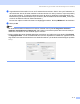
Table Of Contents
- BRUKSANVISNING FÖR PROGRAMANVÄNDARE
- Innehållsförteckning
- Avsnitt I Windows®
- 1 Utskrift
- Använda skrivardrivrutinen för Brother
- Funktioner
- Välja rätt papper
- Skriva ut dokument
- Samtidig utskrift, skanning och faxöverföring
- Radera data från minnet
- Kontrollera utskriftskvaliteten
- Statusövervakning
- Ställa in skrivardrivrutiner
- Gå till inställningsalternativen för skrivardrivrutinen
- Fliken Grundläggande
- Fliken Avancerat
- Fliken Support
- 2 Skanning
- Skanna ett dokument med TWAIN-drivrutinen
- Skanna ett dokument med en WIA-drivrutin (endast för Windows® XP)
- Använda skannerknappen (vid USB-kabel)
- Använda ScanSoft® PaperPort® 9.0SE och OmniPage® OCR
- 3 ControlCenter2
- 4 Nätverksskanning (för modeller med nätverksstöd som standard)
- 5 Fjärrinställning (Ej tillgängligt på DCP-modellerna och MFC-215C)
- 6 Brother PC-FAX-programvaran (Ej tillgängligt på DCP-modellerna)
- PC-FAX-sändning
- Lägga in snabbval
- Brother adressbok
- Programmera in en medlem i adressboken
- Lägga in en grupp för gruppsändning
- Redigera medlemsinformation
- Radera en medlem eller en grupp
- Exportera adressboken
- Importera till adressboken
- Ställa in ett försättsblad
- Ange informationen för försättsbladet
- Sända ett dokument med PC-FAX med användargränssnittet Fax-stil
- Sända ett dokument med PC-FAX med användargränssnittet Enkel stil
- PC-FAX-mottagning (Endast för MFC-425CN och MFC-640CW)
- 7 PhotoCapture Center™
- 1 Utskrift
- Avsnitt II Apple® Macintosh®
- 8 Utskrift och faxöverföring
- 9 Skanna
- 10 ControlCenter2
- 11 Nätverksskanning (för modeller med nätverkssupport som standard)
- 12 Fjärrinställning och PhotoCapture Center™
- Register
- brother SWE

Nätverksskanning (för modeller med nätverkssupport som standard)
11 - 2
c Ange adressen till din maskin i form av en IP-adress eller ett nodnamn. Skriv in den nya IP-adressen om
den ska ändras. Om du vill ändra maskinens nodnamn skriver du in det nya namnet. Varje nod (maskin)
har ett eget nodnamn. Ta reda på nodnamnet genom att skriva ut maskinens konfigurationssida. (Se
Bruksanvisning för nätverksanvändare’ på CD-skivan.) Det förinställda nodnamnet är ‘BRN_xxxxxx’ (där
xxxxxx är de sista sex siffrorna i Ethernetadressen.)
Du kan även välja en maskin från listan över tillgängliga maskiner. Klicka på Bläddra för att visa listan.
d Klicka på OK.
Obs.
• För att använda maskinens Skanna till-funktioner markerar man kryssrutan Registrera din dator i
maskinen med funktionerna "Skanna till". Skriv sedan in det namnet på din dator som ska visas på
maskinens LCD-skärm. Du kan använda upp till 15 tecken.
• Du kan undvika att ta emot oönskade dokument med hjälp av en fyrsiffrig kod. Ange koden i fältet Pinkod
och Upprepa Pinkod . Om du vill sända data till en PC som skyddas av en sådan kod, uppmanas du att
ange koden innan dokumentet skannas och sänds till maskinen. (Se Använda skannerknappen på sidan
11-3.)