
Software User's Guide
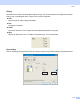
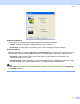
Table Of Contents
- BRUKSANVISNING FÖR PROGRAMANVÄNDARE
- Innehållsförteckning
- Avsnitt I Windows®
- 1 Utskrift
- Använda skrivardrivrutinen för Brother
- Funktioner
- Välja rätt papper
- Skriva ut dokument
- Samtidig utskrift, skanning och faxöverföring
- Radera data från minnet
- Kontrollera utskriftskvaliteten
- Statusövervakning
- Ställa in skrivardrivrutiner
- Gå till inställningsalternativen för skrivardrivrutinen
- Fliken Grundläggande
- Fliken Avancerat
- Fliken Support
- 2 Skanning
- Skanna ett dokument med TWAIN-drivrutinen
- Skanna ett dokument med en WIA-drivrutin (endast för Windows® XP)
- Använda skannerknappen (vid USB-kabel)
- Använda ScanSoft® PaperPort® 9.0SE och OmniPage® OCR
- 3 ControlCenter2
- 4 Nätverksskanning (för modeller med nätverksstöd som standard)
- 5 Fjärrinställning (Ej tillgängligt på DCP-modellerna och MFC-215C)
- 6 Brother PC-FAX-programvaran (Ej tillgängligt på DCP-modellerna)
- PC-FAX-sändning
- Lägga in snabbval
- Brother adressbok
- Programmera in en medlem i adressboken
- Lägga in en grupp för gruppsändning
- Redigera medlemsinformation
- Radera en medlem eller en grupp
- Exportera adressboken
- Importera till adressboken
- Ställa in ett försättsblad
- Ange informationen för försättsbladet
- Sända ett dokument med PC-FAX med användargränssnittet Fax-stil
- Sända ett dokument med PC-FAX med användargränssnittet Enkel stil
- PC-FAX-mottagning (Endast för MFC-425CN och MFC-640CW)
- 7 PhotoCapture Center™
- 1 Utskrift
- Avsnitt II Apple® Macintosh®
- 8 Utskrift och faxöverföring
- 9 Skanna
- 10 ControlCenter2
- 11 Nätverksskanning (för modeller med nätverkssupport som standard)
- 12 Fjärrinställning och PhotoCapture Center™
- Register
- brother SWE

Utskrift
1 - 6
Obs.
Välj Långsamt torkande papper när du gör utskrifter på papper som bläcket torkar långsamt på. Denna
inställning kan göra texten lite suddig.
Kvalitet
Med kvalitetsalternativet väljer du upplösning på utskriften. Det råder ett samband mellan utskriftskvalitet och
hastighet. Ju bättre kvalitet desto längre utskriftstid. Kvalitetsalternativen varierar beroende på vilken
papperstyp som används.
Högsta
Upp till 1 200 × 6 000 dpi. (Se Upplösning i avsnittet Specifikationer i bruksanvisningen.) rekommenderas
för utskrift av detaljerade bilder, exempelvis fotografier. Detta är den högsta upplösningen och tar längst
tid att skriva ut.
Foto
1200 × 2400 dpi. Används för utskrift av fotografier. Eftersom utskriftsinformationen är mycket mer
omfattande än för ett normalt dokument blir processtid, dataöverföringstid och utskriftstid längre än vanligt.
Fin
1200 × 1200 dpi. Bättre utskriftskvalitet än Normal och kortare utskriftstid än Foto.
Förbättrad normalutskrift
750 × 750 dpi. Du kan markera rutan Förbättrad normalutskrift om du har valt Vanligt papper eller OH-
film.
Normal
600 × 600 dpi. God utskriftskvalitet och normal utskriftshastighet.
Snabb Normal
600 × 300 dpi. Bättre utskriftskvalitet än Snabb och kortare utskriftstid än Normal.
Snabb
600 × 150 dpi. Det snabbaste utskriftsalternativet med den lägsta bläckförbrukningen. Lämpligt för
omfattande dokument eller dokument som ska korrekturläsas.
Obs.
• Grundinställningen anges med fet stil.
• Det går inte att välja det högsta kvalitetsalternativet för utskrift utan kanter.
Papperstyp Färg/Gråskala Val av utskriftskvalitet
Vanligt papper Färg/Gråskala Snabb, Snabb normal, Normal, Fin
Bläckpapper Färg/Gråskala Fin, Foto
Glättat papper Färg/Gråskala Fin, Foto, Högsta
OH-film Färg/Gråskala Normal, Fin
Långsamt torkande papper Färg/Gråskala Snabb, Snabb normal, Normal, Fin