
Software User's Guide
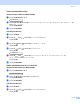
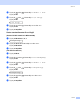
Table Of Contents
- BRUKSANVISNING FÖR PROGRAMANVÄNDARE
- Innehållsförteckning
- Avsnitt I Windows®
- 1 Utskrift
- Använda skrivardrivrutinen för Brother
- Funktioner
- Välja rätt papper
- Skriva ut dokument
- Samtidig utskrift, skanning och faxöverföring
- Radera data från minnet
- Kontrollera utskriftskvaliteten
- Statusövervakning
- Ställa in skrivardrivrutiner
- Gå till inställningsalternativen för skrivardrivrutinen
- Fliken Grundläggande
- Fliken Avancerat
- Fliken Support
- 2 Skanning
- Skanna ett dokument med TWAIN-drivrutinen
- Skanna ett dokument med en WIA-drivrutin (endast för Windows® XP)
- Använda skannerknappen (vid USB-kabel)
- Använda ScanSoft® PaperPort® 9.0SE och OmniPage® OCR
- 3 ControlCenter2
- 4 Nätverksskanning (för modeller med nätverksstöd som standard)
- 5 Fjärrinställning (Ej tillgängligt på DCP-modellerna och MFC-215C)
- 6 Brother PC-FAX-programvaran (Ej tillgängligt på DCP-modellerna)
- PC-FAX-sändning
- Lägga in snabbval
- Brother adressbok
- Programmera in en medlem i adressboken
- Lägga in en grupp för gruppsändning
- Redigera medlemsinformation
- Radera en medlem eller en grupp
- Exportera adressboken
- Importera till adressboken
- Ställa in ett försättsblad
- Ange informationen för försättsbladet
- Sända ett dokument med PC-FAX med användargränssnittet Fax-stil
- Sända ett dokument med PC-FAX med användargränssnittet Enkel stil
- PC-FAX-mottagning (Endast för MFC-425CN och MFC-640CW)
- 7 PhotoCapture Center™
- 1 Utskrift
- Avsnitt II Apple® Macintosh®
- 8 Utskrift och faxöverföring
- 9 Skanna
- 10 ControlCenter2
- 11 Nätverksskanning (för modeller med nätverkssupport som standard)
- 12 Fjärrinställning och PhotoCapture Center™
- Register
- brother SWE

Skanna
9 - 8
Skanna till fil
Du kan skanna in ett svartvitt dokument eller ett färg i Macintosh
®
-datorn och spara det som en fil i valfri
mapp. Filtyp och mapp baseras på de inställningar du har valt på skärmen Skanna till fil i Brother MFL-Pro
ControlCenter2. (Se Fil på sidan 10-8.)
a Ladda dokumentet.
b Tryck på (Scan).
Skanna till file
c Tryck på a eller b för att Skanna till fil.
Tryck på Menu/Set. (För MFC)
Tryck på Set. (För DCP)
d Tryck på Mono Start eller Colour Start.
Maskinen börjar skanna dokumentet.
Obs.
Om du vill ha dina inskannade data i färg väljer du färg som skanntyp på fliken Knapp på enheten i
ControlCenter2-konfigurationen. Om du vill ha dina inskannade data i svartvitt väljer du svartvitt som
skanntyp på fliken Knapp på enheten i ControlCenter2-konfigurationen. (Se Fil på sidan 10-8.)
Skanna till kort
(finns inte för DCP-117C och MFC-215C)
Du kan skanna svartvita dokument eller färgdokument till ett mediakort. Svartvita dokument sparas i filformat
PDF (*.PDF) eller TIFF (*.TIF). Färgdokument kan sparas i filformat PDF (*.PDF) eller JPEG (*.JPG).
Grundinställningen är Färg 150 dpi och standardfilformatet är PDF. Standardnamn på filer utgörs av
aktuellt datum. Ett exempel: den femte bilden som skannas 01.07.05 ges namnet 07010505.PDF. Du kan
ändra färgen, kvaliteten och filnamnet.
Obs.
Du kan välja förinställt filformat för svartvita filer eller färgfiler. (Se Ändra standardformatet för en svartvit
fil på sidan 9-10 och Ändra standardformatet för en färgfil på sidan 9-11.)
Kvalitet Filformatalternativ Standardfilformat
S/V 200×100 dpi TIFF / PDF TIFF
S/V 200 dpi TIFF / PDF TIFF
Färg 150 dpi JPEG / PDF PDF
Färg 300 dpi JPEG / PDF PDF
Färg 600 dpi JPEG / PDF PDF