
Software User's Guide
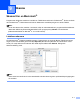
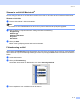
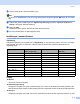

Table Of Contents
- BRUKSANVISNING FÖR PROGRAMANVÄNDARE
- Innehållsförteckning
- Avsnitt I Windows®
- 1 Utskrift
- Använda skrivardrivrutinen för Brother
- Funktioner
- Välja rätt papper
- Skriva ut dokument
- Samtidig utskrift, skanning och faxöverföring
- Radera data från minnet
- Kontrollera utskriftskvaliteten
- Statusövervakning
- Ställa in skrivardrivrutiner
- Gå till inställningsalternativen för skrivardrivrutinen
- Fliken Grundläggande
- Fliken Avancerat
- Fliken Support
- 2 Skanning
- Skanna ett dokument med TWAIN-drivrutinen
- Skanna ett dokument med en WIA-drivrutin (endast för Windows® XP)
- Använda skannerknappen (vid USB-kabel)
- Använda ScanSoft® PaperPort® 9.0SE och OmniPage® OCR
- 3 ControlCenter2
- 4 Nätverksskanning (för modeller med nätverksstöd som standard)
- 5 Fjärrinställning (Ej tillgängligt på DCP-modellerna och MFC-215C)
- 6 Brother PC-FAX-programvaran (Ej tillgängligt på DCP-modellerna)
- PC-FAX-sändning
- Lägga in snabbval
- Brother adressbok
- Programmera in en medlem i adressboken
- Lägga in en grupp för gruppsändning
- Redigera medlemsinformation
- Radera en medlem eller en grupp
- Exportera adressboken
- Importera till adressboken
- Ställa in ett försättsblad
- Ange informationen för försättsbladet
- Sända ett dokument med PC-FAX med användargränssnittet Fax-stil
- Sända ett dokument med PC-FAX med användargränssnittet Enkel stil
- PC-FAX-mottagning (Endast för MFC-425CN och MFC-640CW)
- 7 PhotoCapture Center™
- 1 Utskrift
- Avsnitt II Apple® Macintosh®
- 8 Utskrift och faxöverföring
- 9 Skanna
- 10 ControlCenter2
- 11 Nätverksskanning (för modeller med nätverkssupport som standard)
- 12 Fjärrinställning och PhotoCapture Center™
- Register
- brother SWE

Skanna
9 - 3
d Placera dokumentet i dokumentmataren igen.
Obs.
Om du har en flatbäddskanner och du har lagt dokumentet på kopieringsglaset i a hoppar du över detta
steg.
e Justera efter behov inställningarna för Upplösning, Skann typ (gråskala), Ljusshet, Kontrast och
Storlek i dialogrutan Skannerinställning.
f Klicka på Start.
Endast det valda området i dokumentet risas i programfönstret.
g Du kan förändra bilden i redigeringsprogrammet.
Inställningar i skannerfönstret
Upplösning
Välj skannerupplösning på rullgardinsmenyn Upplösning. En hög upplösning kräver mer minne och längre
överföringstid, men ger en klarare bild. I tabellen nedan anges de olika upplösningsalternativen och
tillgängliga färger.
Färgtyp
Svartvit
Använd för text eller linjegrafik.
Gråskala (felspridning)
Lämpligt för fotografier och grafik. (Felfördelningen är en metod för att skapa simulerade grå bilder utan
att använda sanna grå punkter. Svarta punkter placeras i ett specifikt mönster för att ge ett grått utseende.)
Sann grå
Lämpligt för fotografier och grafik. Den är mer exakt eftersom den använder upp till 256 nyanser av grått.
Upplösning Svartvit/
gråskala (spridning)
8bit Färg Sann grå/
24bit Färg
100 × 100 dpi Ja Ja Ja
150 × 150 dpi Ja Ja Ja
200 × 200 dpi Ja Ja Ja
300 × 300 dpi Ja Ja Ja
400 × 400 dpi Ja Ja Ja
600 × 600 dpi Ja Ja Ja
1200 × 1200 dpi Ja Nej Ja
2400 × 2400 dpi Ja Nej Ja
4800 × 4800 dpi Ja Nej Ja
9600 × 9600 dpi Ja Nej Ja
19200 × 19200 dpi Ja Nej Ja