
Software User's Guide
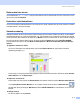
Table Of Contents
- BRUKSANVISNING FÖR PROGRAMANVÄNDARE
- Innehållsförteckning
- Avsnitt I Windows®
- 1 Utskrift
- Använda skrivardrivrutinen för Brother
- Funktioner
- Välja rätt papper
- Skriva ut dokument
- Samtidig utskrift, skanning och faxöverföring
- Radera data från minnet
- Kontrollera utskriftskvaliteten
- Statusövervakning
- Ställa in skrivardrivrutiner
- Gå till inställningsalternativen för skrivardrivrutinen
- Fliken Grundläggande
- Fliken Avancerat
- Fliken Support
- 2 Skanning
- Skanna ett dokument med TWAIN-drivrutinen
- Skanna ett dokument med en WIA-drivrutin (endast för Windows® XP)
- Använda skannerknappen (vid USB-kabel)
- Använda ScanSoft® PaperPort® 9.0SE och OmniPage® OCR
- 3 ControlCenter2
- 4 Nätverksskanning (för modeller med nätverksstöd som standard)
- 5 Fjärrinställning (Ej tillgängligt på DCP-modellerna och MFC-215C)
- 6 Brother PC-FAX-programvaran (Ej tillgängligt på DCP-modellerna)
- PC-FAX-sändning
- Lägga in snabbval
- Brother adressbok
- Programmera in en medlem i adressboken
- Lägga in en grupp för gruppsändning
- Redigera medlemsinformation
- Radera en medlem eller en grupp
- Exportera adressboken
- Importera till adressboken
- Ställa in ett försättsblad
- Ange informationen för försättsbladet
- Sända ett dokument med PC-FAX med användargränssnittet Fax-stil
- Sända ett dokument med PC-FAX med användargränssnittet Enkel stil
- PC-FAX-mottagning (Endast för MFC-425CN och MFC-640CW)
- 7 PhotoCapture Center™
- 1 Utskrift
- Avsnitt II Apple® Macintosh®
- 8 Utskrift och faxöverföring
- 9 Skanna
- 10 ControlCenter2
- 11 Nätverksskanning (för modeller med nätverkssupport som standard)
- 12 Fjärrinställning och PhotoCapture Center™
- Register
- brother SWE

Utskrift och faxöverföring
8 - 2
Radera data från minnet
Om meddelandet Data i minnet visas på LCD-skärmen kan du radera data som finns i skrivarens minne
genom att trycka på Stop/Exit.
Kontrollera utskriftskvaliteten
Om du vill kontrollera utskriftskvaliteten och ta reda på hur du kan förbättra den går du till avsnittet ‘Förbättra
utskriftskvaliteten’ i bruksanvisningen.
Statusövervakning
Statusövervakaren är ett konfigurerbart programverktyg som kontrollerar maskinens status vid förinställda
uppdateringsintervall och visar felmeddelanden t.ex. när papperet är slut, papperet har fastnat eller bläcket
är slut. Du måste välja maskinen på popupmenyn Modell i Control Center2 innan du kan använda verktyget.
Du kan kontrollera enhetens status genom att klicka på ikonen Bläcknivå på fliken INSTÄLLNINGAR i
ControlCenter2 eller genom att välja Brother Status Monitor i Macintosh HD/Library/Printers/Brother/
Utilities.
Uppdatera maskinens status
Om du vill visa maskinens aktuella status när fönstret Status Monitor är öppet ska du klicka på
uppdateringsknappen (1).
Du kan ange hur ofta programmet ska uppdatera maskinens statusinformation. Gå till menyfältet, Brother
Status Monitor och välj Egenskaper.
Dölja eller visa fönstret
Du kan dölja eller visa fönstret när Status Monitor har startats. Gå till menyfältet, Brother Status Monitor
och välj Dölj Brother Status Monitor om du vill dölja fönstret. Klicka på ikonen Status Monitor
på fältet eller klicka på knappen Bläcknivå på fliken INSTÄLLNINGAR i ControlCenter2 om du vill visa
fönstret.
Stänga fönstret
Gå till menyfältet och välj Avsluta.
1