
Software User's Guide
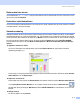
Table Of Contents
- BRUKSANVISNING FÖR PROGRAMANVÄNDARE
- Innehållsförteckning
- Avsnitt I Windows®
- 1 Utskrift
- Använda skrivardrivrutinen för Brother
- Funktioner
- Välja rätt papper
- Skriva ut dokument
- Samtidig utskrift, skanning och faxöverföring
- Radera data från minnet
- Kontrollera utskriftskvaliteten
- Statusövervakning
- Ställa in skrivardrivrutiner
- Gå till inställningsalternativen för skrivardrivrutinen
- Fliken Grundläggande
- Fliken Avancerat
- Fliken Support
- 2 Skanning
- Skanna ett dokument med TWAIN-drivrutinen
- Skanna ett dokument med en WIA-drivrutin (endast för Windows® XP)
- Använda skannerknappen (vid USB-kabel)
- Använda ScanSoft® PaperPort® 9.0SE och OmniPage® OCR
- 3 ControlCenter2
- 4 Nätverksskanning (för modeller med nätverksstöd som standard)
- 5 Fjärrinställning (Ej tillgängligt på DCP-modellerna och MFC-215C)
- 6 Brother PC-FAX-programvaran (Ej tillgängligt på DCP-modellerna)
- PC-FAX-sändning
- Lägga in snabbval
- Brother adressbok
- Programmera in en medlem i adressboken
- Lägga in en grupp för gruppsändning
- Redigera medlemsinformation
- Radera en medlem eller en grupp
- Exportera adressboken
- Importera till adressboken
- Ställa in ett försättsblad
- Ange informationen för försättsbladet
- Sända ett dokument med PC-FAX med användargränssnittet Fax-stil
- Sända ett dokument med PC-FAX med användargränssnittet Enkel stil
- PC-FAX-mottagning (Endast för MFC-425CN och MFC-640CW)
- 7 PhotoCapture Center™
- 1 Utskrift
- Avsnitt II Apple® Macintosh®
- 8 Utskrift och faxöverföring
- 9 Skanna
- 10 ControlCenter2
- 11 Nätverksskanning (för modeller med nätverkssupport som standard)
- 12 Fjärrinställning och PhotoCapture Center™
- Register
- brother SWE

PhotoCapture Center™
7 - 3
För dem som använder nätverkskabel
(Ej tillgängligt på DCP-115C, DCP-117C, DCP-120C och
MFC-215C)
a Sätt in något av korten SmartMedia
®
, CompactFlash
® 1
, Memory Stick
® 2
, Memory Stick Pro™,
MultiMediaCard™, SecureDigital™ eller xD-Picture Card™
1
i maskinen.
1
Den här produkten stöder även CompactFlash
®
typ 1 och xD-Picture Card™ av typ M (stor kapacitet).
2
Du kan använda en Magic Gate Memory Stick
®
och Memory Stick Pro™, men de musikdata som lagrats på den kan inte läsas.
b Dubbelklicka på ikonen Mediastation.
Din webbläsare öppnas och en lista över filnamn på ditt mediakort visas.
Obs.
Din webbläsare ansluter till mediakortet med hjälp av FTP och maskinens värdnamn på nätverket. Du kan
aktivera programvaran med ftp://XXX.XXX.XXX.XXX (där XXX.XXX.XXX.XXX är Brother-maskinens IP-
adress).
c Klicka på namnet på den fil du vill se på.
Gör följande för att förhindra att mediakortet skadas när du tar ut det ur maskinen:
a Stäng webbläsaren.
b Vänta tills tangenten PhotoCapture slutar blinka innan du tar ut mediakortet.
VAR FÖRSIKTIG
Dra INTE ur nätkabeln eller USB-kabeln eller avlägsna SmartMedia-
®
, CompactFlash-
®
, Memory Stick-
®
,
Memory Stick Pro-™, MultiMediaCard-™, SecureDigital-™ eller xD-Picture Card-kortet™ från maksinen
när den läser eller skriver på kortet (tangenten PhotoCapture blinkar). Du riskerar att förlora dina data eller
att skada kortet.
Om du tar ut mediakortet när tangenten PhotoCapture blinkar måste du omedelbart starta om din dator
innan du kan sätta in kortet på nytt. Om du sätter in ett kort innan maskinen har startat om riskerar du att
förlora data på kortet.