
Software User's Guide
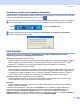
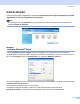
Table Of Contents
- MANUAL DO UTILIZADOR DE SOFTWARE
- Índice
- Section I Windows®
- 1 Impressão
- Usar o controlador da impressora Brother
- Funcionalidades
- Seleccionar o tipo adequado de papel
- Impressão, digitalização e envio de faxes em simultâneo
- Eliminar dados da memória
- Verificar a qualidade da impressão
- Monitor de estado
- Definições do controlador da impressora
- Aceder às definições do controlador de impressora
- Separador básico
- Separador avançado
- Separador Suporte
- 2 Digitalizar
- Digitalizar um documento utilizando o controlador TWAIN
- Digitalizar um documento utilizando um controlador WIA (Apenas para Windows® XP)
- Utilizar a tecla Digitalizar (para utilizadores de cabos USB)
- Utilizar o PaperPort® 9.0SE e o OCR OmniPage® da ScanSoft®
- Visualizar itens
- Organizar itens nas pastas
- Ligações rápidas para outras aplicações
- O ScanSoft® OmniPage® OCR permite-lhe converter texto de imagem em texto editável.
- Pode importar itens de outras aplicações
- Pode exportar itens para outros formatos
- Desinstalar o PaperPort® 9.0SE e o OCR OmniPage® da ScanSoft®
- 3 ControlCenter2
- 4 Digitalização em Rede (Para modelos com suporte de rede incorporada)
- 5 Configuração Remota (Não disponível para modelos DCP e MFC-215C)
- 6 Software PC-FAX da Brother (apenas para modelos MFC)
- Envio PC-FAX
- Configurar Marcação rápida
- Livro endereços Brother
- Configurar um membro no Livro endereços
- Configurar um grupo para distribuição
- Editar informação dos membros
- Eliminar um membro ou grupo
- Exportar Livro de Endereços
- Importar para o livro de endereços
- Configurar uma folha de rosto
- Introdução da informação da folha de rosto
- Enviar um ficheiro como PC-FAX usando a interface do utilizador estilo Facsimile
- Enviar um ficheiro como PC-FAX usando a interface do utilizador Estilo simples
- Recepção PC-FAX (apenas para MFC-425CN, MFC-640CW e MFC-820CW)
- 7 PhotoCapture Center™
- 1 Impressão
- Section II Apple® Macintosh®
- 8 Impressão e Envio de faxes
- 9 Digitalizar
- 10 ControlCenter2
- 11 Digitalização em Rede (Para modelos com suporte de rede incorporada)
- 12 Configuração Remota e PhotoCapture Center™
- Índice remissivo
- brother POR

ControlCenter2
49
Desactivar a função de Carregamento Automático 3
Depois de iniciar o ControlCenter2 a partir do menu Iniciar, o ícone aparece na barra de tarefas. Pode abrir
a janela do ControlCenter2 fazendo duplo clique no ícone .
Se não pretender que o ControlCenter2 seja executado automaticamente sempre que iniciar o computador:
a Com o botão direito do rato, clique no ícone do ControlCenter2, na área de notificação da barra de
tarefas , e seleccione Preferências.
Surge a janela das preferências do ControlCenter2.
b Retire a marca de verificação da opção Iniciar o ControlCenter ao arranque do computador.
c Clique em OK para fechar a janela.
DIGITALIZAÇÃO 3
Existem quatro opções de digitalização: Digitalização para Imagem, Digitalização para OCR,
Digitalização para E-mail e Digitalização para Ficheiro.
Imagem (Predefinição: Microsoft
®
Paint)
Permite digitalizar uma página directamente para qualquer aplicação de visualização/edição de gráficos.
Pode seleccionar a aplicação de destino, tal como Microsoft
®
Paint, CorelPHOTO-PAINT
®
, Adobe
®
PhotoShop
®
ou qualquer tipo de aplicação de edição de imagem existente no computador.
OCR (Predefinição: Microsoft
®
NotePad)
Permite digitalizar uma página ou documento, executar automaticamente a aplicação OCR e inserir texto
(não uma imagem gráfica) numa aplicação de processamento de texto. Pode escolher a aplicação de
processamento de texto de destino, como por exemplo o Microsoft
®
NotePad, o Microsoft
®
Word, o
Corel
®
WordPerfect
®
ou qualquer outra aplicação de processamento de texto do computador.
E-mail (Predefinição: o software de E-mail predefinido)
Permite digitalizar uma página ou documento directamente numa aplicação de E-mail como anexo
normal. Pode seleccionar o tipo de ficheiro e a resolução do anexo.
Ficheiro
Permite digitalizar directamente para ficheiros do disco. Pode alterar o tipo de ficheiro e a pasta de
destino, conforme necessário.
O ControlCenter2 permite-lhe configurar a tecla Digitalizar do seu aparelho e o Botão Software do
ControlCenter2 para cada função de digitalização. Para configurar a tecla Digitalizar do aparelho,
seleccione o separador Botão do Aparelho no menu de configuração de cada um dos botões
DIGITALIZAÇÃO. Para configurar o Botão Software no ControlCenter2, seleccione o separador Botão do
Software no menu de configuração de cada um dos botões DIGITALIZAÇÃO.