
Software User's Guide
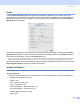
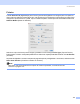
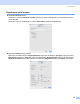


Table Of Contents
- MANUAL DO UTILIZADOR DE SOFTWARE
- Índice
- Section I Windows®
- 1 Impressão
- Usar o controlador da impressora Brother
- Funcionalidades
- Seleccionar o tipo adequado de papel
- Impressão, digitalização e envio de faxes em simultâneo
- Eliminar dados da memória
- Verificar a qualidade da impressão
- Monitor de estado
- Definições do controlador da impressora
- Aceder às definições do controlador de impressora
- Separador básico
- Separador avançado
- Separador Suporte
- 2 Digitalizar
- Digitalizar um documento utilizando o controlador TWAIN
- Digitalizar um documento utilizando um controlador WIA (Apenas para Windows® XP)
- Utilizar a tecla Digitalizar (para utilizadores de cabos USB)
- Utilizar o PaperPort® 9.0SE e o OCR OmniPage® da ScanSoft®
- Visualizar itens
- Organizar itens nas pastas
- Ligações rápidas para outras aplicações
- O ScanSoft® OmniPage® OCR permite-lhe converter texto de imagem em texto editável.
- Pode importar itens de outras aplicações
- Pode exportar itens para outros formatos
- Desinstalar o PaperPort® 9.0SE e o OCR OmniPage® da ScanSoft®
- 3 ControlCenter2
- 4 Digitalização em Rede (Para modelos com suporte de rede incorporada)
- 5 Configuração Remota (Não disponível para modelos DCP e MFC-215C)
- 6 Software PC-FAX da Brother (apenas para modelos MFC)
- Envio PC-FAX
- Configurar Marcação rápida
- Livro endereços Brother
- Configurar um membro no Livro endereços
- Configurar um grupo para distribuição
- Editar informação dos membros
- Eliminar um membro ou grupo
- Exportar Livro de Endereços
- Importar para o livro de endereços
- Configurar uma folha de rosto
- Introdução da informação da folha de rosto
- Enviar um ficheiro como PC-FAX usando a interface do utilizador estilo Facsimile
- Enviar um ficheiro como PC-FAX usando a interface do utilizador Estilo simples
- Recepção PC-FAX (apenas para MFC-425CN, MFC-640CW e MFC-820CW)
- 7 PhotoCapture Center™
- 1 Impressão
- Section II Apple® Macintosh®
- 8 Impressão e Envio de faxes
- 9 Digitalizar
- 10 ControlCenter2
- 11 Digitalização em Rede (Para modelos com suporte de rede incorporada)
- 12 Configuração Remota e PhotoCapture Center™
- Índice remissivo
- brother POR

ControlCenter2
135
E-mail 10
A função Scan to E-mail (Digitalização para E-mail) permite-lhe digitalizar um documento para a sua
aplicação de E-mail predefinida e enviá-la como anexo. Para alterar a aplicação de E-mail predefinida ou o
tipo de ficheiro de anexo, clique no botão enquanto mantém premida a tecla Ctrl e seleccione Software
Button (Botão do Software).
Para alterar a aplicação de E-mail, seleccione a sua aplicação de E-mail preferida, na lista pendente E-mail
Application (Aplicação do E-mail). Pode adicionar uma aplicação às listas clicando no botão Add (Adicionar)
1
.
Para eliminar uma aplicação, clique no botão Delete (Eliminar).
1
Quando iniciar o ControlCenter2 pela primeira vez, no menu emergente surgirá uma lista predefinida de aplicações de E-mail compatíveis. Se
estiver a ter dificuldades em utilizar uma aplicação específica com o ControlCenter2, deve escolher uma aplicação das presentes na lista.
Se pretende digitalizar e recortar uma parte da página depois de pré-digitalizar o documento, assinale a caixa
Show Scanner Interface (Visualiza a Interface do Scanner).
Anexos de Ficheiros 10
Pode escolher a partir da seguinte lista os tipos de ficheiros a enviar como anexo ou a guardar numa pasta.
Tipo de ficheiro
No menu emergente, seleccione o tipo de ficheiro em que pretende guardar as imagens digitalizadas.
• Mapa de bits do Windows (*.bmp)
• JPEG (*.jpg)
• TIFF - Descomprimido (*.tif)
• TIFF - Comprimido (*.tif)
• TIFF Multi-Páginas – Descomprimido (*.tif)
• TIFF Multi-Páginas – Comprimido (*.tif)
• Portable Network Graphics (*.png)
• PDF (*.pdf)