
Software User's Guide
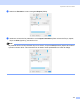
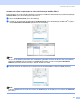
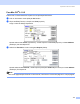

Table Of Contents
- MANUAL DO UTILIZADOR DE SOFTWARE
- Índice
- Section I Windows®
- 1 Impressão
- Usar o controlador da impressora Brother
- Funcionalidades
- Seleccionar o tipo adequado de papel
- Impressão, digitalização e envio de faxes em simultâneo
- Eliminar dados da memória
- Verificar a qualidade da impressão
- Monitor de estado
- Definições do controlador da impressora
- Aceder às definições do controlador de impressora
- Separador básico
- Separador avançado
- Separador Suporte
- 2 Digitalizar
- Digitalizar um documento utilizando o controlador TWAIN
- Digitalizar um documento utilizando um controlador WIA (Apenas para Windows® XP)
- Utilizar a tecla Digitalizar (para utilizadores de cabos USB)
- Utilizar o PaperPort® 9.0SE e o OCR OmniPage® da ScanSoft®
- Visualizar itens
- Organizar itens nas pastas
- Ligações rápidas para outras aplicações
- O ScanSoft® OmniPage® OCR permite-lhe converter texto de imagem em texto editável.
- Pode importar itens de outras aplicações
- Pode exportar itens para outros formatos
- Desinstalar o PaperPort® 9.0SE e o OCR OmniPage® da ScanSoft®
- 3 ControlCenter2
- 4 Digitalização em Rede (Para modelos com suporte de rede incorporada)
- 5 Configuração Remota (Não disponível para modelos DCP e MFC-215C)
- 6 Software PC-FAX da Brother (apenas para modelos MFC)
- Envio PC-FAX
- Configurar Marcação rápida
- Livro endereços Brother
- Configurar um membro no Livro endereços
- Configurar um grupo para distribuição
- Editar informação dos membros
- Eliminar um membro ou grupo
- Exportar Livro de Endereços
- Importar para o livro de endereços
- Configurar uma folha de rosto
- Introdução da informação da folha de rosto
- Enviar um ficheiro como PC-FAX usando a interface do utilizador estilo Facsimile
- Enviar um ficheiro como PC-FAX usando a interface do utilizador Estilo simples
- Recepção PC-FAX (apenas para MFC-425CN, MFC-640CW e MFC-820CW)
- 7 PhotoCapture Center™
- 1 Impressão
- Section II Apple® Macintosh®
- 8 Impressão e Envio de faxes
- 9 Digitalizar
- 10 ControlCenter2
- 11 Digitalização em Rede (Para modelos com suporte de rede incorporada)
- 12 Configuração Remota e PhotoCapture Center™
- Índice remissivo
- brother POR

Impressão e Envio de faxes
108
Imprimir um documento 8
a Numa aplicação, como por exemplo Presto!
®
PageManager
®
, clique em File (Ficheiro) e, depois, em
Print (Imprimir). Clique em Print (Imprimir) para iniciar a impressão.
Nota
Se pretender alterar as definições relativas a Copies (Cópias), Pages (Páginas), Quality (Qualidade),
Media Type (Tipo de cartão) ou Color/Grayscale (Cor/Escala de cinzentos), seleccione as definições
pretendidas antes de clicar em Print (Imprimir.) Clique no botão Option (Opção) ou Settings (Definições)
para alterar o Image Type (Tipo de imagem) ou outras opções de impressão.
BI-Directional Printing (Impressão Bi-Direccional)
Quando seleccionar Bi-Directional Printing (Impressão Bi-Direccional), as cabeças de impressão imprimem
em ambas as direcções e a velocidade de impressão é maior. Quando não seleccionar esta opção, as cabeças
de impressão imprimem apenas numa direcção com melhor qualidade, mas a velocidade é inferior.
Enhanced Normal Printing (Impressão Normal Avançada)
Utilize este modo se no papel aparecerem bandas finas horizontais. Este modo aumenta a resolução de
impressão, o que ajuda a evitar a formação de bandas em alguns tipos de papel. A qualidade geral da
impressão é melhor, mas a velocidade de impressão é um pouco mais baixa que no modo Normal.
Apenas pode utilizar este modo quando imprimir em Plain Paper (Papel tratado), Slow Drying Paper
(Papel Secante lento) ou Transparencies (Transparências.)