
Software User's Guide

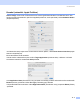
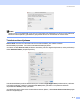
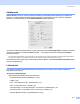
Table Of Contents
- OHJELMISTON KÄYTTÖOPAS
- Sisällysluettelo
- Osa I: Windows®
- 1 Tulostus
- Brother-tulostinohjaimen käyttö
- Ominaisuudet
- Oikean paperin valinta
- Asiakirjan tulostaminen
- Tulostaminen, skannaaminen ja faksin lähettäminen yhtä aikaa
- Tietojen poistaminen muistista
- Tulostuslaadun tarkistaminen
- Tulostimen seurantaohjelma
- Tulostinohjaimen asetukset
- Tulostinohjaimen asetusten tekeminen
- Perus -välilehti
- Lisäasetukset -välilehti
- Tuki -välilehti
- 2 Skannaus
- Asiakirjan skannaus TWAIN-ohjainta käyttäen
- Asiakirjan skannaaminen WIA-ohjaimen avulla (vain Windows® XP)
- Scan-näppäimen käyttö (USB-kaapelin käyttäjät)
- ScanSoft® PaperPort® 9.0SE -ohjelman ja OmniPage®- tekstintunnistuksen käyttö
- Tiedostojen katselu
- Tiedostojen järjestäminen kansioihin
- Linkit muihin sovelluksiin
- ScanSoft® OmniPage® -tekstintunnistusohjelma muuntaa kuvan muokkauskelpoiseksi tekstiksi
- Tiedostojen tuominen muista sovelluksista
- Muissa muodoissa olevien tiedostojen vieminen
- PaperPort® 9.0SE- ja ScanSoft®OmniPage® -ohjelmien poistaminen
- 3 ControlCenter2
- 4 Verkkoskannaus (mallit, joissa verkkotuki on vakiona)
- 5 Asetusohjelma (Ei käytettävissä DCP-malleissa ja MFC-215C)
- 6 Brother PC-FAX-ohjelmisto (Ei käytettävissä DCP-malleissa)
- PC-FAX-lähetys
- Lyhytvalinta-asetukset
- Brother-osoitekirja
- Nimen lisääminen osoitekirjaan
- Ryhmän asettaminen sarjalähetystä varten
- Jäsentietojen muokkaaminen
- Jäsenen tai ryhmän poistaminen
- Osoitekirjan vieminen
- Osoitekirjan tuominen
- Sähköisen kansilehden laatiminen
- Kansilehden tietojen syöttäminen
- PC-FAX-faksiviestin lähettäminen Faksityyli-käyttöliittymästä
- PC-FAX-faksiviestin lähettäminen yksinkertaisen tyylin käyttöliittymästä
- PC-FAX-vastaanotto (Vain MFC-425CN ja MFC-640CW)
- 7 PhotoCapture Center™
- 1 Tulostus
- Osa II: Apple® Macintosh®
- 8 Tulostus ja faksien lähetys
- 9 Skannaus
- 10 ControlCenter2
- 11 Verkkoskannaus (mallit, joissa verkkotuki on vakiona)
- 12 Asetusohjelma & PhotoCapture Center™
- Hakemisto
- brother FIN

ControlCenter2
10 - 7
Sähköpostiin
Scan to E-mail -toiminnon avulla voit skannata asiakirjan oletussähköpostisovellukseen ja lähettää sen
liitteenä. Jos haluat vaihtaa oletussähköpostisovelluksen tai liitetiedoston muodon, pidä Ctrl-näppäintä
painettuna, osoita painiketta ja valitse Software Button (Ohjelmistopainike).
Jos haluat vaihtaa sähköpostisovellusta, valitse haluamasi sovellus E-mail Application -valikosta. Voit lisätä
sovelluksen luetteloihin osoittamalla Add-painiketta
1
. Voit poistaa sovelluksen napsauttamalla Delete
(Poista) -painiketta.
1
Kun ControlCenter2 käynnistetään ensimmäistä kertaa, ponnahdusvalikossa näkyy oletusasetusluettelo yhteensopivista sähköpostiosoitteista.
Jos käyttämäsi sovelluksen ja ControlCenter2:n käytön kanssa ilmenee ongelmia, valitse luettelosta toinen sovellus.
Jos haluat skannata ja rajata osan sivusta esiskannauksen jälkeen, valitse Show Scanner Interface (Näytä
skannerin käyttöliittymä).
Liitetiedostot
Voit valita seuraavasta luettelosta sähköpostin liitetiedostoihin ja kansioon tallennettaviin tiedostoihin
käytettävän tiedostotyypin.
File type (Tiedostotyyppi)
Valitse valikosta skannatun kuvan tiedostomuoto.
• Windows Bitmap (Windows-bittikartta) (*.bmp)
• JPEG (*.jpg)
• TIFF - Uncompressed (TIFF, pakkaamaton) (*.tif)
• TIFF - Compressed (TIFF, pakattu) (*.tif)
• TIFF Multi-Page - Uncompressed (TIFF, monisivuinen, pakkaamaton) (*.tif)
• TIFF Multi-Page - Compressed (TIFF, monisivuinen, pakattu) (*.tif)
• Portable Network Graphics -grafiikkatiedosto (*.png)