
Software User's Guide

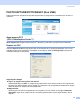
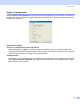
Table Of Contents
- PROGRAMVAREHÅNDBOK
- Innholdsfortegnelse
- Avsnitt I Windows®
- 1 Utskrift
- Bruke skriverdriveren for Brother
- Funksjoner
- Velge riktig type papir
- Samtidig utskrift, skanning og faksing
- Tømme minnet for data
- Kontroller utskriftskvaliteten
- Statusovervåkning
- Stille inn skriverdriveren
- Tilgang til innstillingen til skriverdriveren
- Kategorien Grunnleggende
- Kategorien Avansert
- Kategorien Støtte
- 2 Skanning
- Skanne et dokument ved hjelp av TWAIN-driveren
- Skanne et dokument ved hjelp av WIA-driver (Kun for Windows® XP)
- Bruke Scan-tasten (for brukere med USB-kabel)
- Med ScanSoft® PaperPort® 9.0SE og OmniPage® OCR
- Vise objekter
- Ordne objekter i mapper
- Hurtigkoblinger til andre brukerprogrammer
- Med ScanSoft® OmniPage® OCR kan du konvertere bildetekst til tekst som kan redigeres
- Du kan importere objekter fra andre brukerprogrammer
- Du kan eksportere objekter i andre formater
- Avinstallere PaperPort® 9.0SE og ScanSoft® OmniPage® OCR
- 3 ControlCenter2
- 4 Nettverksskanning (For modeller med støtte for innebygd nettverk)
- 5 Fjernoppsett (Ikke tilgjengelig for DCP-modeller og MFC-215C)
- 6 Brother PC-FAX-program (Kun for MFC-modeller)
- PC-FAX-sending
- Oppsett for Hurtigvalg
- Brother Adressebok
- Legge til et medlem i adresseboken
- Sette opp en gruppe for gruppesending
- Redigere medlemsinformasjon
- Slette et medlem eller en gruppe
- Eksportere adresseboken
- Importere til adresseboken
- Sette opp en forside
- Angi forsideinformasjon
- Sende en fil som en PC-FAX med Faksstil som brukergrensesnitt
- Sende en fil som en PC-FAX med Enkel stil som brukergrensesnitt
- PC-FAX-mottak (MFC-425CN, MFC-640CW og MFC-820CW)
- 7 PhotoCapture Center™
- 1 Utskrift
- Avsnitt II Apple® Macintosh®
- 8 Skrive ut og fakse
- 9 Skanning
- 10 ControlCenter2
- 11 Nettverksskanning (For modeller med støtte for innebygd nettverk)
- 12 Fjernoppsett og PhotoCapture Center™
- Stikkordliste
- brother NOR

ControlCenter2
62
PHOTOCAPTURE/FOTOFANGST (Kun USB) 3
Disse knappene kan benyttes til å åpne eller kopiere filene og mappene fra et mediekort som er satt inn i
maskinen.
Åpne mappen PCC
(PCC: PhotoCapture Center™) 3
Åpne mappen PCC-knappen starter Windows
®
Utforsker og viser filene og mappene på mediekortet.
Kopiere fra PCC 3
Knappen Kopiere fra PCC lar deg kopiere filer på et mediekort til en mappe på harddisken. For å endre
målmappen eller andre innstillinger, høyreklikker du på knappen, klikke på Konfigurasjon og angi dine
ønskede innstillinger for filkopiering.
Angi Kopiere mappe 3
Lag en ny mappe basert på dato eller måned
Standardinnstillingen er Dato. En mappe ble opprettet med et navn hentet fra datoen den originale filen
ble laget. Filen lagres deretter i denne mappen. For eksempel vil en fil opprettet på mediekortet 8. oktober
2006, blir lagret i en mappe med navnet 20061008.
Mappestruktur
Kopien lagres med samme mappestruktur som originalen. Hvis du merker av for Lag en tilhørende
datomappe, lages det en mappe med et navn basert gjeldende dato. Kopien lagres deretter i denne
mappen.